مقدمهای بر Adobe Photoshop برای مبتدیان

Adobe Photoshop نرمافزار ویرایش تصاویر است که توسط شرکت ادوبی توسعه یافته و به عنوان استاندارد صنعتی برای دستکاری و ایجاد تصاویر دیجیتال شناخته میشود. این نرمافزار ابتدا در سال ۱۹۹۰ توسط توماس و جان نول منتشر شد و به ابزاری جامع برای عکاسان، طراحان گرافیک، توسعه دهندگان وب و هنرمندان در سراسر جهان تبدیل شده است. عملکرد اصلی آن ویرایش تصاویر مبتنی بر پیکسل است که به کاربران اجازه میدهد عکسها را بهبود بخشند، آثار هنری دیجیتال ایجاد کنند و طرحهای بصری پیچیده بسازند. برخلاف برنامههای برداری مانند Adobe Illustrator، فتوشاپ در مدیریت تصاویر دقیق و واقعگرایانه، با کنترل دقیق بر پیکسلها، رنگها و لایهها برتری واضحی دارد.
برای مبتدیان، فتوشاپ ممکن است به دلیل ویژگیهای گسترده اش در ابتدا پیچیده به نظر برسد. با این حال، درک اجزای اصلی آن امکان استفاده مؤثر را فراهم میکند. این مقاله مروری بر رابط کاربری و عناصر کلیدی فتوشاپ ارائه میدهد، با هدف کمک به مبتدیانی که به دنبال ساخت مهارتهای پایهای هستند. ما با تمرکز بر کاربرد عملی، فضای کاری و ابزارهای ضروری، لایهها، تنظیمات و فیلترها را بررسی خواهیم کرد.
شروع کار با فتوشاپ
الزامات سیستم شامل سیستم عامل سازگار (ویندوز یا Mac)، حافظه رم کافی (حداقل ۸ گیگا بایت توصیه شده) و پردازنده گرافیکی برای عملکرد بهینه است. پس از راهاندازی برنامه، صفحه شروع با گزینههایی برای ایجاد اسناد جدید، باز کردن فایلهای موجود یا دسترسی به پروژههای اخیر نمایش داده میشود.
یک سند جدید با مشخص کردن ابعاد (در پیکسل، اینچ یا واحدهای دیگر)، رزولوشن (معمولاً ۷۲ پیکسل بر اینچ برای وب و ۳۰۰ پیکسل بر اینچ برای چاپ) و محتوای پسزمینه (سفید، شفاف یا سفارشی) ایجاد میشود. فتوشاپ از فرمتهای فایل مختلف پشتیبانی میکند ولی با فرمت PSD که لایهها و ویرایشها را برای تغییرات آینده حفظ میکند انجام کارها راحتتر است How to create a new document.
فضای کاری فتوشاپ
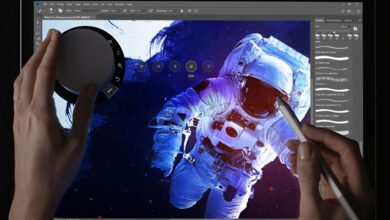
رابط فتوشاپ مدولار و قابل تنظیم است و برای پشتیبانی از جریانهای کاری متنوع طراحی شده است. فضای کاری پیشفرض، معروف به “Essentials”، شامل چندین ناحیه کلیدی است:
نوار منو
در بالا قرار دارد و دستورات را در دستههایی مانند File، برای باز کردن، ذخیره و خروجی گرفتن Edit، برای لغو، برش، چسباندن و تبدیلها Image، برای تنظیماتی مانند تغییر اندازه Layer، برای مدیریت لایهها Select، برای ابزارهای انتخاب Filter، برای اعمال Effects و View، برای بزرگنمایی و حالتهای صفحه و Window، برای تغییر پنلها و فضاهای کاری سازماندهی میکند. مبتدیان باید با میانبرهای صفحه کلید، مانند Ctrl+Z (ویندوز) یا Cmd+Z (مک) برای لغو، آشنا شوند تا عملیات را ساده کنند.
پنل ابزارها
در سمت چپ، این نوار ابزار عمودی بیش از ۶۰ ابزار را بر اساس عملکرد گروه بندی میکند. ابزارها با کلیک روی آیکونها انتخاب میشوند و بسیاری دارای زیرگزینههایی هستند که از طریق کلیک راست یا نگه داشتن طولانی قابل دسترسیاند. دستههای رایج شامل ابزارهای انتخاب مانند Marquee برای انتخاب مستطیلی، Lasso برای انتخاب دستی، ابزارهای نقاشی مانند Brush و Eraser برای حذف و همچنین ابزارهای اصلاح مانند Clone Stamp برای تکثیر پیکسلها و Healing Brush برای ترمیم.
نوار گزینهها
زیر نوار منو ظاهر میشود وقتی ابزاری انتخاب شده باشد، تنظیمات قابل تنظیم آن را نمایش میدهد. برای مثال، با ابزار Brush فعال، کاربران میتوانند اندازه، سختی، opacity و Flow براش را برای کنترل شدت ضربه و ترکیب تنظیم کنند.
پنجره سند
ناحیه مرکزی که تصویر نمایش و ویرایش میشود. کاربران میتوانند با Ctrl/Cmd + +/- بزرگنمایی کنند یا با ابزار Hand ناحیه ایی را جابجا کنند.
پنلها
در سمت راست داک شده، این پنجرههای شناور کنترلهای تخصصی ارائه میدهند. پنلهای ضروری شامل Layers (برای سازماندهی محتوا)، Properties (برای گزینههای خاص ابزار)، History (برای ردیابی و بازگشت تغییرات) و Channels (برای مدیریت اجزای رنگی) هستند. پنلها را میتوان از طریق منوی Window برای بهینهسازی فضای صفحه جابجا، گروهبندی یا مخفی کرد.
فتوشاپ فضاهای کاری پیشفرض برای وظایفی مانند عکاسی یا طراحی وب ارائه میدهد، که طریق از سوییچر فضای کاری بالا-راست قابل دسترسی هستند. به مبتدیان توصیه میشود اینها را آزمایش کنند تا تنظیم مناسبی پیدا کنند.
ابزارهای ضروری برای مبتدیان
ابزارهای فتوشاپ ستون فقرات ویرایش تصویر هستند. می توانید جهت مطالعه بیشتر به Photoshop course free pdf سر بزنید. اینجا ابزارهای پایهای را بررسی میکنیم:

ابزارهای انتخاب
Rectangular Marquee و Elliptical Marquee اجازه انتخاب دقیق ناحیه برای کپی، جابجایی یا ویرایش میدهند. Magic Wand پیکسلهای مشابه را بر اساس رنگ انتخاب میکند، ابزار ایدهآل برای جداسازی پسزمینه Refine Edge است (قابل دسترسی از Select > Refine Edge) که انتخابها را با تشخیص لبهها و مدیریت جزئیات دقیق مانند مو بهبود میبخشد.
ابزارهای برش و اسلایس
ابزار Crop تصاویر را به ابعاد دلخواه برش میدهد، در حالی که ابزار Slice تصاویر را برای خروجی وب به بخشهایی تقسیم میکند، مفید در طراحی گرافیک.
ابزارهای اصلاح
Spot Healing Brush به طور خودکار پیکسلهای اطراف را نمونهبرداری میکند تا لکهها را حذف کند، مانند نقصهای پوستی در پرترهها. Clone Stamp نیاز به نمونهبرداری دستی (Alt/Option-click) برای تکثیر نواحی دارد، که برای برای حذف اشیاء ناخواسته کاربرد دارد.
ابزارهای نقاشی و طراحی
ابزار Brush با کتابخانه گسترده پیشتنظیمها، طراحی دستی یا نقاشی را امکانپذیر میکند. ابزار Pencil خطوط سخت ایجاد میکند، و ابزار Gradient نواحی را با انتقالهای رنگی پر میکند.
ابزار Type
برای افزودن متن می باشد. این ابزار لایههای قابل ویرایش ایجاد میکند. کاربران میتوانند فونت، اندازه، رنگ و تراز را در نوار گزینهها یا پنل Character تنظیم کنند.
ابزارهای Shape
اینها اشکال برداری (مانند مستطیلها، بیضیها) را رسم می کنند که قابل ویرایش باقی میمانند. البته از طریق rasterize قابل تبدیل به پیکسلی نیز هستند.
ابزارها اغلب حالتهایی مانند Normal، Multiply یا Screen در نوار گزینهها دارند که تعامل با لایههای زیرین را تحت تأثیر قرار میدهد.
درک لایهها
لایهها قدرتمندترین ویژگی فتوشاپ هستند و ویرایش غیرمخرب را با پشتهسازی عناصر، ویرایش را مانند ورقهای شفاف امکانپذیر میکنند. هر لایه میتواند تصاویر، متن، اشکال یا تنظیمات را شامل شود و به طور مستقل دستکاری شود.
پنل لایه ها
لایهها را نمایش میدهد، با قابلیت تغییر دید از طریق آیکون چشم. ضمنا برای سازماندهی بهتر، لایهها را میتوان با کشیدن جابجا، تکثیر (Layer > Duplicate Layer) یا گروهبندی (Layer > New > Group) کرد.

انواع لایه
لایههای Background به طور پیشفرض قفل هستند؛ آنها را به لایههای معمولی می توانید تبدیل کنید از طریق Layer > New > Layer from Background انجام مب شود. برای ویرایش کامل. لایههای Adjustment (Layer > New Adjustment Layer) تغییراتی مانند روشنایی/کنتراست را بدون تغییر پیکسلها اعمال میکنند. Smart Objects (Layer > Smart Objects > Convert to Smart Object) دادههای منبع را برای تبدیلهای مقیاسپذیر و غیرمخرب حفظ میکنند. برای مشاهده ویدئو های آموزشی می توانید به Photoshop learning videos سر بزنید.
ترکیب و Opacity
حالتهای ترکیب لایه ها (مانند Overlay برای اثرات کنتراست بالا) تعامل با لایههای پایینتر را تعیین میکنند. اسلایدرهای opacity شفافیت را کنترل میکنند.
مبتدیان باید ترکیبها را بیشتر تمرین کنند تا مدیریت لایه را درک کنند.
تنظیمات و فیلترها
فتوشاپ کنترلهای قوی برای بهبود کیفیت تصویر ارائه میدهد:
لایههای تنظیم
این تنظیمات زیر Image > Adjustments یا به عنوان لایههای اختصاصی، شامل Levels (برای محدوده تونال)، Curves (برای کنتراست دقیق)، Hue/Saturation (برای تغییر رنگ) و Vibrance (برای افزایش ساچوریشن ظریف) هستند. لایههای تنظیم غیرمخرب شامل ماسکها برای کاربرد هدفمند هستند.
فیلترها
از منوی Filter قابل دسترسی هستند، افکت هایی مانند Blur (مثل Gaussian برای تارکردن)، Sharpen (یا Unsharp Mask برای تقویت لبه ها) یا Artistic (مانند شبیهسازی رنگ روغن). Smart Filters نیز روی Smart Objects اجازه ویرایش مجدد میدهند.
برای اصلاح رنگ، از Color Balance یا Selective Color و برای تنظیم دقیق از hue استفاده کنید.
ذخیره و خروجی گرفتن
می توانید با مدیریت و استفاده از فایل مناسب جزئیات کار را حفظ کنید. پروژهها را به عنوان PSD ذخیره کنید تا لایهها حفظ شوند. برای خروجی نهایی، از File > Export > Export As برای فرمتهایی مانند JPEG (عکسهای فشرده)، PNG (گرافیکهای شفاف) یا PDF (اسناد چندصفحهای) استفاده کنید. گزینه Save for Web (Legacy) تصاویر وب را با کاهش اندازه فایل بهینه میکند در حالی که کیفیت تصویر را بصورت پیشنمایش ببینید.