افزایش کیفیت عکس آنلاین با AI: راهنمای تخصصی Upscale و Enhance

ممکن است یک عکس قدیمی باارزش، یک لوگوی کمکیفیت یا تصویری که در شبکههای اجتماعی کوچک شده، داشته باشید. در دنیای امروز، دیگر لازم نیست برای بهبود کیفیت عکسهایتان حتماً یک گرافیست حرفهای باشید. هوش مصنوعی (AI) این کار را برای شما انجام میدهد.
اما آیا همه ابزارهای آنلاین واقعاً کیفیت عکس را افزایش میدهند یا صرفاً آن را بزرگ میکنند؟ ما در این مقاله، شما را با پشت پرده تکنیکهای Upscaling و Enhancing آشنا میکنیم. از معرفی بهترین سایتها برای بازسازی جزئیات از دست رفته، تا نکات کلیدی برای انتخاب فرمت خروجی Lossless و حفظ حریم خصوصی؛ این راهنما به شما کمک میکند تا عکسهای خود را به بهترین شکل ممکن برای چاپ یا نمایش دیجیتال آماده کنید.
ممکن است تصاویر شما همیشه آنطور که انتظار دارید کیفیت مطلوبی نداشته باشد اما قصد آن را دارید که تصاویر را ویرایش و کیفیت آن را افزایش دهید. در این مقاله قصد داریم با استفاده از ابزار های آنلاین، کیفیت تصاویر خود را بالا ببریم در ادامه مقاله با ما همراه باشید.
خوشبختانه راه های زیادی وجود دارد که می توانید تصاویر خود را ویرایش و یا روتوش نمایید. مهم نیست که به عنوان یک عکاس چقدر مهارت دارید، تنها کافیست تصاویر خود را برای ویرایش آماده کنید و با استفاده از تنظیمات ساده آن را به یک تصویر با کیفیت تبدیل نمایید.
یکی از راه ها، استفاده از ویرایشگر عکس آنلاین برای بهبود کیفیت تصاویر است. اگر به دنبال بهبود تصاویر خود هستید، این ویرایشگر ها عالی هستند زیرا بسیاری از افراد نیز می توانند بدون نیاز به دانش خاصی از این ابزار ها استفاده کنند.
افزایش کیفیت عکس یعنی چه؟

عبارت «افزایش کیفیت عکس» می تواند به چند کار متفاوت اشاره کند:
- افزایش رزولوشن یا Upscaling: بزرگ ترکردن ابعاد تصویر و تولید پیکسل های جدید.
- کاهش نویز: حذف دانه ها و لکه های ناشی از نور کم، سنسور یا فشرده سازی.
- شارپ کردن: افزایش کنتراست لبه ها برای واضح تر دیده شدن جزئیات.
- اصلاح نور و رنگ: تنظیم روشنایی، کنتراست، تراز سفیدی و اشباع رنگ.
- ترمیم عکس قدیمی: کاهش خط وخش، لکه، پارگی و تغییر رنگ.
- بازسازی چهره: واضح ترکردن چهره های کوچک؛ قابلیتی که ممکن است بعضی ویژگی های صورت را تغییر دهد.
بنابراین بالا بردن ابعاد عکس به معنی افزایش کیفیت واقعی نیست. اگر تصویر اصلی خارج از فوکوس باشد یا جزئیات آن در اثر فشرده سازی از بین رفته باشد، هیچ ابزار آنلاینی نمی تواند اطلاعات ازدست رفته را با اطمینان کامل بازیابی کند.
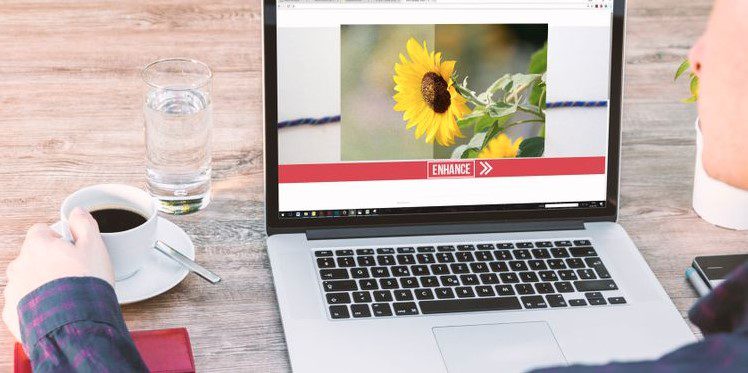
1- سایت Lets Enhance
Lets Enhance به شما این امکان را میدهد که کیفیت تصاویر خود را بالا ببرید، علاوه بر این شما می توانید پس از افزایش کیفیت، تصاویر خود را به اندازه دلخواه بزرگتر نمایید.
پلن رایگان این سایت به هر کاربر این امکان را می دهد که بتواند حداکثر پنج تصویر را با وضوح 64 مگاپیکسل ویرایش کند. برای پردازش بیش از پنج تصویر نیز باید اشتراک بسته های پرمیوم را خریداری نمایید. با این حال با خرید اشتراک پرمیوم می توانید کیفیت تصاویر خود را تا 256 مگا پیکسل ارتقا دهید. همچنین به مدت شش ماه فضای ذخیرهسازی نا محدود و پشتیبانی از چت را دریافت خواهید کرد.
ویژگی های سایت Lets Enhance
- در زمان صرفه جویی کنید
- کیفیت تصاویر خود را تا 16 برابر افزایش دهید
- اندازه تصاویرتان را بدون افت کیفیت بالا ببرید
- رنگ ها و تعادل نور تصاویر خود را با استفاده از هوش مصنوعی تنظیم کنید
- نرخ تبدیل کسب و کار خود را با استفاده از وضوح تصویر بالا ببرید
یکی از چالش های کار با رسانه های اجتماعی این است که همه تصاویر ممکن است کیفیت مطلوبی را برای ارائه آن نداشته باشند. اکثر افراد، برند ها و کسب و کارها نیز ممکن است نیاز به چنین تصاویری (البته با کیفیت مطلوب) داشته باشند، از این رو برخی از سایت ها مانند Lets Enhance چنین مشکلاتی را برای کاربران حل کرده است.
در ادامه می توانید روش کار با سایت Lets Enhance را مطالعه نمایید:
به سایت Lets Enhance بروید و بر روی Try Free کلیک کنید.
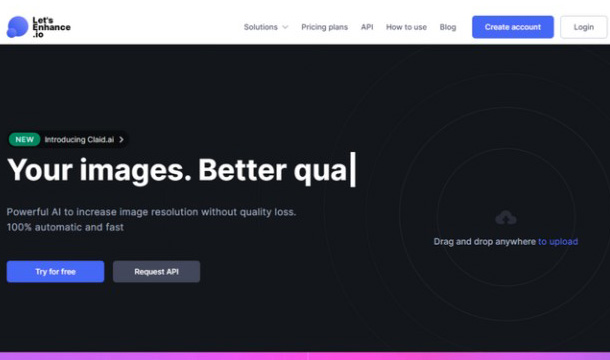
یک حساب کاربری جدید ایجاد کنید، و یا با حساب گوگل یا فیس بوک خود وارد شوید.
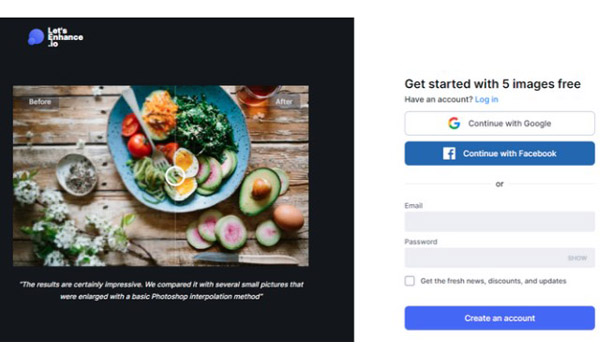
یک تصویر را از دستگاه خود وارد کنید، یا فقط کافیست آن را بکشید و در ویرایشگر رها کنید.
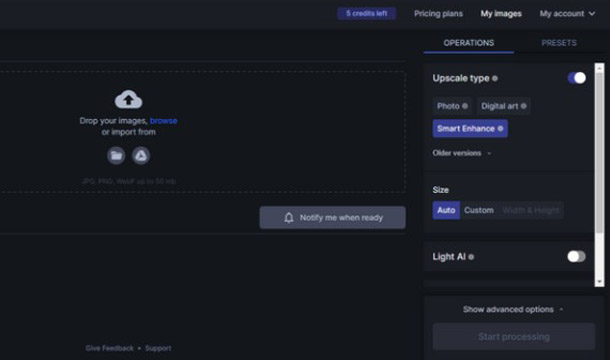
تصویر خود را با ابزار سمت راست تنظیم و بر روی گزینه Start Processing کلیک کنید.
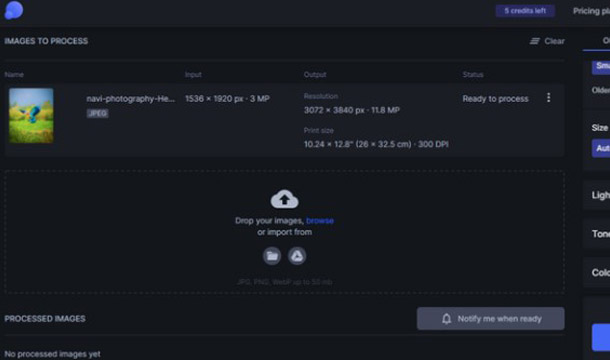
بسته به اندازه تصویر پردازش آن ممکن است کمی به طول بینجامد.
2- سایت Al Image Enlarger
همانطور که از نامش پیداست می توانید با استفاده از ابزار Al Image Enlarger می توانید اندازه تصاویر را بدون افت کیفیت افزایش دهید.
Al Image Enlarger یکی از شش ابزار ویرایش عکس مبتنی بر هوش مصنوعی است که می توانید تصاویر خود را در آن ویرایش و بهبود ببخشید. با انتخاب هر ابزاری در سایت به را حتی می توانید در تصاویر تغییراتی مانند، افزایش کیفیت تصاویر، حذف نویز، حذف پس زمینه و اندازه آنها را تغییر دهید. در ادامه نیز می توانید روش استفاده از سایت را مطالعه نمایید:
به سایت Image Enlarger بروید و سپس گزینه Al Image Enhancer را از منوی Our Products انتخاب نمایید.
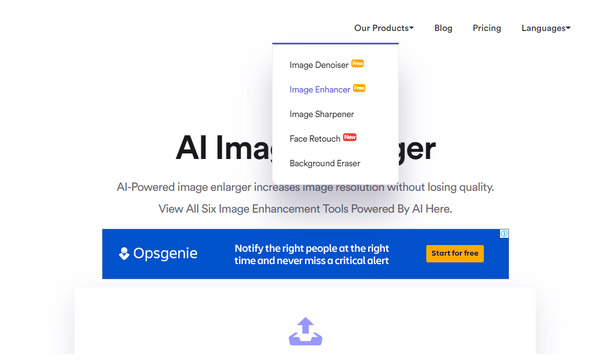
تصویر مورد نظر خود را آپلود نمایید.
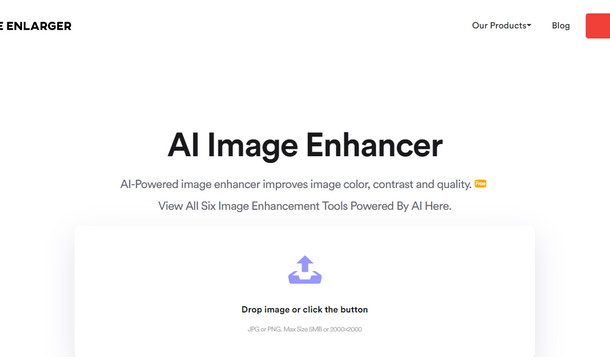
پس از آپلود بر روی گزینه Start کلیک کنید.
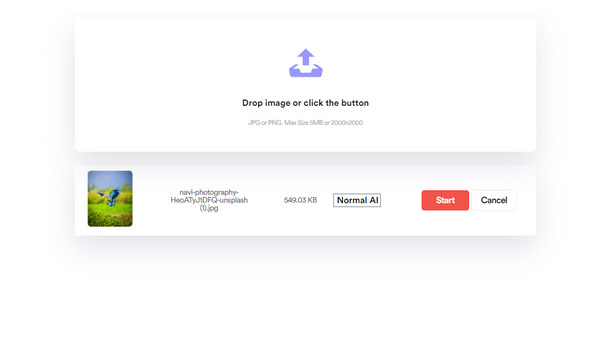
پس از اتمام پردازش می توانید تصویر را دانلود و در شبکه های اجتماعی بارگزاری نمایید.
3- سایت Upscalepics
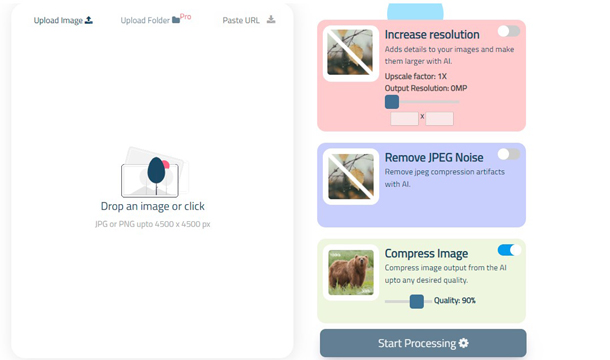
امروزه استفاده از عکس های قدیمی و بی کیفیت دیجیتالی ممکن است آزار دهنده باشد. از این رو بسیاری از سایت ها مانند Upscalepics با استفاده از هوش مصنوعی امکان تغییر و افزایش رزولوشن تصاویر قدیمی را برای کاربران فراهم می کنند.
توجه داشته باشید که اکثر سایت ها برای افزایش کیفیت تصاویر ممکن است نیاز به خرید اشتراک داشته باشد. Upscalepics نیز از این قضیه مستثنی نیست، و برای استفاده از برنامه با تعداد تصاویر بالا می بایست پکیج مورد نظر را خریداری نمایید.
در ادامه می توانید روش استفاده از سایت را مطالعه کنید:
- وارد سایت Upscalepics شوید.
- تصویر خود را با استفاده از Drag And Drop در سایت بارگزاری نمایید.
- تنظیمات مورد نیاز خود را اعمال نمایید.
- بر روی Start Processing کلیک کنید.
- پس از اتمام پردازش تصویر خروجی را دانلود نمایید.
Upscale، Enhance و چالشهای هوش مصنوعی
درک کنید که ابزارهای هوش مصنوعی چگونه کیفیت را افزایش میدهند تا بتوانید از آنها نتیجه بهتری بگیرید:
Upscaling در مقابل Enhancing:
- Upscaling (بزرگنمایی): به سادگی تعداد پیکسلهای تصویر شما را افزایش میدهد (مثل ۲ برابر یا ۴ برابر). در روشهای قدیمی این کار باعث مات شدن (Pixelated) تصویر میشد.
- Enhancing (بهبود کیفیت): ابزارهای AI مانند Lets Enhance در حین بزرگنمایی، با استفاده از دهها میلیون تصویر آموزش دیدهاند تا جزئیات از دست رفته (مانند بافت مو، لبههای ساختمان یا نویز) را به صورت تخمینی بازسازی کنند. این فرآیند باعث میشود تصویر نهایی “واقعیتر” به نظر برسد.
خطر Artifacts (آرتیفکت) و توهم هوش مصنوعی:
- اگر کیفیت تصویر اولیه بسیار پایین باشد، هوش مصنوعی ممکن است جزئیاتی را به تصویر اضافه کند که در واقعیت وجود نداشتهاند. به این مشکلات AI Artifacts یا توهم (Hallucination) میگویند (مثل ایجاد لکه یا خطوط عجیب در پوست).
- راهکار: همیشه تصاویر بازسازیشده را با دقت بررسی کنید و در صورت نیاز، از ابزارهای Noise Reduction استفاده کنید تا نویزهای ساختگی را کاهش دهید.
نکات حرفهای برای خروجی با کیفیت: فرمت و حریم خصوصی
برای طراحان گرافیک و عکاسان، انتخاب درست خروجی به اندازه ابزار، مهم است:
حفظ کیفیت با فرمت Lossless:
- اگر قصد دارید تصویر بهبود یافته را دوباره ویرایش کنید یا آن را برای چاپ بفرستید، باید از فرمتهای Lossless استفاده کنید.
- PNG و TIFF: این فرمتها هیچ دادهای از کیفیت تصویر را فشرده و حذف نمیکنند.
- JPEG/JPG: این فرمت Lossy (فشرده) است و هر بار که آن را ذخیره میکنید، کیفیت بیشتری از دست میرود.
- نکته: همیشه در ابزارهای آنلاین، اگر گزینهای برای دانلود PNG وجود دارد، آن را انتخاب کنید.
اولویت با ابزارهای دسکتاپ برای حریم خصوصی:
- هنگام آپلود تصاویر حساس (عکسهای شخصی یا اسناد محرمانه) به پلتفرمهای ابری، همیشه خطر نقض حریم خصوصی وجود دارد.
- اگر به طور مداوم با تصاویر حساس کار میکنید، استفاده از ابزارهای دسکتاپ و حرفهای (مانند Topaz Gigapixel AI) که تمام پردازش را به صورت آفلاین روی کامپیوتر شما انجام میدهند، بهترین گزینه است.
5- ابزار Adobe Firefly Image Upscaler

Adobe Firefly Image Upscaler برای کاربرانی مناسب است که می خواهند تصویر را در محیط وب و بدون نصب نرم افزار بزرگ تر کنند. Adobe در صفحه رسمی خود از پشتیبانی فرمت هایی مانند JPG، PNG و WEBP و قابلیت افزایش رزولوشن صحبت می کند؛ بااین حال، اندازه فایل، اعتبار مصرفی، تعداد استفاده و دسترسی رایگان ممکن است تغییر کند.
مزایا:
- محیط ساده و مناسب کاربران عمومی
- مناسب برای آزمایش سریع عکس های معمولی
- ارتباط با اکوسیستم Adobe
- پشتیبانی از فرمت های رایج تصویر
محدودیت ها:
- نیاز احتمالی به حساب کاربری و اعتبار مصرفی
- پردازش ابری و نیاز به آپلود فایل
- احتمال تغییر جزئیات چهره، متن یا بافت تصویر
- وابستگی امکانات به شرایط فعلی سرویس
برای عکس های محرمانه، قبل از آپلود سیاست حریم خصوصی و شرایط استفاده Adobe را بررسی کنید.
6- سایت آنلاین Krea AI Upscaler

Krea AI Upscaler از ابزارهایی است که حالت های بزرگ نمایی متفاوت، از جمله ضریب های بالاتر، ارائه می کند. بزرگ نمایی ۸× یا ۱۶× همیشه به معنی نتیجه بهتر نیست؛ هرچه ضریب بیشتر شود، احتمال ایجاد بافت های ساختگی و تغییر جزئیات نیز افزایش می یابد.
Krea برای آزمایش خلاقانه، تصاویر بصری و کاربرانی که می خواهند چند حالت را امتحان کنند مناسب تر است. برای متن، لوگو، سند و هر تصویری که دقت پیکسل به پیکسل اهمیت دارد، خروجی را با دقت بیشتری بررسی کنید.
7- سایت Photoshop
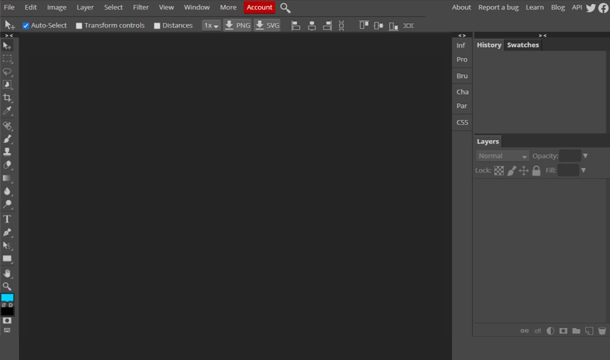
تنها راه تغییر اندازه یک عکس کوچک در گذشته، گرفتن یگ عکس جدید و یا اسکن مجدد تصاویر با وضوح بالاتر بود، اما امروزه با استفاده از نرمافزار هایی چون فتوشاپ این امکان برای کاربران فراهم شده است که بتوانند تصاویر کوچک و قدیمی خود را ویرایش کنند.
همانطور که میدانید تعداد پیکسل ها در کیفیت تصاویر تاثیر بسزایی دارند، هرچه پیکسل ها در تصاویر کمتر باشد باعث افت کیفیت در آن می شود. بسیاری از عکاس ها برای صرفه جویی در فضای ذخیرهسازی و یا کاهش زمان بارگذاری تصاویر در وب اقادام به کاهش کیفیت تصاویر خود می کنند. از این رو گاهی اوقات ممکن است تصاویر دریافتی را مجددا ویرایش و کیفیت آن را بالا برد، فتوشاپ آنلاین این امکان را به کاربران خود می دهد که با استفاده از ابزار مناسب تصاویر را ویرایش کند. در ادامه می توانید روش استفاده از ویرایش تصاویر با استفاده از فتوشاپ را مطالعه نمایید:
- به سایت فتوشاپ آنلاین بروید.
- تصویر خود را در فتوشاپ اجرا نمایید.
- به منوی Image > Image Size بروید.
- مقدار رزولوشن را تغییر دهید.
- پس از تغییرات لازم، از منوی File گزینه Export را انتخاب نمایید.
استفاده از این سایت ها مورد استقبال بسیاری از کاربران قرار گرفته است، زیرا افراد می توانند بدون دردسر تصاویر قدیمی خود را با کیفیت بالا در دسترس داشته باشند. نکته دیگری که باید در استفاده از این سایت ها بدانید، این است که اکثر برنامه ها در حالت رایگان تعداد محدودی از تصاویر را ویرایش می کنند، این بدان معناست که اگر تعداد تصاویر، بیشتر از حد معمول باشد میبایست ماهانه هزینه ای را بابت استفاده از امکانات سایت پرداخت کنید.
مقایسه ابزارها
| ابزار | نوع پردازش | مناسب برای | وضعیت رایگان | نکته حریم خصوصی |
|---|---|---|---|---|
| Adobe Firefly | آنلاین | استفاده سریع و عمومی | اعتبار یا محدودیت متغیر | فایل به سرویس ابری ارسال می شود |
| Lets Enhance | آنلاین | چاپ، عکس محصول و خروجی بزرگ | اعتبار و پلن متغیر | سیاست حذف و استفاده از فایل بررسی شود |
| Upscale.media | آنلاین/موبایل | کارهای روزمره و سریع | محدودیت متغیر | از آپلود عکس حساس خودداری کنید |
| Krea | آنلاین | آزمایش خلاقانه و بزرگ نمایی چندمرحله ای | وابسته به پلن | خروجی ممکن است جزئیات ساختگی داشته باشد |
| Upscayl | دسکتاپ | عکس خصوصی و پردازش محلی | نسخه رایگان/متن باز | فایل در روند معمول روی دستگاه می ماند |
| Photoshop | دسکتاپ/ابری | کنترل حرفه ای و ویرایش ترکیبی | اشتراکی یا آزمایشی | تنظیمات و قابلیت های ابری را بررسی کنید |
روش افزایش کیفیت عکس آنلاین
روند کلی در بیشتر ابزارها شبیه است، اما نام گزینه ها و محدودیت ها تفاوت دارد.
مرحله اول: نسخه اصلی را نگه دارید
قبل از هر کاری از فایل اصلی یک کپی تهیه کنید. خروجی AI را روی نسخه کپی بگیرید تا فایل اصلی برای مقایسه و استفاده مجدد باقی بماند.
مرحله دوم: هدف خروجی را مشخص کنید
آیا عکس برای وب، شبکه اجتماعی، چاپ، فروشگاه اینترنتی یا آرشیو آماده می شود؟ برای تصویر وب، حجم و سرعت بارگذاری مهم است؛ برای چاپ، ابعاد پیکسلی، اندازه فیزیکی و کیفیت فایل اهمیت بیشتری دارد.
مرحله سوم: ضریب مناسب انتخاب کنید
اگر عکس فقط کمی کوچک است، ابتدا ۲× را آزمایش کنید. برای عکس بسیار کوچک ممکن است ۴× لازم باشد، اما بزرگ نمایی بیشتر همیشه بهتر نیست. ابتدا یک ناحیه شامل چهره، نوشته یا لبه های مهم را بررسی کنید.
مرحله چهارم: پیش نمایش را با نسخه اصلی مقایسه کنید
به چشم ها، مو، پوست، خطوط ساختمان، حروف، لوگو و بافت محصول توجه کنید. اگر ابزار بخش هایی را بیش ازحد صاف یا مصنوعی کرده، مدل یا شدت پردازش را تغییر دهید.
مرحله پنجم: خروجی را با فرمت مناسب ذخیره کنید
برای وب معمولاً WebP یا JPEG مناسب است. برای لوگو و گرافیک دارای شفافیت، PNG انتخاب بهتری است. اگر قرار است عکس چند بار ویرایش شود، نسخه اصلی را در قالبی با فشرده سازی کمتر نگه دارید.
مرحله ششم: حجم فایل را کنترل کنید
بزرگ ترشدن تصویر، حجم آن را نیز افزایش می دهد. برای سایت، تصویر را بیش از نیاز واقعی بزرگ نکنید و پس از خروجی گرفتن، حجم فایل را با ابزار فشرده سازی کاهش دهید؛ بدون اینکه دوباره فشرده سازی شدید به تصویر آسیب بزند.
چرا AI معمولا جزئیات واقعی را برنمی گرداند؟
مدل هوش مصنوعی از اطلاعات موجود در عکس و الگوهایی که در آموزش خود دیده است، برای تخمین تصویر استفاده می کند. اگر بخشی از یک نوشته، چشم، انگشت یا بافت محصول در تصویر اصلی وجود نداشته باشد، مدل ممکن است چیزی شبیه آن بسازد؛ اما این جزئیات لزوماً واقعی نیستند.
این مسئله با نام هایی مانند hallucination یا جزئیات ساختگی شناخته می شود. نمونه های رایج آن عبارت اند از:
- تغییر حروف و اعداد در نوشته ها
- تغییر چشم، دندان یا فرم صورت
- ایجاد بافت غیرواقعی روی پوست و پارچه
- تغییر لبه های لوگو یا محصول
- تولید خطوطی که در عکس اصلی وجود نداشته اند
به همین دلیل، خروجی AI برای مدرک، شناسایی، گزارش پزشکی، پلاک خودرو، سند حقوقی یا شواهد تاریخی نباید جایگزین فایل اصلی شود.
جمع بندی
ابزارهای افزایش کیفیت عکس آنلاین می توانند برای بزرگ ترکردن تصویر، کاهش نویز، بهبود وضوح و آماده سازی عکس برای وب یا چاپ مفید باشند. بااین حال، عبارت هایی مانند «بدون افت کیفیت» و «بازیابی کامل جزئیات» را نباید به صورت مطلق پذیرفت؛ مدل AI ممکن است بخشی از تصویر را تخمین بزند یا تغییر دهد.
برای استفاده سریع، Adobe Firefly، Lets Enhance و Upscale.media را بررسی کنید. برای آزمایش های خلاقانه، Krea می تواند گزینه دیگری باشد و برای عکس های خصوصی، پردازش محلی با Upscayl انتخاب محتاطانه تری است. در همه موارد، نسخه اصلی را حفظ کنید، خروجی را با دقت بررسی کنید و پیش از آپلود عکس های حساس، سیاست حریم خصوصی سرویس را بخوانید.