بزرگ کردن عکس در آیفون؛ زوم روی تصویر و استفاده از ذرهبین

برای بزرگ کردن عکس در آیفون، نیازی به نصب برنامه اضافی ندارید. می توانید در برنامه Photos با دو انگشت روی تصویر زوم کنید، قابلیت Zoom را برای بزرگ نمایی بخش های مختلف صفحه فعال کنید یا از برنامه Magnifier برای دیدن نوشته ها و اشیای واقعی در اندازه بزرگ تر استفاده کنید. در این آموزش، روش های بزرگ کردن عکس در آیفون، زوم روی قسمت خاصی از تصویر، فعال کردن ذره بین و رفع مشکلات رایج بزرگ نمایی را توضیح می دهیم.
مواقعی وجود دارد که برای مشاهده جزئیات دقیق تر باید بخشی از تصویر را برجسته یا زوم کنید. در اینجا نحوه استفاده از ابزاری که در آیفون و آیپد تعبیه شده است برای بزرگنمایی بخشی از عکس آورده شده است.
اپل یک ویژگی ذره بین را در ابزار “Markup” ادغام کرده است. اگر آشنا نیستید ، ابزار Markup در چندین مکان در iOS و iPadOS در دسترس است. به عنوان مثال ، هنگام ویرایش یک تصویر یا PDF در برنامه Files و همچنین هنگام باز کردن پیوست در برنامه Mail ، می توانید به آن دسترسی پیدا کنید.
1- چگونه عکس را در آیفون بزرگ کنیم؟
اگر می خواهید عکس ذخیره شده در گالری آیفون را با جزئیات بیشتری ببینید، از قابلیت بزرگ نمایی برنامه Photos استفاده کنید.
-
برنامه Photos را در آیفون باز کنید.
-
عکسی را که می خواهید بزرگ کنید، انتخاب کنید.
-
دو انگشت خود را روی تصویر قرار دهید.
-
انگشتان را از هم دور کنید تا تصویر بزرگ شود.
-
برای بزرگ کردن قسمت دیگری از عکس، تصویر را با انگشت جابه جا کنید.
-
برای کوچک کردن عکس، دو انگشت را به هم نزدیک کنید.

این روش برای مشاهده جزئیات چهره، نوشته ها، اشیای کوچک و بخش های مختلف عکس مناسب است.
نکته: بزرگ نمایی عکس باعث افزایش وضوح واقعی آن نمی شود. اگر تصویر اصلی کیفیت پایینی داشته باشد، با زوم بیشتر ممکن است پیکسل ها و تاری تصویر واضح تر شوند.
2- چگونه روی قسمت خاصی از عکس زوم کنیم؟
گاهی لازم نیست تمام عکس را بزرگ کنید و فقط می خواهید جزئیات یک بخش خاص را ببینید. برای این کار:
-
عکس را در برنامه Photos باز کنید.
-
دو انگشت را روی ناحیه موردنظر قرار دهید.
-
انگشتان را از هم دور کنید تا تصویر بزرگ شود.
-
با حرکت یک انگشت، بخش موردنظر را در مرکز صفحه قرار دهید.
-
برای بررسی قسمت های دیگر، تصویر را به آرامی جابه جا کنید.
اگر می خواهید جزئیات کوچکی مانند نوشته روی یک وسیله یا بخش خاصی از یک عکس را بررسی کنید، بهتر است تصویر را به اندازه ای بزرگ کنید که جزئیات قابل مشاهده باشند؛ بزرگ نمایی بیش از حد ممکن است تصویر را تار کند.
3- چگونه از ذره بین Magnifier آیفون استفاده کنیم؟
آیفون برنامه ای به نام Magnifier یا ذره بین دارد که با استفاده از دوربین، نوشته ها و اشیای واقعی اطراف شما را بزرگ تر نمایش می دهد. این قابلیت با زوم کردن عکس ذخیره شده متفاوت است.
برای استفاده از ذره بین:
-
برنامه Magnifier را در آیفون پیدا و باز کنید.
-
دوربین را به سمت نوشته یا شیء موردنظر بگیرید.
-
نوار بزرگ نمایی را حرکت دهید تا اندازه تصویر تغییر کند.
-
برای خواندن نوشته ها یا مشاهده جزئیات، گوشی را در فاصله مناسب نگه دارید.
-
در صورت نیاز از گزینه Freeze Frame برای ثابت نگه داشتن موقت تصویر استفاده کنید.

اگر برنامه را پیدا نمی کنید، صفحه اصلی آیفون را به پایین بکشید و عبارت Magnifier را در جست وجو وارد کنید. در صورت نصب نبودن برنامه، می توانید آن را از App Store دریافت کنید.
برنامه Magnifier برای خواندن نوشته های ریز روی بسته بندی ها، بررسی برچسب ها و مشاهده جزئیات اشیای اطراف مفید است. این برنامه عکس ذخیره شده در گالری را بزرگ نمی کند؛ بلکه نمای دوربین را بزرگ نمایی می کند.
4- چگونه قابلیت Zoom را در آیفون فعال کنیم؟
اگر می خواهید علاوه بر عکس ها، متن ها، آیکون ها و بخش های مختلف صفحه آیفون را نیز بزرگ کنید، از قابلیت دسترس پذیری Zoom استفاده کنید.
برای فعال کردن آن:
-
وارد Settings یا تنظیمات آیفون شوید.
-
گزینه Accessibility را انتخاب کنید.
-
وارد بخش Zoom شوید.
-
کلید Zoom را فعال کنید.

پس از فعال سازی، می توانید با ژست های حرکتی مخصوص این قابلیت، بخش هایی از صفحه را بزرگ نمایی کنید. بسته به تنظیمات دستگاه، می توانید بزرگ نمایی تمام صفحه یا یک پنجره قابل جابه جایی را انتخاب کنید.
برای مدیریت بزرگ نمایی، به همین بخش تنظیمات برگردید و گزینه های مربوط به محدوده بزرگ نمایی، میزان بزرگ نمایی و کنترلر را بررسی کنید.
برای بزرگنمایی چیزی که در حال حاضر روی صفحه نمایش شماست ، می توانید از ویژگی اسکرین شات در آیفون و آیپد استفاده کنید. با فشار دادن دکمه کناری و دکمه کم کردن صدا با هم ، یک اسکرین شات از دستگاه خود بگیرید. اگر از یک دستگاه آیفون قدیمی استفاده می کنید ، دکمه کم کردن صدا و دکمه صفحه اصلی را با هم فشار دهید.
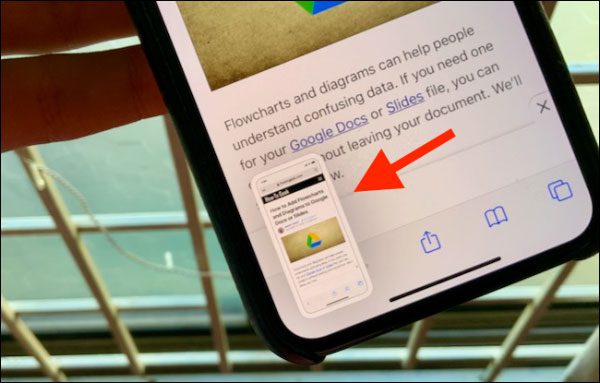
بعد ، بر روی آیکون “پیش نمایش تصویر” در گوشه پایین سمت چپ ضربه بزنید.
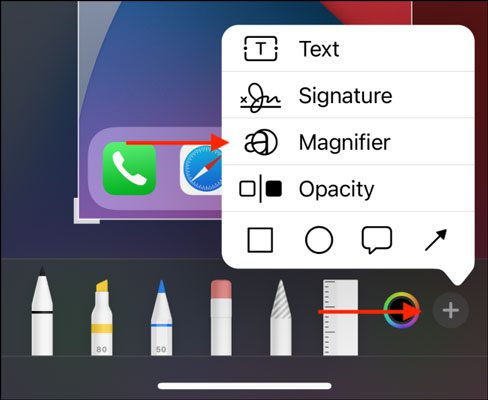
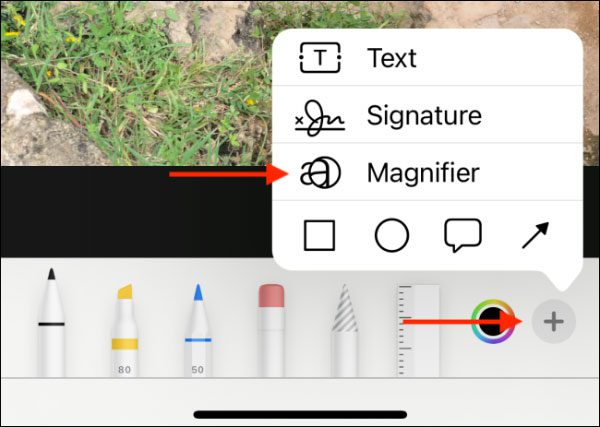
در اینجا ، روی دکمه “+” ضربه بزنید. گزینه [Magnifier] را در منوی ظاهر شده پیدا خواهید کرد.
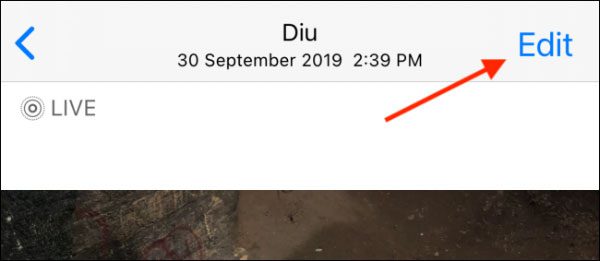
وقتی صحبت از برنامه “Photos” می شود ، این روند کمی پیچیدهتر است. تصویری را که می خواهید برای بزرگنمایی در برنامه “Photos” باز کنید و از گوشه بالا سمت راست بر روی دکمه [Edit] ضربه بزنید.
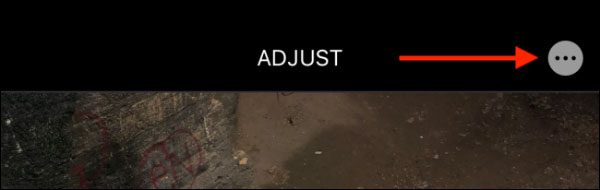
روی دکمه منو سه نقطه که در گوشه سمت راست و بالای صفحه مشاهده می شود ، ضربه بزنید.
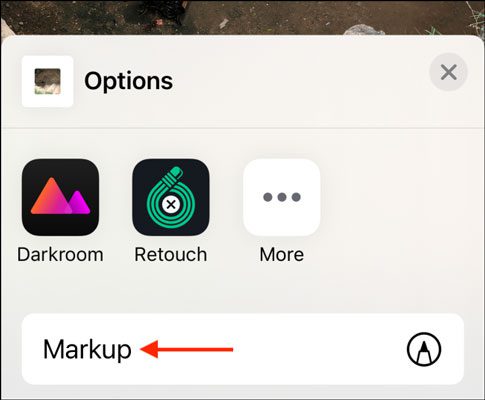
از برگه اشتراک ، گزینه “Markup” را انتخاب کنید.
اکنون ، روی دکمه “+” ضربه بزنید و گزینه [Magnifier] را انتخاب کنید.
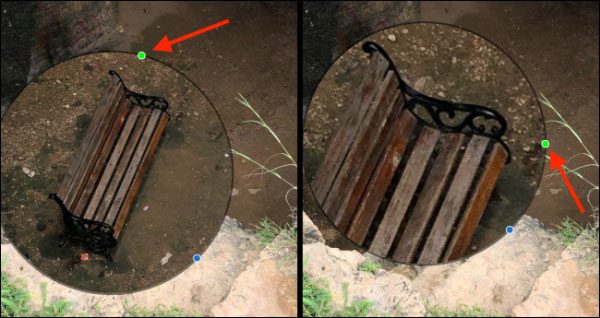
اکنون یک دایره ذره بین در وسط تصویر مشاهده خواهید کرد. می توانید آن را به هر قسمت از عکس موردنظر برای بزرگنمایی بکشید.
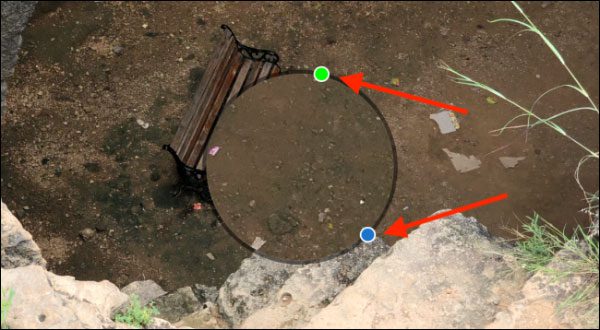
نقطه آبی به شما در افزایش و کاهش اندازه ذره بین کمک خواهد کرد. روی آن ضربه بزنید و برای تغییر اندازه ، انگشت خود را به جهات مختلف بکشید.
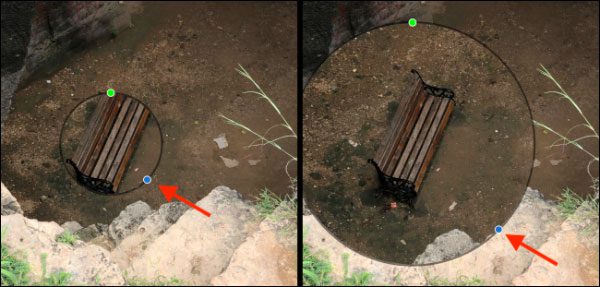
برای تغییر سطح بزرگنمایی ذربین می توانید از نقطه سبز استفاده کنید. برای بزرگنمایی ، انگشت خود را به سمت راست با به سمت چپ بکشید.
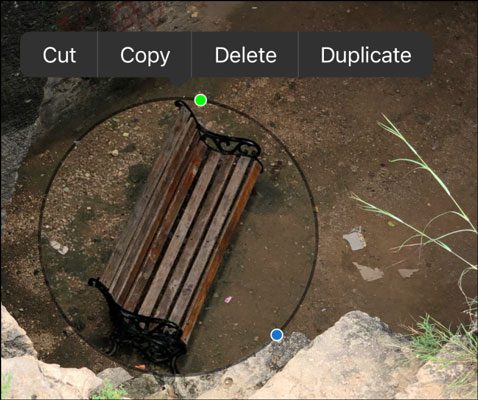
هنگامی که حلقه را انتخاب می کنید ، گزینه هایی برای کپی ، حذف و تکثیر ذره بین پیدا خواهید کرد.
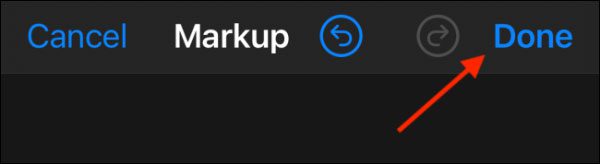
وقتی ویرایش را انجام داده اید ، از بالای صفحه روی دکمه [Done] ضربه بزنید.
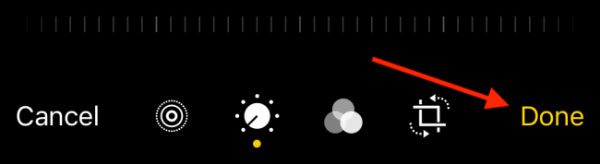
از صفحه ویرایش تصویر ، روی دکمه [Done] از پایین صفحه ضربه بزنید.
اکنون عکس ویرایش شده خود را در گالری آیفون یا آیپد خود مشاهده خواهید کرد. می توانید عکس بزرگنمایی خود را با استفاده از یک برنامه ایمیل یا پیام رسانی به اشتراک بگذارید.
جمع بندی
برای بزرگ کردن عکس در آیفون، تصویر را در Photos باز کنید و با دو انگشت روی آن زوم کنید. اگر هدف شما بزرگ کردن کل صفحه یا خواندن متن هاست، قابلیت Zoom در تنظیمات Accessibility مناسب تر است. برای مشاهده نوشته ها و اشیای واقعی نیز می توانید از برنامه Magnifier استفاده کنید. انتخاب روش درست به این بستگی دارد که می خواهید عکس ذخیره شده، محتوای صفحه یا یک شیء واقعی را بزرگ ببینید.