باز کردن Disk Management در ویندوز 11 با 7 روش ساده

Disk Management یا مدیریت دیسک یکی از ابزارهای داخلی ویندوز برای مشاهده و مدیریت هارد، SSD، پارتیشن ها و درایوهای متصل به رایانه است. با استفاده از این ابزار می توانید وضعیت دیسک ها را ببینید، حرف یک درایو را تغییر دهید، پارتیشن جدید بسازید یا فضای یک پارتیشن را کوچک و بزرگ کنید.
در این آموزش، ۷ روش بازکردن Disk Management در Windows 10 و Windows 11 را توضیح می دهیم. سریع ترین روش استفاده از دستور diskmgmt.msc در Run است؛ اما روش های دیگری مانند Win + X، جست وجوی ویندوز، Command Prompt، PowerShell، Control Panel و Task Manager نیز وجود دارند.
پاسخ سریع: کلیدهای Win + R را فشار دهید، عبارت diskmgmt.msc را وارد کنید و Enter بزنید. در Windows 11 می توانید روی Start نیز راست کلیک کرده و گزینه Disk Management را انتخاب کنید.
Disk Management یکی از ابزار های داخلی ویندوز 11 است که به شما کمک می کند وظایف مربوط به هارد دیسک سخت افزاری را انجام دهید. اگرچه، مایکروسافت آن را برای مدت زیادی است که به روزرسانی نکرده است اما همچنان می توان آن را در ویندوز 11 پیدا کرد. استفاده از آن آسان است و زمانی که به مدیریت دیسک دارید تنها با استفاده از چند کلید ساده در دسترس خواهد بود.
Disk Management چیست؟
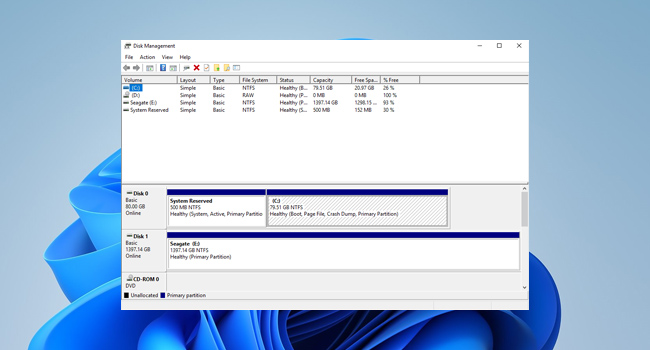
Disk Management ابزار گرافیکی ویندوز برای مدیریت دیسک ها و پارتیشن هاست. این ابزار اطلاعاتی مانند نام دیسک، حجم پارتیشن، فایل سیستم، فضای تخصیص نیافته و وضعیت درایوها را نمایش می دهد. با Disk Management می توانید:
- پارتیشن های موجود را مشاهده کنید.
- یک درایو را فرمت کنید.
- حرف اختصاص یافته به درایو را تغییر دهید.
- پارتیشن جدید بسازید.
- حجم یک پارتیشن را کاهش دهید.
- فضای تخصیص نیافته را به پارتیشن دیگری اضافه کنید.
- دیسک جدید را Initialize کنید.
- دیسک را Online یا Offline کنید.
- وضعیت هارد، SSD، فلش و بعضی حافظه های متصل را بررسی کنید.
این ابزار برای کارهای روزمره مناسب است، اما بعضی عملیات تخصصی مانند بازیابی پارتیشن، تغییر ساختار دیسک یا تعمیر فایل سیستم به ابزارهای تخصصی تر نیاز دارند.
1- استفاده از منوی جستجو
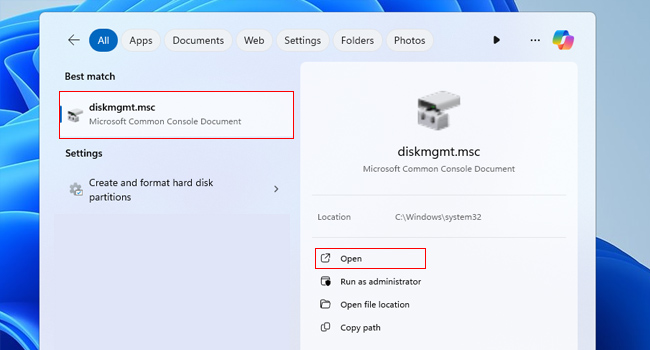
اولین و یکی از ابتداییترین روش ها برای باز کردن Disk Management در ویندوز 11 استفاده از منوی جستجوی ویندوز است. اگرچه شاید، کمی گمراه کننده به نظر برسد، اما به سادگی چند مرحله ساده است. برای انجام این فرایند، تنها کافی است مراحل زیر را دنبال کنید:
- با استفاده از کلید های ترکیبی Win + S کادر جستجوی ویندوز را باز کنید.
- عبارت diskmgmt.msc را در کادر موجود تایپ کرده و سپس اولین گزینه را انتخاب کنید.
با وارد کردن عبارت بالا در منوی جستجوی ویندوز، نتیجه ای را مشاهده می کنید که نمادی نزدیک به برنامه Disk Management دارد. بنابراین، پس از مشاهده برنامه تنها کافی است بر روی آن کلیک کنید.
2- استفاده از منوی Power User
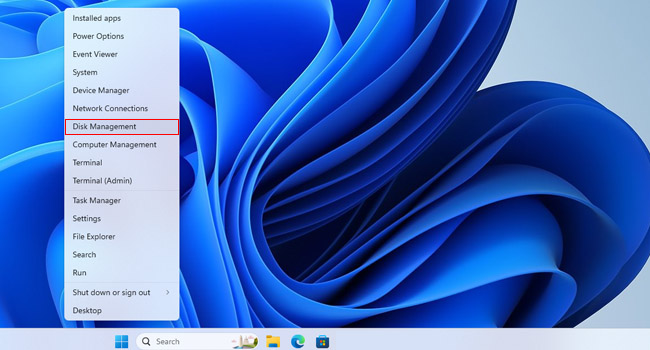
در حالی که بسیاری از افراد، برای اجرای برنامه ها از منوی جستجوی ویندوز استفاده می کنند، اجرای برنامه Disk Management از منوی Power User می تواند بسیار ساده باشد. این در شرایطی است که حتی لازم نیست از صفحه کلید خود نیز استفاده کنید.
برای اجرای Disk Management با استفاده از منوی Power User می توانید مراحل زیر را دنبال کنید:
- بر روی منوی Start کلیک راست کنید ( یا کلید های ترکیبی Win + X را بفشارید).
- در منوی زمینه بر روی گزینه Disk Management کلیک کنید.
زمانی که برنامه اجرا شد، می توانید دیسک های خود را مشاهده کرده و مدیریت پارتیشن ها را شروع کنید.
3- استفاده از ابزار Run
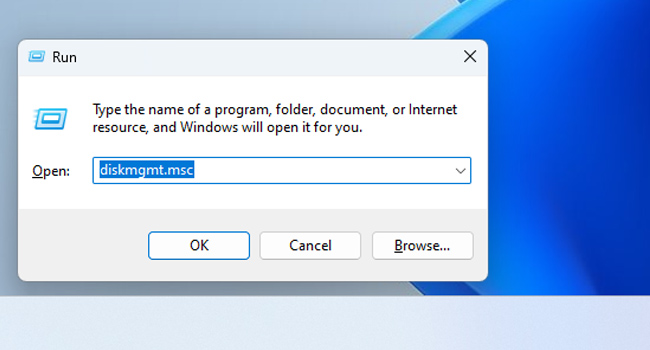
همانطور که میدانید، ابزار Run این قابلیت را دارد که برنامه های داخلی ویندوز همچون Disk Management را تنها با استفاده از یکسری عبارات خاص اجرا کند. بنابراین، بیایید در این مرحله به انجام این روش بپردازیم.
در ادامه می توانید با استفاده از ابزار Run برای برنامه مدیریت دیسک اقدام کنید:
- با استفاده از کلید های ترکیبی Win + R کادر محاوره ای Run را باز کنید.
- عبارت diskmgmt.msc را در کادر مربوطه تایپ نموده و سپس کلید Enter را بفشارید.
انجام این فرایند، اغلب برای آن است که اگر با صفحه کلید کار می کنید و نمی خواهید ماوس را در دست بگیرید بتوانید برنامه مدیریت دیسک خود را باز کنید.
4- استفاده از کنترل پنل
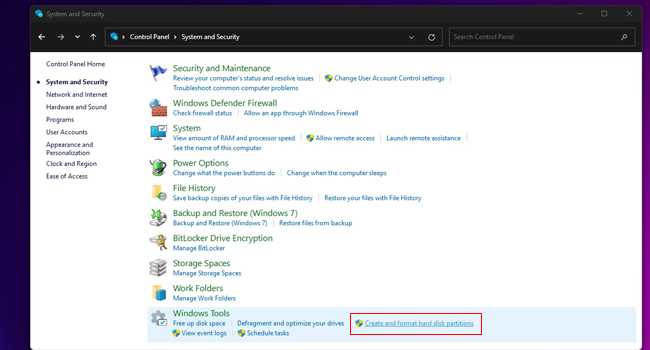
اگرچه، ابزار کنترل پنل برای پیکربندی تنظیمات ویندوز طراحی شده است، اما همچنان می توان با استفاده از آن برنامه Disk Management را اجرا کنید. برای انجام این فرایند، می توانید مراحل زیر را مورد بررسی قرار دهید:
- بر روی نماد Start کلیک راست نموده و سپس گزینه Run را انتخاب کنید.
- عبارت Control Panel را در کادر مقابل Open تایپ کرده و سپس کلید Enter را بفشارید.
- منوی کشویی View by را بر روی گزینه Category قرار دهید.
- بر روی گزینه System and Security کلیک کنید.
- در بخش پایین Windows Tools بر روی گزینه Create and format hard disk partitions کلیک کنید.
5- استفاده از CMD
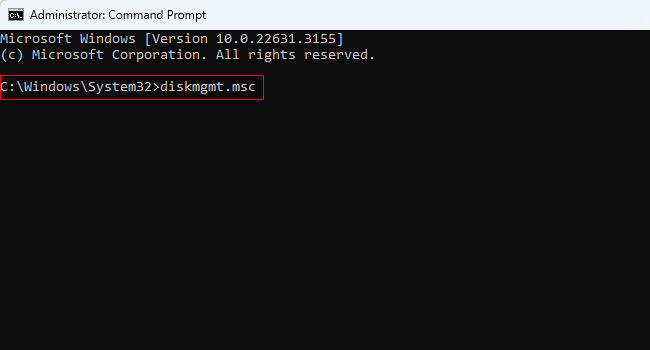
اگر علاقه مند به استفاده از کد های دستوری برای اجرای برنامه ها در ویندوز 11 دارید، می توانید فرایند اجرای Disk Management را با استفاده از این روش دنبال کنید. برای انجام آن می توانید مراحل زیر را مورد بررسی قرار دهید:
- در نوار جستجوی ویندوز عبارت Command prompt را تایپ کنید.
- بر روی برنامه کلیک راست نموده و سپس Run as administraror را انتخاب کنید.
- با ظاهر شدن پنجره UAC بر روی گزینه Yes کلیک کنید.
- عبارت diskmgmt.msc را در برنامه تایپ کرده و سپس کلید Enter را بفشارید.
اکنون باید، برنامه مدیریت دیسک باز شده باشد و شما بتوانید به مدیریت درایور ها بپردازید.
6- استفاده از ابزار Task Manager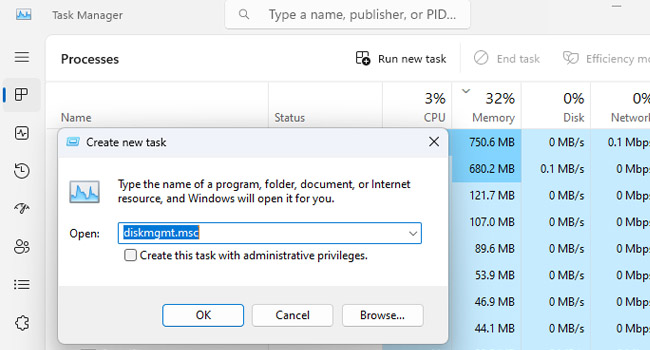
اجرای برنامه مدیریت دیسک همانند مثال بالا، با استفاده از دستور خط فرمان امکانپذیر است، با این تفاوت که قرار است این بار با استفاده از ابزار Task Manager اجرا شود. برای انجام این کار، می توانید مراحل زیر را دنبال کنید:
- بر روی نماد Start کلیک راست نموده و سپس گزینه Task Manager را انتخاب کنید.
- در تب Processes بر روی گزینه run new task کلیک کنید.
- در کادر مقابل Open عبارت diskmgmt.msc را تایپ کرده و سپس بر روی گزینه Ok کلیک کنید.
7- استفاده از فایل اکسپلورر
آخرین پیشنهاد ما برای باز کردن برنامه Disk Management استفاده از برنامه فایل اکسپلورر است. برای انجام این فرایند تنها کافی است با استفاده از کلید های ترکیبی “Win + E” پوشه File Explorer را باز کنید و سپس در آدرس بار مسیر “C:\Windows\System32\diskmgmt.msc” را جایگذاری و در نهایت کلید Enter را بفشارید. اکنون برنامه مدیریت دیسک باز شده و می توانید به بررسی درایو های خود بپردازید.
بهترین گزینه را برای باز کردن Disk Management انتخاب کنید
در این مقاله سعی کرده ایم تا با استفاده از 7 روش متفاوت نحوه اجرای Disk Management را مورد بررسی قرار دهیم. به این خاطر که بتوانید با توجه به رابط کاربری که در آن قرار دارید بهترین انتخاب را داشته باشید. در نهایت، پس از مطالعه مقاله، توصیه می کنیم، اگر راهکار و یا روش دیگری نیز برای اجرای این برنامه در اختیار دارید، آن را با ما و دوستان خود به اشتراک بگذارید.
جمع بندی
Disk Management ابزار داخلی ویندوز برای مشاهده و مدیریت دیسک ها و پارتیشن هاست. سریع ترین روش بازکردن آن، اجرای دستور diskmgmt.msc در Run است. همچنین می توانید از Win + X، جست وجوی ویندوز، Command Prompt، PowerShell، Control Panel و Task Manager استفاده کنید.
با Disk Management می توانید پارتیشن بسازید، حرف درایو را تغییر دهید، فضای پارتیشن را کوچک یا بزرگ کنید و دیسک جدید را Initialize کنید. از آنجا که بعضی عملیات مانند فرمت یا حذف پارتیشن می توانند اطلاعات را برای همیشه پاک کنند، پیش از هر تغییر از فایل های مهم نسخه پشتیبان بگیرید.