آموزش اضافه کردن مخاطب در واتساپ؛ اندروید و آیفون

واتساپ در اندروید و آیفون به طور مستقیم با لیست مخاطبین شما ادغام می شود. تا زمانی که تماسی در واتساپ است ، آنها در برنامه ظاهر می شوند. اما همچنین می توانید به سرعت در واتساپ به صورت مستقیم مخاطب را به واتساپ اضافه کنید.
برای اضافه کردن مخاطب در واتساپ می توانید شماره تلفن را از داخل خود برنامه ذخیره کنید یا ابتدا آن را در دفترچه تلفن گوشی قرار دهید. اگر مخاطب را ذخیره کرده اید اما در واتساپ نمایش داده نمی شود، معمولاً باید مجوز دسترسی به مخاطبین یا تنظیمات همگام سازی را بررسی کنید.
در این آموزش، روش افزودن مخاطب جدید در واتساپ اندروید و آیفون، ذخیره شماره از داخل چت، اضافه کردن مخاطبین گروه و رفع مشکل نمایش داده نشدن مخاطبین را مرحله به مرحله توضیح می دهیم. از واتساپ زیاد استفاده می کنید؟ پیشنهاد می کنم مقاله افزایش امنیت اکانت واتساپ را مطالعه کنید.
چگونه در واتساپ مخاطب جدید اضافه کنیم؟
در نسخه های جدید واتساپ، می توانید مخاطب را مستقیماً از داخل برنامه اضافه کنید. مراحل زیر را انجام دهید:
واتساپ را باز کنید.
وارد بخش Chats یا چت ها شوید.
روی آیکون ایجاد گفت وگوی جدید ضربه بزنید.
گزینه New contact یا مخاطب جدید را انتخاب کنید.
نام و شماره تلفن فرد را وارد کنید.
در صورت نمایش گزینه ذخیره یا همگام سازی با تلفن، محل ذخیره مخاطب را انتخاب کنید.
روی Save یا Done بزنید.

پس از ذخیره، می توانید نام یا شماره مخاطب را در فهرست چت های جدید جست وجو کنید.
نکته: نام گزینه ها و محل قرارگیری آن ها ممکن است با توجه به نسخه واتساپ و سیستم عامل گوشی کمی متفاوت باشد. اگر گزینه New contact را نمی بینید، مخاطب را از برنامه Contacts گوشی اضافه کنید و سپس واتساپ را باز کنید.
اضافه کردن مخاطب در واتساپ اندروید
اگر از گوشی سامسونگ، شیائومی یا سایر دستگاه های اندرویدی استفاده می کنید، دو روش برای ذخیره شماره در اختیار دارید.
روش اول: ذخیره شماره از دفترچه تلفن گوشی
برنامه Contacts یا مخاطبین را باز کنید.
روی علامت مثبت (+) یا گزینه Create new contact بزنید.
نام و شماره تلفن مخاطب را وارد کنید.
محل ذخیره را انتخاب کنید؛ برای مثال حساب گوگل یا حافظه گوشی.
مخاطب را ذخیره کنید.
واتساپ را باز کنید و به بخش چت جدید بروید.
نام مخاطب را جست وجو کنید.
اگر فرد در واتساپ حساب فعال داشته باشد و شماره را درست ذخیره کرده باشید، معمولاً می توانید او را در فهرست مخاطبین واتساپ پیدا کنید.
روش دوم: افزودن مخاطب از داخل واتساپ
واتساپ را باز کنید.
روی آیکون چت جدید ضربه بزنید.
گزینه New contact را انتخاب کنید.
نام و شماره را وارد کنید.
اگر می خواهید مخاطب در دفترچه تلفن گوشی نیز ذخیره شود، گزینه مربوط به ذخیره یا همگام سازی با تلفن را بررسی کنید.
اطلاعات را ذخیره کنید.
این روش برای مواقعی مناسب است که می خواهید بدون خروج از واتساپ، شماره جدیدی را اضافه کنید.
چگونه در واتساپ آیفون مخاطب اضافه کنیم؟
در آیفون نیز می توانید شماره را از داخل واتساپ یا برنامه Contacts ذخیره کنید.
افزودن مخاطب از داخل واتساپ آیفون
واتساپ را باز کنید.
وارد بخش Chats شوید.
روی آیکون ایجاد چت جدید بزنید.
گزینه New contact را انتخاب کنید.
نام و شماره تلفن را وارد کنید.
اگر گزینه Sync contact to phone نمایش داده می شود، در صورت تمایل آن را فعال کنید تا مخاطب با دفترچه تلفن آیفون همگام شود.
روی Done بزنید.
حالا به فهرست چت های جدید برگردید و نام مخاطب را جست وجو کنید.
ذخیره شماره در Contacts آیفون
اگر گزینه افزودن مخاطب در واتساپ نمایش داده نمی شود، از روش معمول آیفون استفاده کنید:
برنامه Contacts را باز کنید.
روی علامت مثبت (+) بزنید.
نام مخاطب و شماره تلفن او را وارد کنید.
روی Done بزنید.
واتساپ را باز کنید و فهرست مخاطبین را بررسی کنید.
اگر مخاطب همچنان نمایش داده نمی شود، دسترسی واتساپ به دفترچه تلفن را بررسی کنید.
نحوه اضافه کردن مخاطب در واتساپ قدیمی
اگر شخصی کارت ویزیت خود را به شما داد و می خواهید به سرعت پیام یا فایلی را در واتساپ ارسال کنید ، می توانید به عنوان مخاطب مستقیماً در واتساپ اضافه کنید. با انجام این کار ، اطلاعات شخص بسته به تنظیمات شما در مخاطبین گوشی شما (و به اکانت گوگل همگام سازی می شود) همگام سازی می شود.
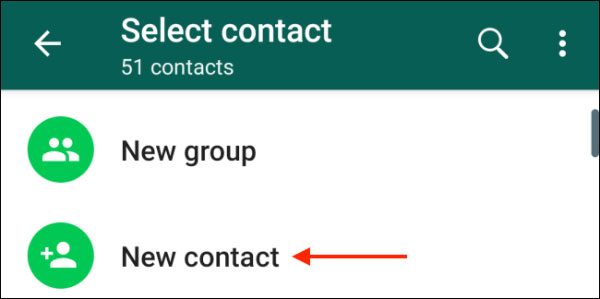
برای این کار ، برنامه واتساپ را در اندروید باز کنید ، به بخش “چت ها” بروید و روی دکمه “پیام جدید” که در گوشه پایین سمت راست قرار دارد ضربه بزنید.

در اینجا گزینه [مخاطب جدید یا New Contact] را انتخاب کنید.
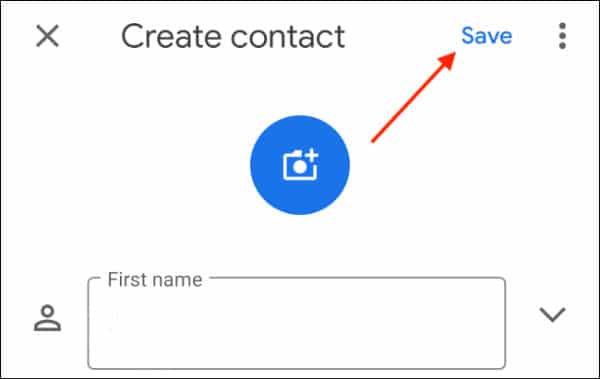
اکنون همه قسمت ها را مشاهده خواهید کرد. “نام” ، “مشخصات شرکت” و “شماره تلفن” آنها را وارد کنید. و سپس ، روی دکمه “ذخیره یا Save” ضربه بزنید.
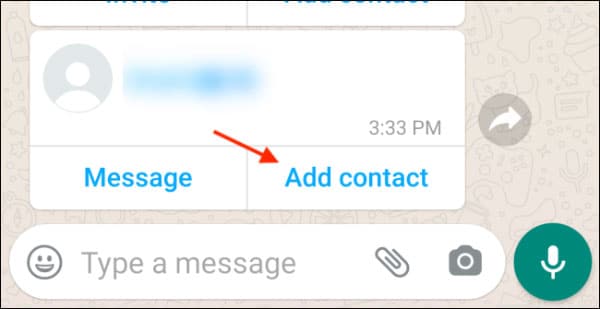
اکنون می توانید کاربر را جستجو کرده و بلافاصله مکالمه را شروع کنید. از طرف دیگر ، می توانید به راحتی مخاطب را از کارت مخاطب اضافه کنید. برای این کار ، بر روی دکمه [افزودن مخاطب یا Add Contact] از کارت مخاطب ضربه بزنید.
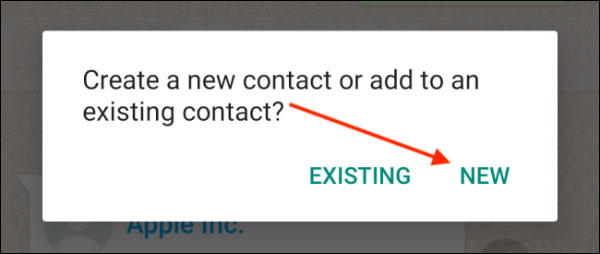
واتساپ از شما سؤال می کند که آیا می خواهید آن را به مخاطب موجود اضافه کنید یا می خواهید یک شماره جدید ایجاد کنید. بهتر است یک مخاطب جدید ایجاد کنید ، بنابراین گزینه [جدید یا New] را انتخاب کنید.
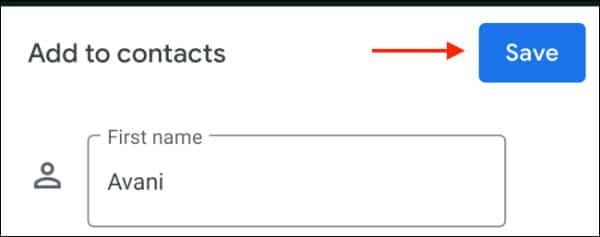
اکنون صفحه پیش فرض برای افزودن یک مخاطب جدید را مشاهده خواهید کرد که تمام جزئیات آن را پر کرده است. برای ذخیره تماس ، کافی است روی دکمه [ذخیره یا Save] ضربه بزنید.
نحوه اضافه کردن مخاطب در واتساپ در آیفون
فرایند موجود در آیفون برای اضافه کردن مخاطب کمی متفاوت است. بعد از باز کردن برنامه واتساپ برای آیفون ، به قسمت “چت ها” بروید و از گوشه سمت راست بالای صفحه روی آیکون “پیام جدید” ضربه بزنید.
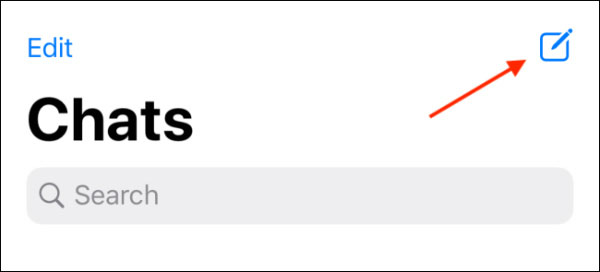
در اینجا گزینه “مخاطب جدید یا New Contact” را انتخاب کنید.

از این صفحه ، اطلاعات تماس مانند نام شخص ، شرکت و شماره تماس را وارد کنید (واتساپ همچنین به شما خواهد گفت که آیا شماره در واتساپ است یا نه). سپس بر روی دکمه [ذخیره یا Save] ضربه بزنید.
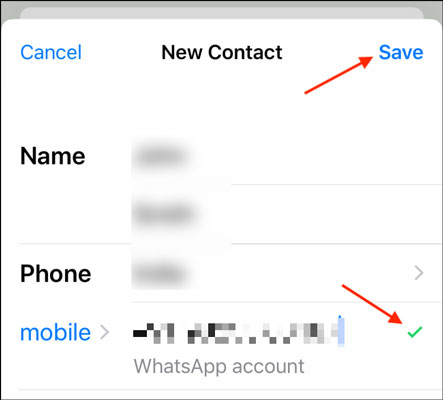
اکنون مخاطب به واتساپ و لیست مخاطبین در آیفون شما اضافه شده است. می توانید آنها را جستجو کرده و از چت را آغاز کنید.
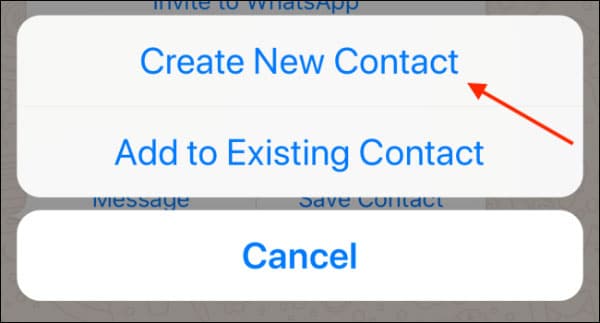
همچنین می توانید از کارت مخاطب یک مخاطب جدید اضافه کنید. در اینجا ، بر روی دکمه [Save Contact] ضربه بزنید.
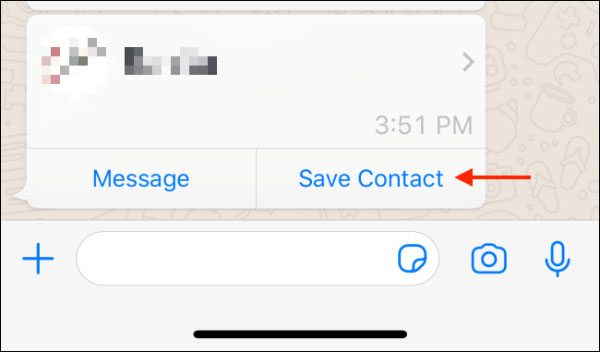
در پنجره باز شده ، دکمه [ایجاد مخاطب جدید یا Create New Contact] را برای ایجاد یک مخاطب جدید انتخاب کنید.
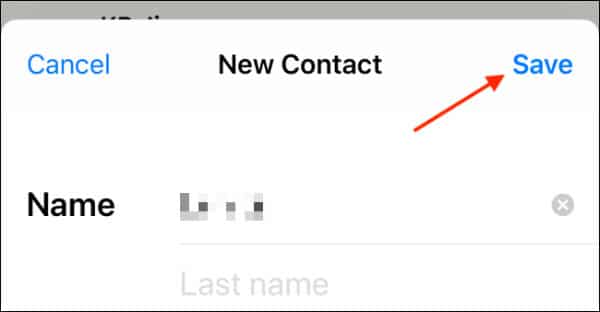
اکنون صفحه اطلاعات تماس با همه اطلاعات موجود در حال حاضر پر شده را مشاهده می کنید. در صورت تمایل می توانید جزئیات بیشتری را در اینجا اضافه کنید. سپس بر روی دکمه [ذخیره یا Save] ضربه بزنید تا مخاطب را به واتساپ و لیست مخاطبین خود اضافه کنید.
چرا مخاطب جدید در واتساپ نمایش داده نمی شود؟
اگر شماره را ذخیره کرده اید اما نام فرد در واتساپ دیده نمی شود، مراحل زیر را به ترتیب انجام دهید.
دسترسی واتساپ به مخاطبین را فعال کنید
در اندروید:
وارد Settings یا تنظیمات گوشی شوید.
بخش Apps را باز کنید.
WhatsApp را انتخاب کنید.
وارد Permissions شوید.
گزینه Contacts را باز کنید.
دسترسی مخاطبین را روی Allow قرار دهید.
سپس واتساپ را دوباره باز کنید و فهرست چت جدید را بررسی کنید.
در آیفون:
وارد Settings شوید.
بخش Privacy & Security را باز کنید.
گزینه Contacts را انتخاب کنید.
WhatsApp را پیدا کنید.
دسترسی کامل را فعال کنید یا اگر از دسترسی محدود استفاده می کنید، مخاطب موردنظر را به فهرست مجاز اضافه کنید.

در بعضی نسخه های iOS می توانید از مسیر Settings و سپس Apps و WhatsApp نیز به تنظیمات دسترسی مخاطبین برسید.
اگر دسترسی محدود فعال باشد، ممکن است واتساپ فقط به تعدادی از مخاطبین دفترچه تلفن دسترسی داشته باشد؛ در این حالت شماره جدید تا زمان مجاز شدن دسترسی نمایش داده نمی شود.
جمع بندی
برای اضافه کردن مخاطب در واتساپ، می توانید از گزینه New contact در بخش چت جدید استفاده کنید یا شماره را در دفترچه تلفن گوشی ذخیره کنید. مراحل در اندروید و آیفون مشابه اند، اما تنظیمات مجوز دسترسی به مخاطبین متفاوت است. اگر مخاطب جدید نمایش داده نمی شود، ابتدا مجوز Contacts، صحت شماره و تنظیمات همگام سازی را بررسی کنید. معمولاً نیازی به حذف و نصب مجدد واتساپ نیست.
از بخش چت جدید، گزینه New contact را انتخاب کنید و نام و شماره را وارد کنید. همچنین می توانید شماره را در برنامه Contacts گوشی ذخیره کنید.
وارد بخش Chats شوید و روی آیکون ایجاد چت جدید بزنید. اگر مخاطبی را پیدا نمی کنید، دسترسی واتساپ به مخاطبین آیفون را بررسی کنید.
دلایل رایج شامل غیرفعال بودن مجوز مخاطبین، اشتباه بودن شماره، محدود بودن دسترسی آیفون یا مشکل همگام سازی دفترچه تلفن است.
در نسخه هایی که قابلیت مدیریت مخاطبین واتساپ را دارند، ممکن است بتوانید مخاطب را بدون همگام سازی با دفترچه تلفن گوشی ذخیره کنید. وجود این گزینه به نسخه برنامه بستگی دارد.
خیر. در نسخه های جدید واتساپ می توانید مخاطب را مستقیماً از داخل برنامه اضافه کنید. با این حال، اگر مخاطب در فهرست نمایش داده نمی شود، بررسی دفترچه تلفن و مجوزهای دسترسی همچنان مفید است.