
آموزش حل مشکل کار نکردن گوگل اتنتیکیتور (Google Authenticator)
یکی از مشکلات اصلی که معمولا با نرمافزار گوگل آتنتیکیتور داریم کار نکردن کد های موجود در اپلیکیشن می باشد. یکی از مشکلات و سوالات اصلی کاربران این است که چرا کد گوگل اتنتیکیتور کار نمیکنه و چگونه می توان این مشکل را برطرف نمود.
با مطالعه این مقاله به راحتی می توانید مشکلات را برطرف کنید و به طور کامل مشکل google authenticator را حل و فصل کنید.
با استفاده از روش های بروت فورس و فیشینگ امکان هک شدن اکانت کاربران مانند اکانت گوگل و … زیاد است در صورت آشکار کردن پسورد حساب های خود ، تأیید هویت دو عاملی یک گام مهم برای افزایش امنیت حساب گوگل شما است. اما اگر کدهای Google Authenticator شما به طور ناگهانی متوقف شد ، ممکن است مربوط به مشکلی در تلفن شما باشد.
کاربران تلفن همراه ممکن است دریابند که کدهای Google Authenticator در هنگام ورود به حساب های خود کار نمی کنند. و به طرز عجیبی ، مشکل در واقع می تواند به تنظیمات زمان Google Authenticator مربوط باشد.
حل مشکل اسکن نکردن QR Code در Google Authenticator
اگر Google Authenticator کد QR را تشخیص نمی دهد یا پس از باز کردن دوربین نمی تواند حساب را اضافه کند، مراحل زیر را به ترتیب انجام دهید.

1- بررسی مجوز دوربین
ممکن است دسترسی دوربین برای برنامه غیرفعال شده باشد.
در اندروید:
وارد تنظیمات گوشی (Settings) شوید.
بخش Apps یا برنامه ها را باز کنید.
Google Authenticator را انتخاب کنید.
وارد بخش Permissions یا مجوزها شوید.
گزینه Camera را باز کنید و در صورت غیرفعال بودن، دسترسی دوربین را مجاز کنید.

نام گزینه ها ممکن است بسته به برند و نسخه اندروید کمی متفاوت باشد.
در آیفون:
وارد Settings شوید.
بخش Privacy & Security را باز کنید.
وارد Camera شوید.
دسترسی Google Authenticator را فعال کنید.
در بعضی نسخه های iOS می توانید از مسیر Settings و سپس Google Authenticator نیز مجوزهای برنامه را بررسی کنید.
پس از تغییر مجوز، برنامه را کاملاً ببندید و دوباره اجرا کنید.
2- ایجاد دوباره QR Code
اگر دوربین باز می شود اما کد اسکن نمی شود، ممکن است QR Code قدیمی یا نامعتبر باشد.
به صفحه تنظیمات تأیید هویت دو مرحله ای همان وب سایت یا برنامه برگردید.
اگر فرایند راه اندازی قبلی منقضی شده، آن را از داخل همان سرویس دوباره شروع کنید.
QR Code جدید را نمایش دهید.
در Google Authenticator گزینه افزودن حساب را انتخاب کنید و کد جدید را اسکن کنید.
کد تولیدشده را در همان صفحه راه اندازی وارد کنید تا اتصال تأیید شود.
اگر صفحه راه اندازی را دوباره باز کرده اید، از QR Code جدید استفاده کنید؛ ممکن است کد قبلی دیگر معتبر نباشد.
3- بررسی دوربین و تصویر QR Code
اگر اسکن همچنان انجام نمی شود:
لنز دوربین را تمیز کنید.
گوشی را در فاصله مناسب از نمایشگر قرار دهید.
روشنایی صفحه ای را که QR Code روی آن نمایش داده شده افزایش دهید.
از زوم شدید یا برش تصویر QR Code خودداری کنید.
برنامه را به آخرین نسخه موجود به روزرسانی کنید.
اگر مشکل فقط روی یک دستگاه رخ می دهد، اسکن همان QR Code را روی دستگاه دیگری که به آن اعتماد دارید آزمایش کنید. کد QR راه اندازی را برای دیگران ارسال نکنید؛ این کد می تواند امکان تولید کدهای ورود حساب شما را فراهم کند.
حل مشکل کد ندادن Google Authenticator
اگر برنامه Google Authenticator در دستگاه اندروید یا آیفون کار نمی کند ، ممکن است در همگام سازی زمان مشکلی ایجاد شود. خوشبختانه در صورت کارنکردن Google Authenticator کار ساده ای است.
تمام کاری که شما باید انجام دهید این است که مطمئن شوید زمان برنامه Google Authenticator به درستی همگام سازی شده است ، مراحل زیر را دنبال کنید :
- برنامه را اجرا کنید ،
- روی دکمه منو (سه نقطه) ضربه بزنید .
- به تنظیمات ” Settings ” بروید .
- سپس به بخش ” Time Correction for Codes ” بروید .
- گزینه همگام سازی ” Sync now ” را انتخاب کنید .
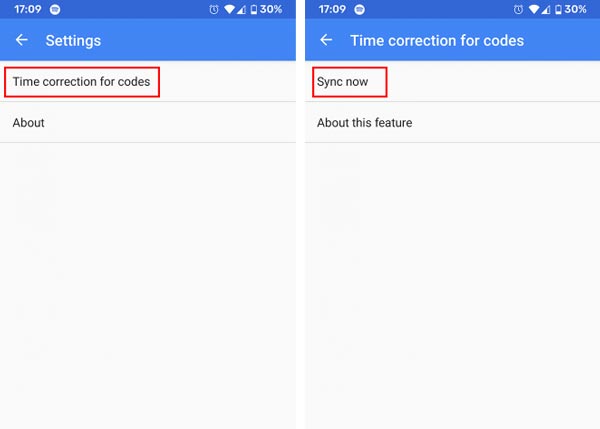
بررسی کنید که کدهای Authenticator شما پس از این کار به درستی کار می کنند. همگام سازی زمان در برنامه Google Authenticator بر تنظیم زمان تلفن شما تأثیر نمی گذارد.
نصب Google Authenticator بر روی دستگاه دیگر
نگران استفاده از یک دستگاه به عنوان تأییدکننده خود باشید. به عنوان مثال ، ممکن است دستگاه اصلی خود را گم کنید، یا ممکن است باتری گوشی به اتمام برسد ، یا ممکن است هنگام مسافرت به دلایلی غیرقابل دسترسی باشد. دلایل زیادی وجود دارد که Google Authenticator کار نمی کند.
در این موارد ، راه دیگر نصب Google Authenticator بر روی دستگاه دیگر است. اگر تلفن قدیمی دارید که دیگر از آن استفاده نمی کنید ، می توانید از آن استفاده کنید. یا می توانید برنامه را روی تبلت و همچنین تلفن خود نصب کنید.
اصتفاده از دو دستگاه با Google Authenticator در واقع بسیار ساده است. در مرحله اول ، برنامه را از گوگل پلی در هر دو دستگاه نصب کنید. اکنون برای تنظیم تأیید هویت دو عاملی به صفحه بروید. کد QR را مشاهده خواهید کرد.
ابتدا از این کد QR در دستگاه اصلی خود و سپس در دستگاه دوم خود استفاده کنید. کد عددی را از هر دستگاه وارد کنید کار می کند. اکنون ، هر دو دستگاه کد های عددی یکسان را برای ورود به سیستم نشان می دهند. اگر دستگاه اصلی شما در دسترس نیست ، می توانید به جای آن از دستگاه دوم خود استفاده کنید. اگر این کار را کردید ، به یاد داشته باشید که باید دستگاه دوم خود را در جایی ایمن نگه دارید.
با استفاده از کدهای پشتیبان به Google Authenticator وارد شوید
هنگامی که برنامه Google Authenticator خود را تنظیم می کنید ، می توانید کدهای پشتیبان تهیه کنید. این کدها اعدادی هستند که برای ورود به سیستم می توانید از هر کد استفاده کنید.
در صورت از بین رفتن دستگاه خود با Google Authenticator نصب شده روی آن ، کدهای پشتیبان بسیار مفید است. یا اگر برنامه Google Authenticator به دلایلی کار نمی کند. ایده خوبی است که یک کپی از کدهای پشتیبان خود بگیرید و آنها را در جایی ایمن نگه دارید.
نحوه تولید کدهای پشتیبان در دسکتاپ
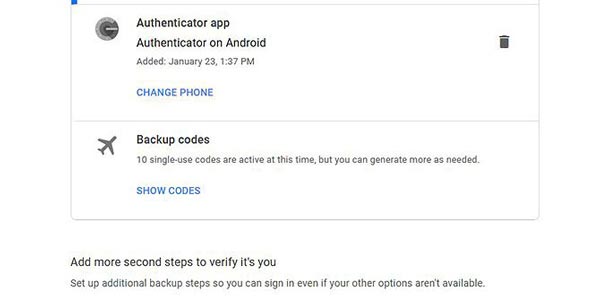
برای تولید کدهای پشتیبان برای برنامه Google Authenticator هنگام استفاده در سیستم ، این مراحل را دنبال کنید:
- به صفحه تأیید صحت دو مرحله ای حساب گوگل خود بروید ، ابتدا باید وارد حساب گوگل خود شوید.
- به پایین بروید و بخش ” Add more second steps to verify it’s you ” را انتخاب کنید و گزینه ” Backup codes ” را انتخاب کنید .
- اگر قبلاً کدها را تنظیم کرده اید ، گزینه ای برای نمایش کدها ” Show codes ” را مشاهده خواهید کرد. اگر اینطور نیست ، بر روی گزینه ” Set up ” کلیک کنید.
- در این صفحه ده کد تولید می شود. هر کدام هشت رقم طول دارند.
- شما باید این کدها را در جایی امن نگه دارید. در حالت ایده آل ، شما نباید آنها را به صورت دیجیتالی روی سیستم خود ذخیره کنید زیرا این مسئله می تواند یک مشکل امنیتی باشد. درعوض ، آنها را برای نگهداری در یک دفترچه روی کاغذ بنویسید.
- اگر از کدهای خود استفاده کرده اید و نیاز به تولید کدهای جدید دارید ، می توانید روی گزینه دریافت کدهای جدید ” Get new codes ” کلیک کنید.
نحوه تولید کدهای پشتیبان در اندروید
از طرف دیگر ، اگر دارای دستگاه اندروید هستید ، می توانید کدهای پشتیبان را به روش دیگری تولید کنید:
- در دستگاه اندروید خود به تنظیمات بروید.
- به بخش گوگل ” Google ” و گزینه مدیریت حساب گوگل ” Manage your Google Account ” را انتخاب کنید .
- از منوی بالا گزینه Security را انتخاب کنید.
- ورود به گوگل ” Signing into Google ” را پیدا کنید .
- و گزینه تأیید صحت دو مرحله ای ” 2Step Verification ” را انتخاب کنید . شاید لازم باشد وارد حساب گوگل خود شوید.
- اکنون بخش Backup code را پیدا کنید و برای دیدن کدهای خود روی نمایش کدها ” Show codes ” ضربه بزنید.
- از طرف دیگر ، اگر هنوز کدها را تنظیم نکرده اید ، روی گزینه تنظیمات ” Set up ” ضربه بزنید.
- از اینجا می توانید کدهای خود را چاپ کنید یا آنها را یادداشت کنید. گزینه ای برای دانلود کدهای خود بر روی دستگاه شما وجود دارد ، اما به دلایل امنیتی ایده آل نیست.
- اگر از کدهای خود استفاده کرده اید ، می توانید برای تولید کدهای جدید روی دریافت کدهای جدید ” Get new codes ” ضربه بزنید.
نحوه استفاده از کدهای پشتیبان
اگر تاکنون متوجه شدید برنامه Google Authenticator شما کار نمی کند و باید از کدهای پشتیبان خود استفاده کنید ، در اینجا نحوه انجام این کار آمده است.
- با نام کاربری و رمز ورود خود وارد حساب گوگل شوید.
- وقتی کد تأیید از شما خواسته شده است ، گزینه های بیشتر را انتخاب کنید.
- یکی از کدهای پشتیبان 8 رقمی خود را وارد کنید.
- کد پشتیبان خود را وارد کنید.
- اکنون به صورت عادی وارد سیستم خواهید شد.
- به یاد داشته باشید که هر کد فقط یک بار می تواند مورد استفاده قرار گیرد ، بنابراین اطمینان حاصل کنید که هنوز کدهای اضافی برای آینده دارید.
هنگامی که گوگل آتنتیکتر کار نمی کند چه باید کرد؟
اگر متوجه شدید که Google Authenticator روی دستگاه شما کار نمی کند ، ابتدا سعی کنید مسئله همگام سازی زمان را تنظیم کنید. معمولاً این باعث می شود برنامه دوباره کار کند.
ایده خوبی است که در صورت قطع برنامه کار یا دسترسی به دستگاه خود ، از کد نسخه پشتیبان نیز استفاده کنید. می توانید کدهای پشتیبان تولید کنید و این موارد را در جایی امن بنویسید. یا می توانید برنامه Google Authenticator را نیز بر روی چندین دستگاه نصب کنید.
استفاده از احراز هویت دو عاملی برای ایمن نگه داشتن حسابهای شما مهم است. با این حال ، باید توجه داشته باشید که برخی از نگرانی های امنیتی در مورد برنامه هایی مانند Google Authenticator وجود دارد. برای کسب اطلاعات بیشتر مقاله استفاده از آیفون به عنوان کلید امنیتی گوگل و استفاده از اندروید به عنوان کلید امنیتی گوگل را مشاهده کنید .
چرا کدهای Google Authenticator ناپدید شده اند؟
اگر برنامه را باز می کنید اما بعضی یا همه کدها را نمی بینید، ابتدا حساب گوگل متصل به برنامه را بررسی کنید.
Google Authenticator را باز کنید.
روی تصویر پروفایل یا منوی حساب ضربه بزنید.
بررسی کنید با همان حساب گوگلی وارد شده اید که قبلاً کدها را با آن همگام سازی کرده بودید.
اگر حساب دیگری انتخاب شده است، حساب درست را انتخاب کنید.
اگر قبلاً از برنامه بدون حساب گوگل استفاده می کردید، گزینه استفاده بدون حساب (Use without an account) را نیز بررسی کنید؛ ممکن است کدها در آن حالت ذخیره شده باشند.
همگام سازی کدها با حساب گوگل به شما امکان می دهد در دستگاه های دیگر نیز به آن ها دسترسی داشته باشید، اما این قابلیت فقط در صورتی کمک می کند که کدها قبلاً با حساب موردنظر همگام شده باشند.
اگر گوشی را عوض کرده اید یا برنامه را حذف کرده اید و کدها همگام سازی نشده بودند، ممکن است لازم باشد برای هر سرویس به صورت جداگانه از روش بازیابی آن استفاده کنید.
چرا گوگل اتنتیکیتور همگام سازی نمیشه
همگام سازی گوگل اتنتیکیتور کار دشواری نیست و با چند راه حل ساده که در بالا اشاره نمودیم می توانید مشکلتان را حل کنید. معمولا علت فعال نشدن کد دو عاملی استفاده از فیلترشکن های مختلف می باشد و به همی دلیل بهتر است بدون وی پی ان این نرمافزار را اجرا کرده و هنگام سازی را انجام دهید. هنگام سازی را در بالا توضیح داده ایم.
جمع بندی
اگر Google Authenticator کار نمی کند، ابتدا مشخص کنید مشکل مربوط به اسکن QR Code، نمایش خطا، رد شدن کد یا ناپدید شدن حساب هاست. سپس مجوز دوربین، ساعت گوشی، حساب گوگل و به روزرسانی برنامه را بررسی کنید. مهم تر از همه، برای رفع مشکل عجله نکنید و کدهای ذخیره شده را پاک نکنید. قبل از حذف برنامه یا تغییر گوشی، از داشتن روش جایگزین ورود و امکان بازیابی حساب ها مطمئن شوید.



اول چک کنید آپدیت جدید نیومده براش، اگه اومده آپدیت کنید و اگه آپدیت نخواست با وی پی ان چک کنید احتمالا مشکل حل میشه.
سلام.گوگل اتنتیکیتور اسکن کیو ار کد رو انجام نمیده و میگه باید دستی کدها رو وارد کنی.بنظر شما مشکل از کجاست
آپدیت کنید احتمالا مشکل حل میشه
اروری که داده رو تو اینترنت جستجو کن ببین راه حلی داره یا نه. اگه مشکل حل نشد ارور رو اینجا بنویس شاید بتونم کمکت کنم
سلام من بعد از اپدیت کردن گوگل اتنتیکاتور برام لود نمیشه راهنمایی کنید باید چکار کنم
از دی ان اس یا قند شکن استفاده کنید.
با سلام
قبلا روی همین گوشی گوگل اتنتیکیتور من وقتی که اسکن کد میزدم دوربین رو باز میکرد بعد از بازنسانی به تنظیمات کارخانه الان در قسمت اسکن کد QR خطای مشکلی پیش امده رو میده و دوربین رو برای اسکن بار نمیکنه
مجوز دوربین داده شده
تابم گوشی درست هستش
اخرین ورژن گوگل اتنتیکیتور هم نصب هستش
حتی اجازه باز کردن دوربین توسط برنامه دیگر رو هم در مجوزهای دوربین روشن کردم
لطف میکنید راهنمایی بفرمایید
با روش هایی که انجام دادید باید مشکل حل بشه. ولی احتمالا یک باگ خاصی برای گوشی ایجاد شده. اگه گوشیتون اندرویدی هست احتمال داره با آپدیت جدید مشکل حل بشه. با این حال اگه هر کاری می کنید نمیتونید دوربین رو باز کنید از روش دوم که نوشتن کد هست استفاده کنید.
انلاین نمیشه
انگار با آی پی ایران مشکل داره از وی پی ان استفاده کنید شاید مشکلش حل بشه
این مشکل به تازگی به خاطر تغییر ندادن ساعت در ایران ایجاد شده و من و بسیاری دیگر درگیرش بودیم . به نظر من تنها راه حل ساده و عملی ( که من انجام دادم و مشکل کاملا رفع شد از مسیر زیر قابل حل است :
تنظیملات /تنظیمات بیشتر /تاریخ و ساعت / تنظیم خودکار زمان ( روشن کنید )
به بیان ساده من تنظیم خودکار زمان و تنظیم منطقه زمانی و استفاده از مکان برای تنظیم منطقه زمانی را در گوشی موبایلم روشن کردم . تمام . مشکل حله . شاد باشین
دوستان حدود یک سال پیش گوشی من ریست شد و طبیعتا نه از معاملات در صرافی هات بیت و نه از گوگل آتنیتیکیتور هیچ بک آپی نداشتم و ظاهرا مجبورم از احراز هویت استفاده کنم
سوالم اینه آیا واقعا راهه دیگه ای وجود نداره ؟ درگیر کرونا شدم و حدود یه ساله نرفتم برای احراز هویت
راهی وجود داره برای ورود ؟ رمز و یوزر رو دارم و فقط زمان اتصال به گوگل آتنیتیکیتور ایراد میگیره
اگر الان بعد از حدود یه سال برم برای احراز هویت هات بیت اصلا فایده ای داره؟ حدود 1000 دلار در هات بیت دارم
مشکل اصلی گوگل آتنتیکر مشکل سینک نبودن زمان هستش. از قسمت تنظیمات time رو همگام سازی کنید اوکی میشه
سلام تاریخ گوشی با برنامه google authentication نمیشه چیکار باید بکنم
وارد نرم افزار google authentication بشید و از قسمت سیتیگ time رو انتخاب کنید و sync رو بزنید مشکل حل میشه
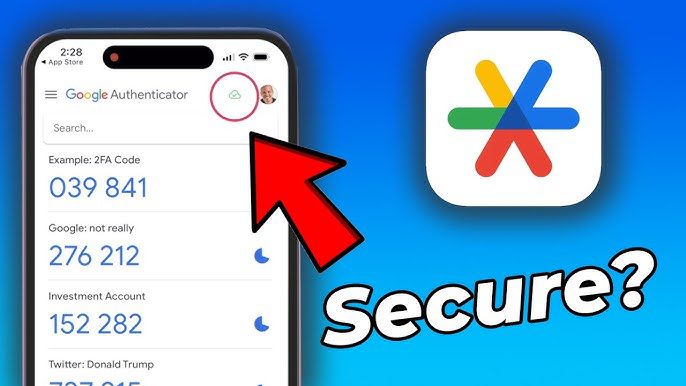
تو آپدیت جدید برای سینک کردن باید روی ابر موجود در بالای صفحه سمت راست، کلیک کنید تا تایم سینک بشه
سلام بنده در اینستاگرام برای کد امنیتی از Google Authenticator استفاده میکردم که متاسفانه گوشیم بردش خراب شد و من الان نمیتونم با گوشی دیگه وارد اینستاگرام بشم U.P که میدم کد میخواد کدم که از طریق تنظیمات حساب گوگل رو گوشی دیگه نصب و با اسکن بارکد رو گوشی دیگه نصب کردم ولی کدهای اون قبول نمیکنه لطفا راهنمایی کنید ممنون میشم
سلام وقت بخیر، دقت کنید که از همان حساب گوگل استفاده کنید
سلام از همان حساب جیمل استفاده میکنم و بارکد هم با گوشی جدید ست میکنم ولی کدهای موجود در نرم افزار Google Authenticator وقتی به حساب اینستاگرام میدم خطا میده لطفا راهنمایی کنید ممنون میشم
سلام علیکم
من ترم افزار را به دلیل ریست گوشی ام از دست دادم حالا ترم افزار را نصب کردم ولی متاسفانه هیچ کدی بجز کد اصلی گوگل داخلش وجود ندارد و بسیاری از اکانت هایم در سایر نرم افزار ها امکان لوک این نمیدهند چه باید کرد با تشکر