اگر می خواهید رمز عبور آیفون یا آیپد را حذف کنید، می توانید این کار را از بخش تنظیمات امنیتی دستگاه انجام دهید. بااین حال، غیرفعال کردن رمز عبور امنیت آیفون را به شدت کاهش می دهد؛ زیرا هر فردی که به دستگاه دسترسی فیزیکی داشته باشد، ممکن است بتواند اطلاعات شخصی شما را مشاهده کند.
در این راهنما، روش غیرفعال کردن، تغییر و فعال کردن دوباره رمز آیفون را توضیح می دهیم. همچنین می گوییم اگر رمز آیفون را فراموش کرده باشید چه راهکارهایی دارید و چرا ابزارهای ناشناس حذف رمز بدون پاک شدن اطلاعات قابل اعتماد نیستند.
پاسخ سریع: وارد مسیر Settings > Face ID & Passcode یا Touch ID & Passcode شوید، رمز فعلی را وارد کنید و گزینه Turn Passcode Off را انتخاب کنید. برای خاموش کردن رمز، دانستن رمز فعلی ضروری است.
بعضی اوقات ممکن است برخی از کاربران بخواهند رمز عبور در آیفون یا آیپد خاموش کنند. غیرفعال کردن رمز عبور در آیفون یا آیپد بسیار آسان است. اما به دلیل حفظ حریم خصوصی و دلایل امنیتی لزوماً توصیه نمی شود. بنابراین اگر دلیل قانع کننده ای دارید رمز عبور خود را غیرفعال کنید. با غیرفعال کردن رمز عبور در آیفون و آیپد ، شما اساسا مکانیزم امنیت دستگاه ها را خاموش می کنید و هرگونه اطلاعات در مورد دستگاه بلافاصله و بدون تأیید اعتبار ، توسط همه قابل دسترسی خواهد بود. در این مقاله نحوه غیرفعال کردن رمز عبور در iPhone یا iPad به شما آموزش داده میشود. با تک تیپ همراه باشید.
پیش از غیرفعال کردن رمز آیفون

پیش از حذف رمز، به این نکات توجه کنید:
- هر فردی که به آیفون دسترسی فیزیکی داشته باشد، می تواند صفحه دستگاه را باز کند.
- پیام ها، عکس ها، ایمیل ها، مخاطبان و داده های برنامه ها در معرض دسترسی قرار می گیرند.
- بعضی قابلیت های امنیتی مانند Face ID یا Touch ID به رمز اصلی دستگاه وابسته اند.
- غیرفعال کردن رمز، اطلاعات دستگاه را حذف نمی کند.
- اگر هدف شما فروش یا واگذاری آیفون است، فقط خاموش کردن رمز کافی نیست.
اگر فقط می خواهید ورود به دستگاه آسان تر شود، بهتر است به جای حذف کامل رمز از Face ID یا Touch ID استفاده کنید. این قابلیت ها سرعت بازکردن آیفون را افزایش می دهند و همچنان یک لایه امنیتی در اختیار شما قرار می دهند.
نحوه غیرفعال کردن رمز عبور در آیفون و آیپد
1)برنامه تنظیمات را در iPhone یا iPad باز کنید.
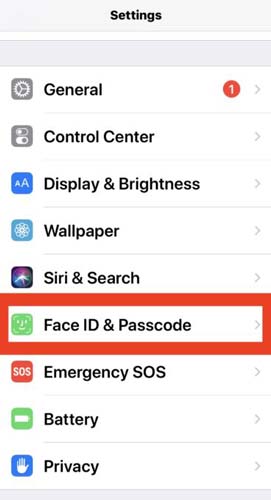
2)به “Face ID & Passcode” یا “Touch ID & Passcode” بروید
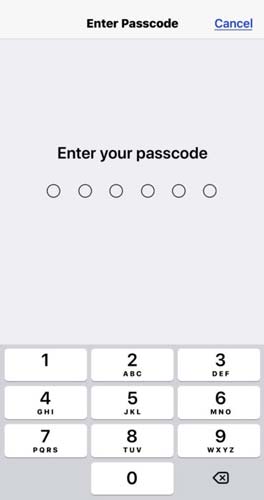
3)با وارد کردن رمز عبور برای iPhone یا iPad ، تأیید اعتبار کنید.
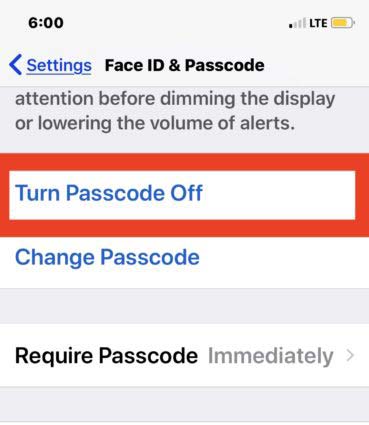
4)“Turn Passcode Off” را انتخاب کنید.
5)بر روی “Turn Off” کلیک کنید.
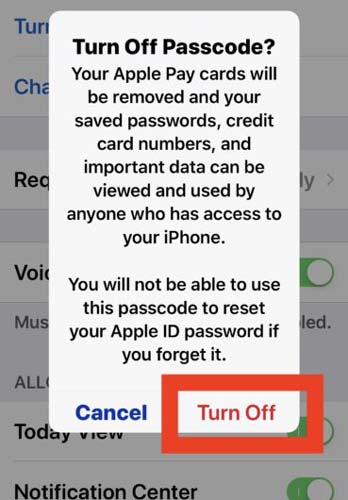
هنگامی که رمز عبور را خاموش کنید ، هر کس می تواند با روشن کردن صفحه آیفون یا آیپد یا iPod touch را به سادگی باز کرده و به محتوای گوشی شما دسترسی پیدا کند. دیگر نیازی به احراز هویت نیست.
غیرفعال کردن رمز در آیفون های دارای Face ID
در مدل هایی که دکمه Home ندارند و از Face ID استفاده می کنند، مسیر تنظیمات معمولاً این است:
textSettings > Face ID & Passcode > Turn Passcode Off
پس از انتخاب گزینه، باید رمز فعلی را وارد کنید. Face ID به تنهایی جایگزین رمز اصلی نیست و آیفون در شرایطی مانند Restart یا چند تلاش ناموفق، دوباره رمز را درخواست می کند.
غیرفعال کردن رمز در آیفون های دارای Touch ID
در مدل هایی که دکمه Home و Touch ID دارند، مسیر زیر را باز کنید:
textSettings > Touch ID & Passcode > Turn Passcode Off
پس از واردکردن رمز فعلی، گزینه غیرفعال کردن را تأیید کنید. نام و جای بعضی گزینه ها ممکن است با توجه به نسخه iOS کمی متفاوت باشد، اما عبارت Turn Passcode Off معمولاً قابل تشخیص است.
خاموش کردن رمز عبور به این معنی است که هرکسی میتواند به آیفون یا آیپد شما دسترسی داشته باشد، از جمله رمزهای ذخیره شده ، شماره کارت های اعتباری ، ایمیل ، پیامها ، آدرس ، مخاطبین ، برنامه ها ، داده های برنامه و…
نکته :غیرفعال کردن رمز عبور به هیچ عنوان توصیه نمی شود.
خاموش کردن رمز عبور دستگاه ها در اصل به این معنی است که هنگام روشن کردن صفحه iPhone ، iPad یا iPod touch دیگر با این صفحه روبه رو نخواهید شد.
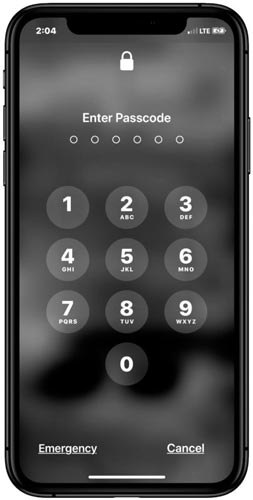
با بازگشت به همان بخش تنظیمات و انتخاب روشن کردن رمز عبور و تنظیم رمز جدید ، می توانید دوباره رمز ورود را در iPhone یا iPad فعال کنید. کاربران برای داشتن امنیت شخصی و حفظ حریم شخصی باید یک رمز عبور را فعال کنند.
علاوه بر این ، می توانید رمز عبور آیفون یا آی پد را در هر زمان تغییر دهید.
اگر رمز عبور خود را فراموش کرده اید می توانید با استفاده از رایانه و iTunes رمز عبور آیفون را مجددا تنظیم کنید ، ولی تمام داده ها و اطالاعات موجود در گوشی شما پاک خواهد شد.
جمع بندی
برای غیرفعال کردن رمز آیفون، وارد بخش Face ID & Passcode یا Touch ID & Passcode شوید، رمز فعلی را وارد کنید و گزینه Turn Passcode Off را بزنید. اگر فقط می خواهید رمز را عوض کنید، از گزینه Change Passcode استفاده کنید.
حذف رمز امنیت آیفون را کاهش می دهد؛ بنابراین فقط در شرایط ضروری این کار را انجام دهید و پس از پایان کار، رمز را دوباره فعال کنید. اگر رمز را فراموش کرده اید، به جای استفاده از ابزارهای ناشناس، از روش های رسمی Apple کمک بگیرید و برای احتمال پاک شدن اطلاعات دستگاه آماده باشید.