چگونه بدون موس در ویندوز کار کنیم؟

خراب شدن ناگهانی ماوس یا تمام شدن باتری آن، به خصوص وسط یک کار مهم، میتواند بسیار کلافهکننده باشد. اما آیا میدانستید که میتوانید تقریباً تمام کارهای روزمره خود را در ویندوز، فقط با استفاده از کیبورد انجام دهید؟ یادگیری چند کلید میانبر کلیدی، نه تنها در مواقع اضطراری به کمک شما میآید، بلکه میتواند در بلندمدت سرعت کار شما را نیز به شکل چشمگیری افزایش دهد.
به راحتی می توانید با میانبرهای کیبورد از ویندوز استفاده کنید . می توانید فایل اکسپلورر را باید کنید و از آن به طور کامل با صفحه کلید استفاده کنید ، بدون اینکه به ماوس دست بزنید.
در این راهنمای تک تیپ، ما به شما نشان میدهیم که چگونه مانند یک کاربر حرفهای، بدون نیاز به ماوس در ویندوز حرکت کنید.
باز کردن فایل اکسپلورر بدون استفاده از موس در ویندوز
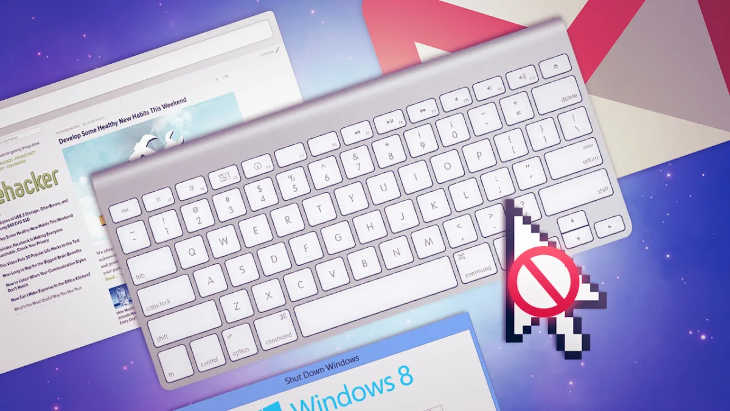
برای اجرا کردن فایل اکسپلورر در ویندوز بدون موس از هر کجای ویندوز خود ، کلید های ” Windows + E ” را فشار دهید.
همچنین می توانید از میانبرهای صفحه کلید دیگر استفاده کنید ، به عنوان مثال اگر File Explorer اولین آیکون سمت چپ در نوار وظیفه ویندوز شماست ، می توانید کلید های ” Windows + 1 ” را فشار دهید تا دکمه نوار وظیفه فعال شود. اگر فایل اکسپلورر سومین آیکون در نوار وظیفه شما است ، می توانید کلید های ” Windows + 3 ” را فشار دهید تا آن را باز کنید.
استاد شدن در فایل اکسپلورر (File Explorer)
| کاری که میخواهید انجام دهید | کلید میانبر |
|---|---|
| باز کردن فایل اکسپلورر | Win + E |
| انتخاب نوار آدرس | Alt + D |
| رفتن به نوار جستجو | Ctrl + F |
| ساخت پوشه جدید | Ctrl + Shift + N |
| تغییر نام فایل یا پوشه | F2 |
| کپی، کات و پیست | Ctrl + C, Ctrl + X, Ctrl + V |
| حذف فایل | Delete |
| حذف دائمی فایل | Shift + Delete |
گشت و گذار در پوشه ها
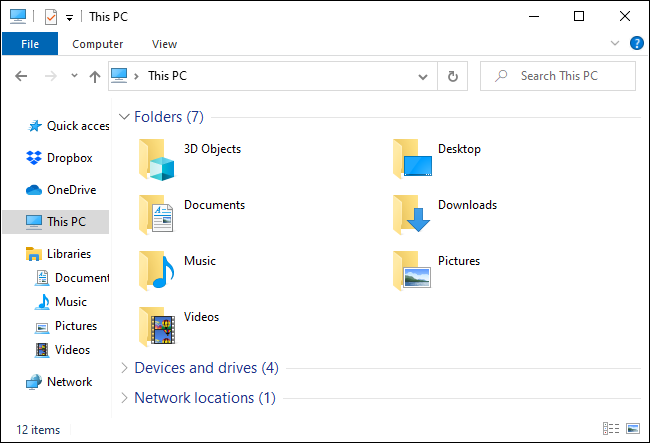
هنگامی که فایل اکسپلورر را اجرا کردید فایل های Quick Access باز می شود. برای انتخاب فایل ها و پوشه ها از کلیدهای جهت دار استفاده کنید و Enter را فشار دهید تا پوشه ها یا فایل ها باز شود.
برای انتخاب فایل یا پوشه در فهرست ، شروع به تایپ نام آن کنید. به عنوان مثال ، هنگامی که در یک پوشه هستید برای مثال اگر حروف “Win” را تایپ می کنید ، File Explorer پوشه “Windows” را انتخاب می کند.
برای رفتن به اولین یا آخرین فایل یا پوشه در فایل اکسپلورر ، کلیدهای Home یا End را فشار دهید.
اگر می خواهید محتوای یک پوشه را بروز کنید و محتویات به روز شده را ببینید ، دکمه F5 را فشار دهید.
جستجو کردن فایل و پوشه در ویندوز بدون موس
برای وار کردن آدرس فایل یا پوشه ، دکمه Ctrl + L یا Alt + D را فشار دهید. سپس می توانید یک آدرس وارد کنید (مانند “C:\Users”) و Enter را فشار دهید تا به آنجا بروید.
برای جستجو کردن فایل یا پوشه ، دکمه Ctrl + F یا Ctrl + E را فشار دهید. سپس می توانید عبارت جستجو را تایپ کرده و Enter را فشار دهید.
انتخاب کردن فایل و پوشه در ویندوز بدون موس
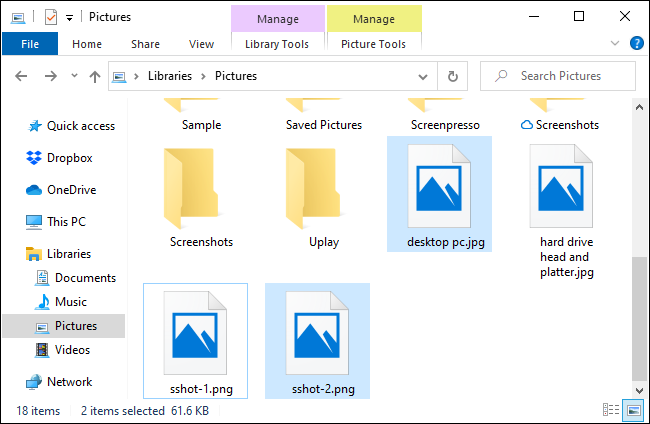
برای انتخاب طیف وسیعی از فایل و پوشه ها ، کلید Shift را نگه دارید و از کلیدهای جهت دار استفاده کنید. همچنین می توانید Ctrl + A را فشار دهید تا تمام فایل و پوشه های موجود در پوشه فعلی انتخاب شوند.
برای انتخاب چندین فایل ، کلید Ctrl را فشار داده و نگه دارید. از کلیدهای جهت دار برای برجسته کردن سایر فایل ها یا پوشه ها استفاده کنید و هنگامی که کار خود را انجام دادید کلید Ctrl را رها کنید.
تغییر نام فایل و پوشه ها در ویندوز بدون موس
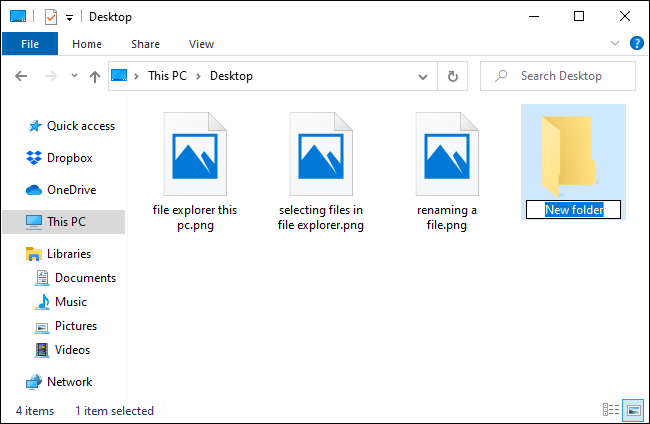
برای تغییر نام فایل یا پوشه با صفحه کلید ، آن را با کلیدهای جهت دار (یا با وارد کردن نام آن) انتخاب کرده و دکمه ” F2 ” را فشار دهید. فایل اکسپلورر به استثنای پسوند فایل ، به طور خودکار نام فایل را برجسته می کند . سپس می توانید نام جدیدی برای فایل یا پوشه تایپ کرده و Enter را بزنید .
میانبرهای صفحه کلید معمول برای کار با ویرایش متن هنگام ویرایش نام پرونده ، بنابراین می توانید کلیدهای Ctrl + Left را فشار دهید تا به سرعت بین کلمات در نام پرونده ای حرکت کنید که دارای چندین کلمه است.
ایجاد پوشه جدید در ویندوز بدون استفاده از موس
برای ساخت یک پوشه جدید در ویندوز بدون استفاده از موس ،دکمه های ” Ctrl + Shift + N ” را فشار دهید. نام پوشه را تایپ کرده و Enter را بزنید.
کپی ، کات ، پیس و حذف فایل و پوشه بدون موس
طبق معمول ، با کلید های ” Ctrl + C ” یک فایل یا پوشه را کپی می کند ، ” Ctrl + X ” یک فایل یا پوشه را کات می کند (آن را از مکان فعلی خود خارج می کند) و ” Ctrl + V ” فایل را در یک مکان جدید قرار می دهد.
برای برگشتن به حالت قبلی دکمه های ” Ctrl + Z ” را فشار دهید. برای استفاده مجدد در عملی که قبلاً آن را خنثی کرده اید ، دکمه Ctrl + Y را فشار دهید.
برای حذف یک فایل انتخابی ، دکمه “delete” را فشار دهید. برای حذف دائمی یک فایل یا پوشه ، دکمه ” Shift + Delete ” را بزنید.