چگونه برنامه ها و بازی های نصب شده را به درایو دیگر منتقل کنیم؟

یکی از مهم ترین ویژگی های ویندوز 11، توانایی انتقال بازی یا برنامه های نصب شده از درایو مربوطه به یک درایو ثانویه (حتی به هارد دیسک مجزا) منتقل کرد. نیازی که امروزه کاربران اغلب به دلیل کمبود فضای ذخیرهسازی با آن مواجه می شوند. اگرچه، مقدار حجم نرمافزار ها نهایت به 10 گیگابایت می رسد، اما همچنان هستند از بازی هایی که می توانند فضای زیادی را اشغال کنند. شاید، خرید هارد دیسک ها را نیز می توان به عنوان یکی از راه حل ها در پیش گرفت، اما همچنان هستند از افرادی که محدودیت هایی برای انجام آن داشته باشند.
به این ترتیب، اگر با توجه به کمبود فضای ذخیرهسازی مواجه هستید و یا هر دلیل دیگری که دارید، ویندوز 11 این امکان را با استفاده از چند مرحله ساده امکانپذیر می کند. از این رو، بیایید نحوه انجام آن را در ادامه مقاله مورد بررسی قرار دهیم.
نحوه انتقال برنامه های نصب شده به درایو دیگر در ویندوز 11
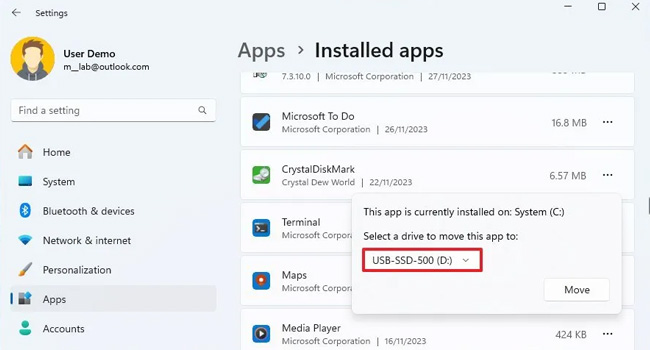
انتقال برنامه های نصب شده در ویندوز 11 بسیار ساده است. با این حال باید به یاد داشته باشید که تمامی آنها امکان انجام چنین فرایندی را نخواهند داشت. با این شرایط، بیایید در ادامه مقاله نحوه انجام آن را مورد بررسی قرار دهیم:
- با استفاده از کلید های ترکیبی Win + I تنظیمات ویندوز 11 را باز کنید.
- از پنل سمت چپ به مسیر Apps > Installed apps بروید.
- بر روی نماد سه نقطه مربوط به برنامه کلیک کنید.
- در منوی زمینه گزینه Move را انتخاب کنید.
- مکان جدیدی را برای انتقال برنامه انتخاب کنید.
- در نهایت بر روی گزینه Move کلیک کرده تا برنامه منتقل شود.
اکنون با انجام مراحل بالا، برنامه نصب شده به مکان جدید منتقل خواهد شد و شما می توانید برای دسترسی به آن، مسیر جدید در رایانه را دنبال کنید.
برنامه نصب شده در ویندوز 11 را به یک درایو دیگر منتقل کنید
زمانی که قصد دارید برنامه ای را به درایو دیگر منتقل کنید، خوب است که از یک هارد اختصاصی استفاده کنید. به این معنا که اگر در رایانه خود از دو هارد مجزا بهره می برید، انتقال را تنها در درایو مربوط به یک هارد انجام دهید. زیرا، ممکن است فایل ها و داده های برنامه حین انتقال با مشکل مواجه شده مجبور باشید مجددا نرمافزار را نصب کنید.
اگر می خواهید برنامه نصب شده را به یک درایو دیگر منتقل کنید، اما از این ویژگی پشتیبانی نمی کند، می بایست آن را حذف و با نصب مجدد مکان پیشفرض را تغییر دهید. این معمولا برای شرایطی است که بازی های شخص ثالثی را می خواهید جا به جا کنید اتفاق می افتد. بنابراین، توجه داشته باشید که انجام آن می تواند به حذف برخی از داده های شما منجر شود.
این شرایط، برای زمانی است که به عنوان مثال، یک لپ تاپ و یا تبلت با فضای محدود دیسک و یا اسلات کارت حافظه دارید و انجام این فرایند می تواند برای دسترسی به حافظه مورد نظر را برای شما فراهم کند. به این ترتیب، اگر شما نیز با حافظه کامل هارد دیسک مواجه هستید، بد نیست که انجام این فرایند را در رایانه ویندوزی خود انجام دهید.
نکته: همانطور که در ابتدای مقاله نیز به آن اشاره کردیم، امکان جا به جایی تمامی برنامه یا بازی ها در ویندوز 11 به درایو دیگر امکانپذیر نخواهد بود. به این معنا که برخی از نرمافزار ها به طور کلی مختص سیستم عامل و تنها در درایو ویندوز نصب خواهند شد. از این رو امکان جا به جایی آنها وجود نخواهد داشت. برخی دیگر نیز بازی های شخص ثالث هستند که به دلیل نوع نصب آنها این امکان برای آنها وجود نخواهد داشت.
آیا می توان همه برنامه ها را به درایو دیگر منتقل کرد؟
خیر. امکان انتقال به نوع برنامه، روش نصب و وابستگی های آن بستگی دارد.
برنامه های Microsoft Store
بعضی برنامه هایی که از Microsoft Store نصب شده اند، در Settings گزینه Move دارند. در این حالت ویندوز فایل های برنامه را به درایو مقصد منتقل می کند و مسیر آن را مدیریت می کند.
نرم افزارهای معمولی Win32
برنامه هایی که با فایل EXE یا MSI نصب شده اند، معمولاً گزینه Move در Settings ندارند. پوشه این برنامه ها را نباید به صورت دستی جابه جا کنید؛ زیرا ممکن است برنامه به سرویس ها، رجیستری یا مسیرهای ثابت وابسته باشد.
بازی های فروشگاه ها و لانچرها
بازی های Steam، Epic Games، Xbox و سایر لانچرها باید با ابزار رسمی همان سرویس منتقل شوند. روش انتقال در هر لانچر متفاوت است.
فایل های شخصی
تصاویر، ویدیوها، Downloads و Documents را می توان معمولاً با File Explorer به درایو دیگری منتقل کرد. این کار با انتقال یک برنامه نصب شده تفاوت دارد.
تغییر محل نصب برنامه های جدید
اگر فضای درایو C کم است، می توانید محل ذخیره برنامه های جدید را تغییر دهید. این تنظیم معمولاً روی نصب های بعدی اثر می گذارد و برنامه های قبلی را جابه جا نمی کند.
در ویندوز 11
- Settings را باز کنید.
- وارد System شوید.
- گزینه Storage را انتخاب کنید.
- بخش Advanced storage settings را باز کنید.
- روی Where new content is saved کلیک کنید.

- در بخش مربوط به برنامه های جدید، درایو مقصد را انتخاب کنید.
در ویندوز 10
- Settings را باز کنید.
- به System > Storage بروید.
- روی Change where new content is saved کلیک کنید.
- در بخش New apps will save to، درایو مقصد را انتخاب کنید.

این تنظیم تضمین نمی کند همه برنامه های دسکتاپ معمولی در درایو جدید نصب شوند؛ بعضی نصب کننده ها مسیر مخصوص خود را دارند.
انتقال بازی های Steam
برای جابه جایی بازی Steam بهتر است از ابزار داخلی Steam استفاده کنید. انتقال دستی پوشه بازی ممکن است باعث شود Steam فایل ها را شناسایی نکند.
- Steam را باز کنید.
- وارد Settings شوید.
- بخش Storage را باز کنید.
- درایو مقصد را به عنوان یک کتابخانه Steam اضافه کنید.
- فهرست بازی ها را در همان بخش باز کنید.
- بازی موردنظر را انتخاب کنید.
- گزینه Move را بزنید.
- کتابخانه مقصد را انتخاب کنید.
- فرایند انتقال را تأیید کنید.

نام و محل گزینه ها ممکن است با نسخه Steam تغییر کند. تا پایان انتقال، Steam و درایو مقصد را فعال نگه دارید.
نکات انتقال بازی Steam
- قبل از انتقال، فضای آزاد درایو مقصد را بررسی کنید.
- بازی در حال اجرا نباشد.
- پوشه Steam Library را حذف یا تغییر نام ندهید.
- اگر بازی پس از انتقال اجرا نشد، گزینه Verify integrity of game files را بررسی کنید.
انتقال بازی های Epic Games
روش انتقال بازی در Epic Games Launcher ممکن است با Steam تفاوت داشته باشد و برای همه بازی ها یکسان نباشد. ابتدا تنظیمات خود لانچر را بررسی کنید.
اگر گزینه انتقال مستقیم وجود نداشت:
- از فایل های ذخیره و تنظیمات بازی نسخه پشتیبان بگیرید.
- نصب بازی را در لانچر بررسی کنید.
- در صورت نیاز، نصب بازی را دوباره آغاز کنید.
- مسیر نصب جدید را روی درایو مقصد انتخاب کنید.
- اگر لانچر امکان تشخیص فایل های قبلی یا Verify دارد، آن را اجرا کنید.
پوشه بازی را بدون اطلاع از ساختار لانچر جابه جا نکنید؛ زیرا ممکن است فایل ها ناقص شناسایی شوند.
چرا انتقال دستی پوشه برنامه خطرناک است؟
برنامه نصب شده فقط شامل فایل های داخل یک پوشه نیست. ممکن است به موارد زیر وابسته باشد:
- Registry ویندوز
- سرویس های پس زمینه
- درایورها
- مسیرهای ثابت
- فایل های مشترک سیستم
- مجوزهای کاربری
- میانبرها
- فایل های فعال سازی
اگر فقط پوشه را از C به D بکشید، ممکن است برنامه اجرا نشود یا به روزرسانی آن با خطا مواجه شود.
جمع بندی
برای انتقال برنامه به درایو دیگر، ابتدا نوع برنامه را مشخص کنید. برنامه های Microsoft Store ممکن است از گزینه Move در Settings پشتیبانی کنند؛ اما نرم افزارهای معمولی Win32 بهتر است حذف و در مسیر جدید نصب شوند.
بازی های Steam، Epic Games، Xbox و سایر سرویس ها را از داخل لانچر رسمی جابه جا کنید. انتقال دستی پوشه برنامه یا بازی می تواند باعث خرابی مسیرها و فایل های لازم شود.
اگر هدف شما آزادکردن درایو C است، تغییر محل نصب برنامه های جدید، انتقال فایل های شخصی، حذف برنامه های بدون استفاده و فعال کردن Storage Sense را نیز بررسی کنید.