

کیبورد آیفون علاوه بر تایپ معمولی، امکاناتی مانند تایپ با کشیدن انگشت، پیشنهاد کلمه و اصلاح خودکار دارد. این قابلیت ها برای بعضی کاربران سرعت تایپ را بیشتر می کنند، اما گاهی باعث واردشدن کلمه اشتباه یا تغییر ناخواسته متن می شوند.
در این آموزش، روش فعال و غیرفعال کردن Swipe Keyboard یا Slide to Type در آیفون را توضیح می دهیم. همچنین تفاوت آن با Predictive و Auto-Correction، روش خاموش کردن پیش بینی کلمات و راهکارهای رفع مشکل پیدانشدن گزینه Swipe را بررسی می کنیم.
Swipe Keyboard یا Slide to Type چیست؟
Swipe Keyboard قابلیتی است که در تنظیمات انگلیسی iOS با عنوان Slide to Type شناخته می شود. با فعال بودن آن، به جای ضربه زدن روی تک تک حروف، انگشت خود را از حرف اول تا آخر کلمه روی کیبورد می کشید و سپس انگشت را برمی دارید.
کیبورد بر اساس مسیر حرکت انگشت، کلمه احتمالی را تشخیص می دهد. برای فاصله گذاری، معمولاً پس از پایان یک کلمه انگشت را از صفحه برمی دارید و کلمه بعدی را شروع می کنید.

مزایای Slide to Type:
- تایپ سریع تر کلمات کوتاه
- مناسب برای تایپ با یک دست
- کاهش تعداد ضربه روی کلیدها
- کاربردی هنگام ارسال پیام یا یادداشت کوتاه
بااین حال، اگر مسیر انگشت نامنظم باشد یا زبان انتخابی پشتیبانی نشود، ممکن است کلمه اشتباه وارد شود.
فعال کردن تایپ Swipe در آیفون (آخرین آپدیت)
برای فعال کردن Slide to Type:
- برنامه Settings را باز کنید.
- وارد بخش General شوید.
- روی Keyboard بزنید.
- گزینه Slide to Type را پیدا کنید.
- کلید کنار آن را فعال کنید.

- برنامه Notes یا یک کادر پیام را باز کنید.
- انگشت خود را از حروف یک کلمه عبور دهید.
- پس از رسیدن به آخرین حرف، انگشت را بردارید.
اگر گزینه Slide to Type را نمی بینید، زبان یا صفحه کلید فعال ممکن است از این قابلیت پشتیبانی نکند. بخش مربوط به زبان های کیبورد را نیز بررسی کنید.
نحوه فعال کردن سوایپ کیبورد در آیفون ios 13 به قبل
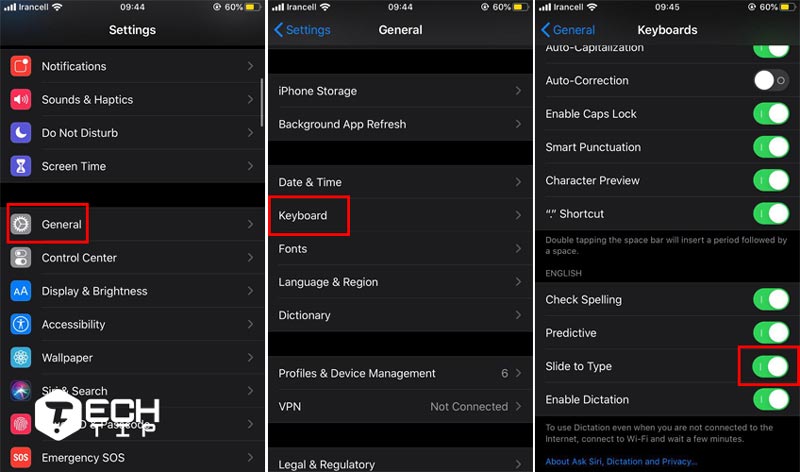
- به تنظیمات دستگاه بروید. (اگر نمی توانید آن را پیدا کنید ، از جستجوی Spotlight آیفون برای پیدا کردن آن استفاده کنید.)
- بعد به پایین بروید و “General” را انتخاب کنید.
- روی “Keyboard” ضربه بزنید.
- برای فعال کردن صفحه کلید سوایپ در آیفون ،گزینه “Slide to Type” را فعال کنید.
آموزش غیرفعال کردن حالت Swipe کیبورد آیفون
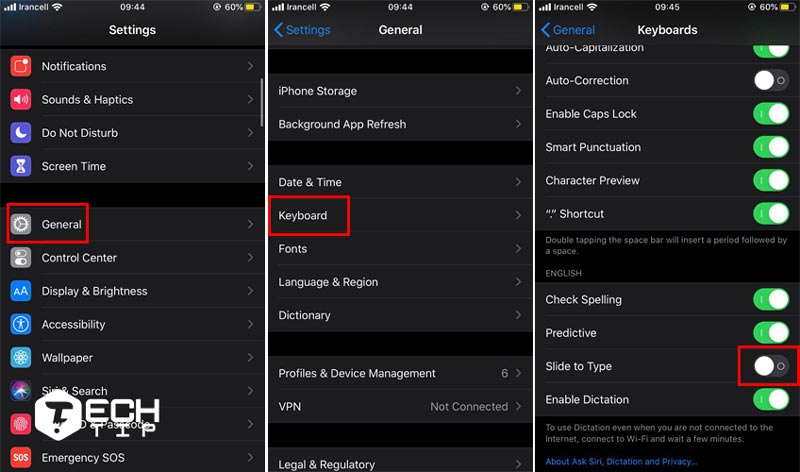
- به تنظیمات دستگاه بروید. (اگر نمی توانید آن را پیدا کنید ، از جستجوی Spotlight آیفون برای پیدا کردن آن استفاده کنید.)
- بعد به پایین بروید و “General” را انتخاب کنید.
- روی “Keyboard” ضربه بزنید.
- برای فعال کردن صفحه کلید سوایپ در آیفون ،گزینه “Slide to Type” را فعال کنید.
Slide-To-Type By Word را غیرفعال کنید
یکی از ویژگی های سفارشی سازی که اپل به کاربران آیفون ارائه می دهد ، امکان خاموش کردن گزینه “Delete Slide-to-Type by Word” است. با این کار ، اگر می خواهید دکمه عقب را بزنید ، آخرین کلمه “swip” ، حذف می شود.
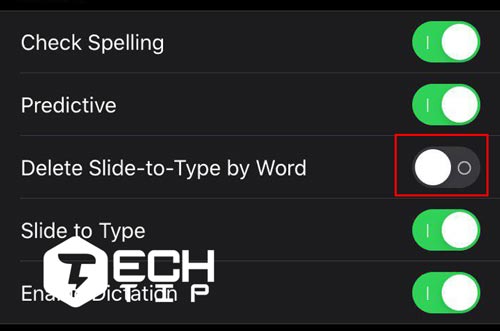
می توانید با رفتن به Settings > General > Keyboard این ویژگی را غیرفعال کنید اما صفحه کلید swipe را حفظ کنید. در آنجا گزینه “Delete Slide-to-Type by Word” را غیرفعال کنید.
جمع بندی
برای فعال کردن تایپ Swipe در آیفون، به مسیر Settings > General > Keyboard بروید و گزینه Slide to Type را روشن کنید. برای غیرفعال کردن آن نیز همین گزینه را خاموش کنید. اگر می خواهید پیشنهاد کلمات نمایش داده نشود، گزینه Predictive را جداگانه غیرفعال کنید. برای جلوگیری از تغییر خودکار واژه ها نیز گزینه Auto-Correction را خاموش کنید.


