نحوه فعال کردن تماس های دریافتی تمام صفحه در آیفون
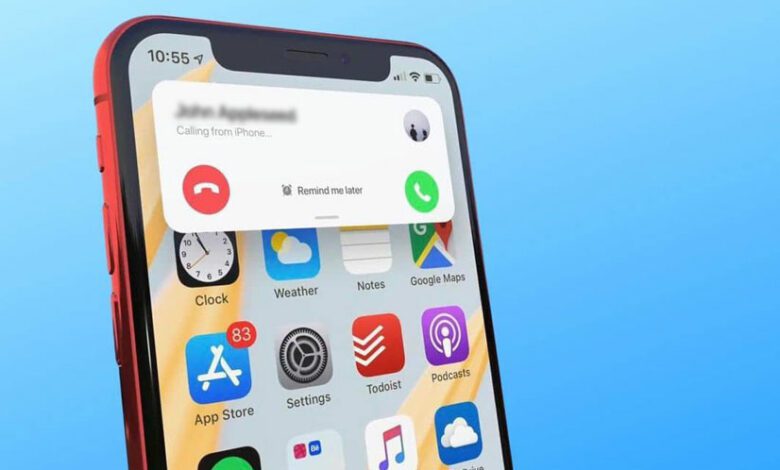
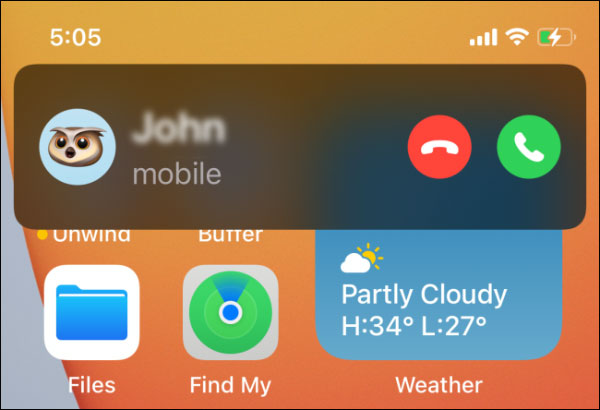
از iOS 14 به بعد، تماس های ورودی آیفون در بسیاری از مواقع به صورت یک بنر کوچک بالای صفحه نمایش داده می شوند. این حالت به شما اجازه می دهد هنگام دریافت تماس، همچنان به برنامه ای که باز کرده اید ادامه دهید. اگر ترجیح می دهید تماس مانند نسخه های قدیمی کل صفحه را بپوشاند، می توانید در نسخه هایی از iOS که این گزینه را ارائه می کنند، حالت Full Screen را انتخاب کنید.
در این آموزش، روش تمام صفحه کردن تماس ورودی آیفون، بازگرداندن آن به حالت Banner، بررسی تماس های FaceTime و حل مشکل پیدا نشدن گزینه Incoming Calls را توضیح می دهیم. نام و محل بعضی گزینه ها ممکن است با توجه به نسخه iOS، مدل آیفون و زبان دستگاه کمی متفاوت باشد.
نکته: گزینه Full Screen فقط نحوه نمایش تماس را تغییر می دهد. این گزینه تماس را مسدود، بی صدا یا از دریافت خارج نمی کند. تنظیمات Focus، Call Screening و Silence Unknown Callers عملکرد جداگانه ای دارند.
تماس تمام صفحه و Banner چه تفاوتی دارند؟
تماس Full Screen
در حالت Full Screen، هنگام دریافت تماس، صفحه تماس کل نمایشگر را می پوشاند. نام یا شماره تماس گیرنده و دکمه های پاسخ دادن یا رد تماس در نمای بزرگ تری نمایش داده می شوند. این حالت برای افرادی مناسب است که می خواهند تماس ورودی را واضح تر ببینند یا با رابط قدیمی تماس آیفون راحت تر هستند.
تماس Banner
در حالت Banner، اعلان تماس به شکل نوار کوچکی در بالای صفحه نمایش داده می شود. در این حالت، می توانید پیش از پاسخ دادن یا رد تماس، به استفاده از برنامه فعلی ادامه دهید. اگر هنگام استفاده از آیفون، تماس هایتان فقط به صورت یک نوار بالای صفحه ظاهر می شوند، احتمالاً حالت Incoming Calls روی Banner قرار دارد.
چگونه تماس ورودی آیفون را تمام صفحه کنیم؟
در نسخه هایی از iOS که گزینه تغییر نمایش تماس را دارند، مراحل زیر را انجام دهید:
- برنامه Settings را باز کنید.
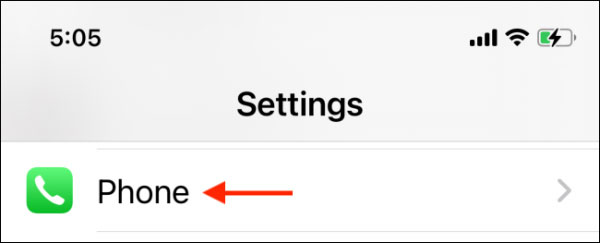
- وارد بخش Phone شوید.
- گزینه Incoming Calls را انتخاب کنید.
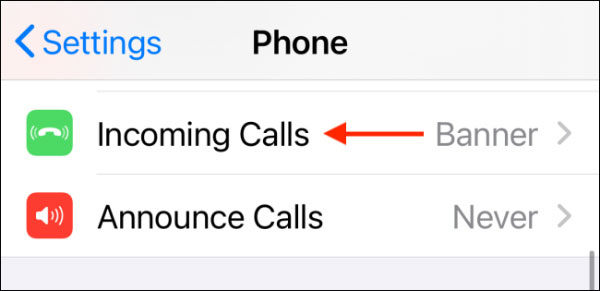
- گزینه Full Screen را بزنید.
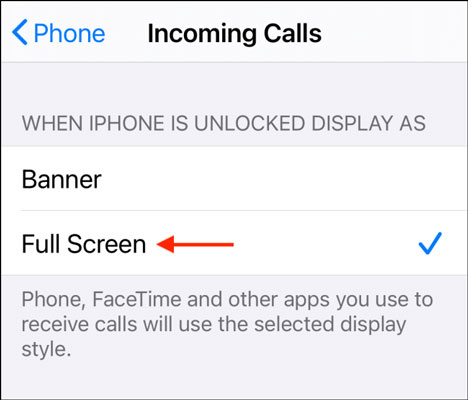
- از Settings خارج شوید.
- با یک گوشی دیگر با آیفون خود تماس بگیرید و نمایش تماس را آزمایش کنید.
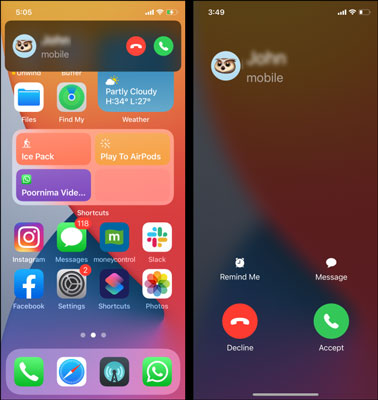
در بعضی نسخه های جدید iOS، مسیر ممکن است به شکل زیر باشد:
textSettings > Apps > Phone > Incoming Calls > Full Screen
اگر گزینه Phone مستقیماً در صفحه اصلی Settings دیده نمی شود، وارد بخش Apps شوید و سپس Phone را باز کنید.
استفاده از جست وجوی Settings
اگر مسیر را پیدا نمی کنید:
- Settings را باز کنید.
- صفحه را کمی به پایین بکشید تا کادر جست وجو نمایش داده شود.
- عبارت Incoming Calls یا تماس های ورودی را جست وجو کنید.
- نتیجه مربوط به Phone را باز کنید.
- Full Screen را انتخاب کنید.
نام گزینه در دستگاهی که زبان فارسی دارد ممکن است ترجمه متفاوتی داشته باشد. جست وجوی عبارت انگلیسی معمولاً نتیجه دقیق تری نشان می دهد.
تنظیم تماس های FaceTime
تماس های FaceTime از برنامه و تنظیمات مخصوص خود استفاده می کنند. اگر هنگام دریافت تماس FaceTime رفتار متفاوتی نسبت به تماس تلفنی می بینید، این موارد را بررسی کنید:
- Settings را باز کنید.
- وارد بخش Apps شوید.
- گزینه FaceTime را باز کنید.
- اعلان ها و دسترسی های آن را بررسی کنید.
- مطمئن شوید FaceTime فعال است و با Apple Account درست وارد شده اید.
تنظیم Full Screen مربوط به تماس های Phone ممکن است روی رفتار همه برنامه های تماس شخص ثالث اثر یکسانی نداشته باشد.
جمع بندی
برای تمام صفحه کردن تماس ورودی آیفون، در نسخه هایی که این قابلیت را ارائه می کنند، به مسیر Settings > Phone > Incoming Calls یا Settings > Apps > Phone > Incoming Calls بروید و گزینه Full Screen را انتخاب کنید.
اگر ترجیح می دهید تماس ها مزاحم محتوای صفحه نشوند، حالت Banner را انتخاب کنید. اگر تماس های ناشناس اصلاً نمایش داده نمی شوند، تنظیمات Silence Unknown Callers، Call Screening، Spam، Focus و Call Blocking & Identification را بررسی کنید.
Full Screen فقط نحوه نمایش تماس است و با تصویر مخاطب، FaceTime، بی صداکردن تماس یا فیلتر تماس های ناشناس تفاوت دارد. به دلیل تغییر مسیرها در نسخه های مختلف iOS، نام و محل گزینه ها را هنگام انتشار مقاله با نسخه فعلی دستگاه بررسی کنید.