تنظیم فایرفاکس به عنوان مرورگر پیش فرض ویندوز

اگر می خواهید لینک ها به جای Microsoft Edge یا Google Chrome با Firefox باز شوند، باید فایرفاکس را به عنوان مرورگر پیش فرض ویندوز انتخاب کنید. پس از انجام این کار، لینک های معمولی وب و فایل های HTML با Firefox باز می شوند؛ البته بعضی لینک های داخلی ویندوز ممکن است همچنان رفتار متفاوتی داشته باشند.
در این آموزش، روش تنظیم Firefox در Windows 10 و Windows 11، تنظیم فایرفاکس از داخل خود مرورگر، اختصاص پروتکل های HTTP و HTTPS و بازگرداندن مرورگر پیش فرض را توضیح می دهیم.
تنظیم Firefox از داخل خود مرورگر
فایرفاکس نیز گزینه ای برای انتخاب آن به عنوان مرورگر پیش فرض دارد. این گزینه در نهایت ممکن است شما را به تنظیمات Default apps ویندوز هدایت کند.
- Firefox را باز کنید.
- روی منوی سه خط در گوشه پنجره کلیک کنید.
- وارد Settings شوید.
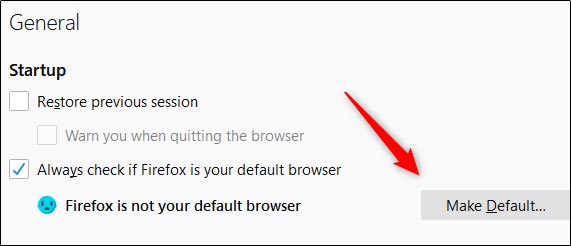
- در بخش General، قسمت Startup را پیدا کنید.
- روی Make default کلیک کنید.
- اگر ویندوز صفحه Default apps را باز کرد، Firefox را انتخاب کنید.

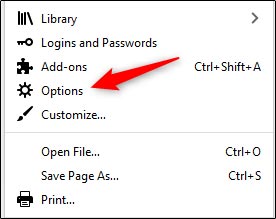
در بعضی نسخه های قدیمی Firefox، نام بخش تنظیمات Options بوده است. در نسخه های جدید، معمولاً عنوان Settings نمایش داده می شود.
تنظیم Firefox به عنوان مرورگر پیش فرض در ویندوز 11
در Windows 11 می توانید Firefox را از بخش Default apps انتخاب کنید.
- کلیدهای Win + I را فشار دهید تا Settings باز شود.
- از منوی سمت چپ وارد بخش Apps شوید.
- روی Default apps کلیک کنید.
- در کادر جست وجو، عبارت Firefox را وارد کنید.
- روی Mozilla Firefox کلیک کنید.
- اگر گزینه Set default را می بینید، آن را انتخاب کنید.
- در صورت نبودن این گزینه، پروتکل ها و پسوندهای مرتبط را جداگانه تنظیم کنید.
در بعضی نسخه های Windows 11، دکمه Set default همه پسوندها و پروتکل ها را یک جا تغییر نمی دهد. در این حالت، موارد زیر را باز کنید و Firefox را انتخاب کنید:
- HTTP
- HTTPS
- .htm
- .html
پس از انتخاب هر مورد، تغییر را تأیید کنید.
تنظیم فایرفاکس به عنوان مرورگر پیش فرض ویندوز 10
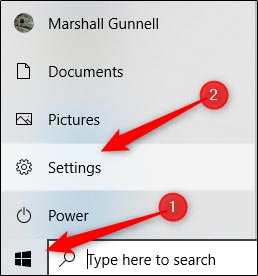
برای تنظیم فایرفاکس به عنوان مرورگر پیش فرض در ویندوز 10 ، ابتدا به بخش تنظیمات ویندوز بروید. برای باز کردن آن ، بر روی دکمه استارت ویندوز کلیک کرده و از پنجره بازشده گزینه [Settings] را انتخاب کنید.
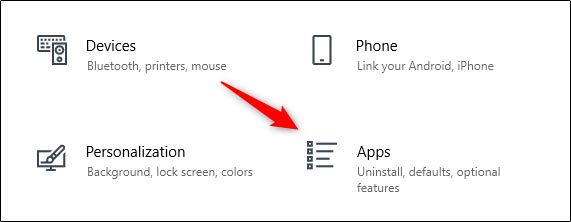
در پنجره باز شده گزینه [Apps] را انتخاب کنید.
در صفحه سمت چپ ، روی بخش [Default Apps] کلیک کنید.
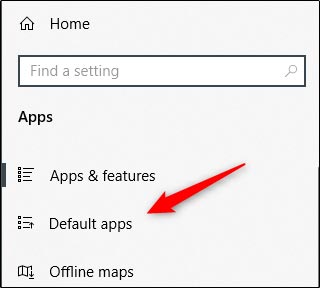
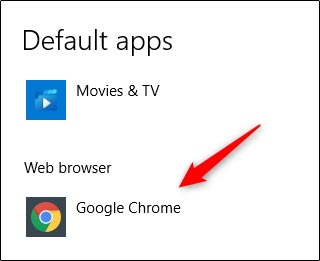
لیستی از دسته های مختلف (“ایمیل” ، “نقشه ها” ، “موسیقی” و موارد دیگر) را با یک برنامه پیش فرض انتخاب شده برای هر یک مشاهده خواهید کرد. گزینه [Web Browser] را انتخاب کنید و روی مرورگر زیر آن کلیک کنید.
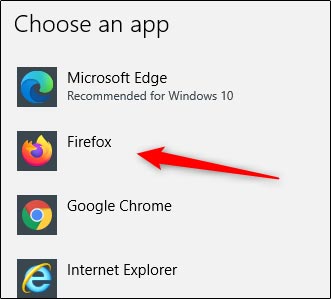
لیستی از مرورگرهای وب نصب شده در سیستم شخصی شما ظاهر می شود. روی “Firefox” کلیک کنید.
مرورگر موزیلا فایرفاکس اکنون مرورگر پیش فرض سیستم شخصی ویندوز 10 است.
انتخاب فایرفاکس به عنوان مرورگر پیش فرض ویندوز در فایرفاکس
همچنین می توانید فایرفاکس را به عنوان مرورگر پیش فرض ویندوز در خود مرورگر تنظیم کنید. برای این کار ، فایرفاکس را راهاندازی کنید و سپس در گوشه سمت راست بالای منوی سه خط کلیک کنید.
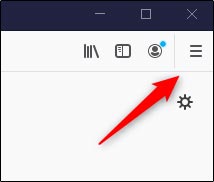
در پنجره باز شده گزینه [Options] را انتخاب کنید. از طرف دیگر ، می توانید عبارت زیر را در نوار آدرس مرورگر تایپ کنید:
about:preferences
اکنون ، در برگه “General” از بخش “Options” قرار دارید. سپس به بخش “راهاندازی یا Startup” بروید ، عبارت [Firefox is not your Default Browser] را مشاهده می کنید، در جلو این عبارت گزینه [Make Default] را انتخاب کنید.
ویندوز منوی [Settings] را باز می کند (همانطور که در بخش قبلی نشان داده شده است). روی بخش [Web Browser] کلیک کنید.
در پنجره باز شده گزینه [Firefox] را انتخاب کنید.
موزیلا فایرفاکس اکنون مرورگر پیش فرض سیستم ویندوزی شماست.
چگونه Firefox را به عنوان مرورگر پیش فرض حذف کنیم؟
برای خارج کردن Firefox از حالت پیش فرض، لازم نیست آن را حذف کنید. مرورگر موردنظر خود را انتخاب کنید:
- وارد Settings > Apps > Default apps شوید.
- مرورگر دیگری مانند Chrome یا Microsoft Edge را جست وجو کنید.
- گزینه Set default را انتخاب کنید.
- در صورت نیاز، HTTP، HTTPS، HTM و HTML را نیز به همان مرورگر اختصاص دهید.
جمع بندی
برای تنظیم Firefox به عنوان مرورگر پیش فرض، در Windows 11 به مسیر Settings > Apps > Default apps بروید و Firefox را انتخاب کنید. در صورت نیاز، پروتکل های HTTP و HTTPS و پسوندهای .htm و .html را نیز به فایرفاکس اختصاص دهید.
در Windows 10، از بخش Settings > Apps > Default apps و گزینه Web browser استفاده کنید. همچنین می توانید از داخل Firefox و مسیر Settings، General و Startup گزینه Make default را انتخاب کنید.
اگر لینک ها هنوز با Edge باز می شوند، پروتکل ها، پسوندها و تنظیمات برنامه ارسال کننده لینک را بررسی کنید. تغییر مرورگر پیش فرض، Firefox را حذف نمی کند و هر زمان بخواهید می توانید مرورگر دیگری را جایگزین آن کنید.