آموزش غیرفعال کردن تکمیل فرم خودکار در کروم Google Chrome

Google Chrome می تواند اطلاعاتی مانند نام، آدرس، ایمیل و شماره تلفن را برای تکمیل سریع فرم ها ذخیره کند. این قابلیت برای خرید اینترنتی و پرکردن فرم های تکراری کاربردی است، اما اگر رایانه مشترک باشد یا نخواهید اطلاعات شخصی در مرورگر ذخیره شود، می توانید آن را غیرفعال کنید.
در این آموزش، روش غیرفعال کردن تکمیل خودکار فرم در Chrome ویندوز، Android و iPhone را توضیح می دهیم. همچنین روش حذف آدرس ها و شماره تلفن های ذخیره شده، پاک کردن داده های فرم و تفاوت اطلاعات آدرس با رمز عبور و کارت بانکی را بررسی می کنیم.
وقتی که فرمی را پر می کنید، گوگل کروم می پرسد آیا می خواهید اطلاعات را ذخیره کنید تا دفعه بعد فرم خودکار در کروم اطلاعات را به صورت اتوماتیم وارد کند. اگر نمی خواهید از این ویژگی استفاده نکنید و یا مانند Google اطلاعات خود را ذخیره کنید، خاموش کردن آن آسان است ، با تک تیپ همراه باشید.
تکمیل خودکار فرم در Chrome چیست؟
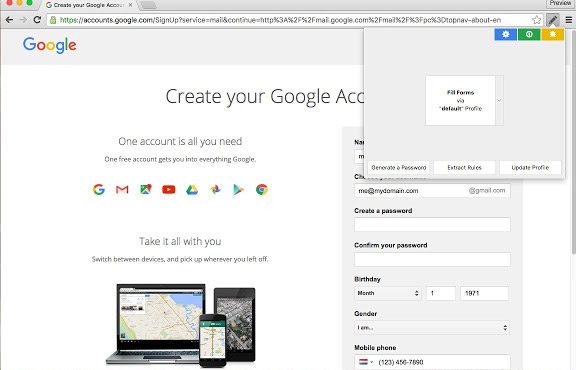
تکمیل خودکار یا Autofill قابلیتی در Chrome است که اطلاعاتی مانند نام، آدرس، ایمیل و شماره تلفن را در مرورگر ذخیره می کند. هنگام پرکردن فرم، Chrome این اطلاعات را پیشنهاد می دهد تا مجبور نباشید هر بار آن ها را از ابتدا وارد کنید.
بخش های مختلف ذخیره اطلاعات در Chrome از یکدیگر جدا هستند:
- Addresses and more: آدرس، نام، ایمیل و شماره تلفن
- Payment methods: کارت بانکی و اطلاعات پرداخت
- Google Password Manager: نام کاربری و رمز عبور
- Autofill form data: بعضی داده های فرم که هنگام مرور ذخیره شده اند
بنابراین خاموش کردن ذخیره آدرس، رمزهای عبور یا کارت های بانکی را غیرفعال نمی کند. برای هر نوع داده باید بخش مربوط به آن را جداگانه بررسی کنید.
آموزش غیرفعال کردن قابلیت پر کردن فرم خودکار در کروم
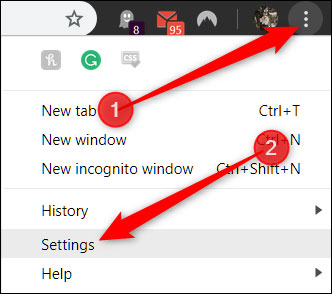
کروم را باز و روی آیکون منو یا سه نقطه کلیک کنید و سپس روی Settings کلیک کنید. همچنین شما می توانید chrome: // settings را در سرچ بار تایپ کنید تا مستقیم به آنجا برود.
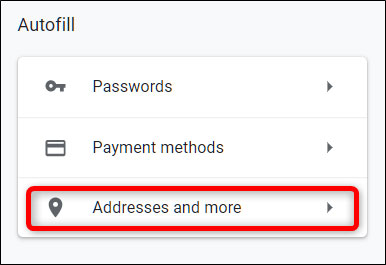
به پایین بروید تا بخش تکمیل خودکار را مشاهده کنید و روی Addresses and More کلیک کنید.
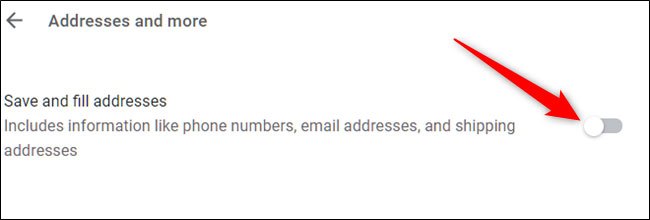
سوئیچ کنار Save and fill addresses را غیرفعال کنید.
نحوه حذف اطلاعات تکمیل فرم حودکار در کروم
بعد از اینکه قابلیت دستیابی خودکار را غیرفعال کردید، می توانید آدرس ها را حذف کنید، در اینجا چگونگی حذف تمام موارد ذخیره شده در آن از تنظیمات Chrome را خواهید دید.
قابلیت جدید گوگل کروم : نمایش تب ها به صورت کارت های شناور کروم
اگر هنوز به اینجا نیامده اید، به بخش Addresses and More بروید. شما می توانید این کار را با تایپ کردن chrome://settings/addresses در سرچ بار تایپ کنید و سپس Enter را بزنید.
پس از آن، روی آیکون منو کنار آدرس ذخیره شده کلیک کنید، بعد روی Remove کلیک کنید.
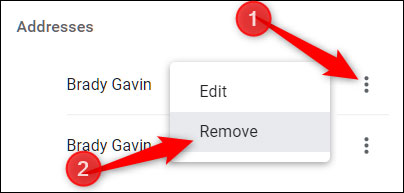
بعد از آن، بلافاصله بدون هشدار و یا راهی برای لغو اقدام شما، حذف می شود، بنابراین مطمئن شوید که واقعا می خواهید این اطلاعات را حذف کنید.
بیشتر بدانید :
آموزش اسکرین شات گرفتن از کل صفحه در گوگل کروم
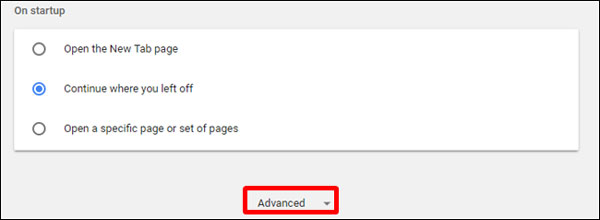
حالا برای انجام یک مرحله بیشتر، شما می توانید از ویژگی Clear Browsing Data برای از بین بردن کمی از اطلاعات که هنوز به مرورگر چسبیده است، استفاده کنید. chrome: // settings را در سرچ بار گوگل کروم تایپ کنید و Enter را بزنید. در تب تنظیمات، به پایین بروید و روی دکمه Advanced کلیک کنید.
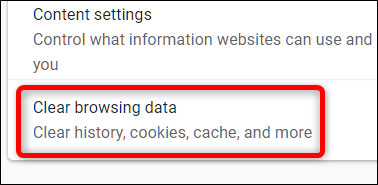
کمی پایین بروید تا Clear Data Browsing را مشاهده کنید. بر روی آن کلیک کنید.
تا زمانی که بتوانید Autofill Form Data را ببینید، حرکت کنید و مطمئن شوید که آن را برای حذف علامت گذاری کرده اید. اگر می خواهید چیزهای دیگر مانند رمزهای عبور، سابقه مرور، کوکیها و غیره را نگه دارید مطمئن شوید که تیک این جعبه ها را برداشته اید؛ در غیر این صورت این داده ها نیز حذف خواهد شد. وقتی که علامت زدن و برداشتن علامت جعبه ها به پایان رسید، روی Clear Data کلیک کنید.
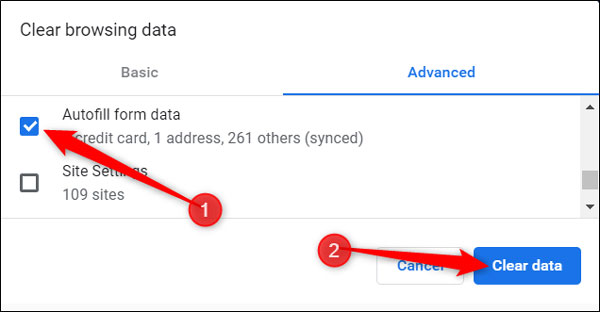
دستورالعمل ها را که دنبال کنید ؛ همه اطلاعات از هر نوعی که در Google Chrome ذخیره شده، از مرورگر شما پاک می شود. دفعه بعد که شما لازم است تا فرمی را پر کنید، باید از حافظه فیزیکی خود برای حفظ نام و آدرس خود استفاده کنید.
غیرفعال کردن فرم خودکار در Chrome اندروید
- برنامه Chrome را در گوشی باز کنید.
- روی منوی سه نقطه بزنید.
- وارد Settings شوید.
- گزینه Addresses and more را باز کنید.
- گزینه ذخیره و تکمیل خودکار آدرس ها را خاموش کنید.
- برای حذف داده های قبلی، روی آدرس ذخیره شده بزنید و گزینه حذف را انتخاب کنید.
برای پاک کردن داده های فرم در Android:
- در Settings Chrome به بخش Privacy and security بروید.
- گزینه Delete browsing data را انتخاب کنید.
- در بخش Advanced، گزینه مربوط به Autofill form data را فعال کنید.
- روی Delete data بزنید.
نام گزینه ها می تواند بر اساس نسخه Chrome و زبان گوشی متفاوت باشد.
غیرفعال کردن تکمیل خودکار در Chrome آیفون
- Chrome را در iPhone یا iPad باز کنید.
- روی منوی سه نقطه بزنید.
- وارد Settings شوید.
- گزینه Addresses and more را انتخاب کنید.
- ذخیره و تکمیل خودکار آدرس ها را خاموش کنید.
- برای حذف داده های قبلی، موارد ذخیره شده را جداگانه باز و حذف کنید.
اگر اطلاعات همچنان نمایش داده می شود، تنظیمات Autofill خود iOS و iCloud Keychain را نیز بررسی کنید. بخشی از اطلاعات پیشنهادی ممکن است از سیستم عامل یا حساب همگام شده تأمین شود، نه فقط از تنظیمات Chrome.
جمع بندی
برای غیرفعال کردن تکمیل خودکار فرم در Chrome ویندوز، وارد مسیر Settings > Autofill and passwords > Addresses and more شوید و گزینه ذخیره و تکمیل خودکار آدرس ها را خاموش کنید. در Android و iPhone نیز مسیر کلی مشابه است، اما نام و محل گزینه ها ممکن است کمی تفاوت داشته باشد.
خاموش کردن Autofill اطلاعات قبلی را پاک نمی کند. برای حذف آن ها، آدرس ها را از بخش Addresses and more حذف کنید یا در Clear browsing data فقط گزینه Autofill form data را انتخاب کنید.
به یاد داشته باشید که آدرس ها، رمزهای عبور، کارت های بانکی و داده های فرم در بخش های جداگانه مدیریت می شوند. اگر اطلاعات پس از تغییر تنظیمات همچنان نمایش داده شد، Password Manager، همگام سازی Chrome، کوکی های سایت و افزونه های مرورگر را بررسی کنید.