
فراموشی رمز استیم؛ آموزش بازیابی و تغییر رمز Steam

اگر رمز عبور حساب Steam را فراموش کرده اید، لازم نیست حساب جدید بسازید. از طریق صفحه رسمی Steam Support می توانید با نام حساب، ایمیل یا شماره تلفن مرتبط، هویت خود را تأیید و رمز جدید تعیین کنید.
زمانی که شما واقعا رمز عبور خود را فراموش کرده اید و نمی توانید آن را به یاد آورید ، شما به راحتی می توانید با مراجعه به وبسایت مورد نظر توسط پروفایل و اکانت خود اقدام به ریست کردن و بازیبای رمز عبور استیم خود کنید.
در این آموزش، روش بازیابی رمز استیم، تغییر رمز پس از ورود، بازیابی حساب بدون دسترسی به ایمیل، رفع مشکل Steam Guard و اقدامات امنیتی پس از بازگرداندن حساب را توضیح می دهیم.
مقالات مرتبط با استیم :
اگر رمز استیم را فراموش کرده ایم چه کنیم؟
اگر رمز عبور را به یاد نمی آورید، باید از گزینه بازیابی حساب در Steam Support استفاده کنید. Steam رمز فعلی را نمایش نمی دهد؛ بنابراین تنها راه، تأیید مالکیت حساب و تعیین رمز جدید است.
برای شروع، این اطلاعات را آماده کنید:
- نام کاربری یا نام حساب Steam
- ایمیل مرتبط با حساب
- شماره تلفن ثبت شده
- دسترسی به ایمیل یا تلفن، در صورت وجود
- اطلاعات خرید یا رسیدهای قبلی و بازی های خریده یا نصب شده روی اکانت را داشته باشید، اگر حساب به ایمیل و شماره دسترسی ندارد
بازیابی رمز استیم با ایمیل یا شماره تلفن
مرحله اول: بازکردن صفحه رسمی پشتیبانی
- وارد وب سایت رسمی Steam شوید.
- بخش Steam Support را باز کنید.
- گزینه Help, I can’t sign in را انتخاب کنید.

- گزینه مربوط به فراموشی نام حساب یا رمز عبور را باز کنید.

نام گزینه ها ممکن است با توجه به زبان صفحه یا تغییرات رابط Steam کمی متفاوت باشد، اما عبارت های can’t sign in و forgot password معمولاً برای این مسیر استفاده می شوند.
مرحله دوم: جست وجوی حساب
در صفحه بازیابی، نام حساب، ایمیل یا شماره تلفن مرتبط با Steam را وارد کنید و گزینه جست وجو یا Search را بزنید.
اگر اطلاعات واردشده با حسابی مطابقت داشته باشد، Steam روش های احتمالی تأیید هویت را نمایش می دهد؛ برای مثال ارسال کد به ایمیل یا شماره تلفن ثبت شده.
مرحله سوم: دریافت کد تایید
روش دریافت کد را انتخاب کنید. سپس:

- صندوق ورودی ایمیل یا پیامک را بررسی کنید.
- پوشه Spam یا Junk را نیز ببینید.
- کد دریافت شده را در صفحه Steam وارد کنید.
- گزینه Continue یا ادامه را انتخاب کنید.
کد تأیید را در اختیار هیچ فردی قرار ندهید. پشتیبانی واقعی Steam برای بازیابی حساب به رمز عبور یا کد امنیتی شما نیاز ندارد.
مرحله چهارم: تعیین رمز جدید
پس از تأیید کد:
- گزینه Change my password را انتخاب کنید.
- رمز عبور جدید را وارد کنید.
- رمز را در کادر دوم تکرار کنید.
- گزینه ثبت یا تغییر رمز را بزنید.
- با رمز جدید وارد حساب Steam شوید.
رمز جدید را با رمز ایمیل یا سایر حساب های خود یکسان انتخاب نکنید.
آموزش بازیابی رمز عبور استیم (Steam) روش قدیم
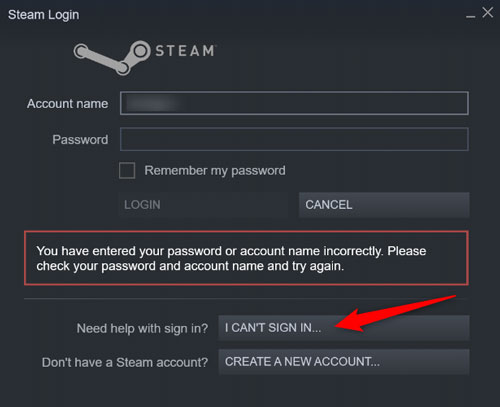
اگر شما از استیم در نسخه های ویندوز و سیستم عامل مک استفاده می کنید ، به کمی پایینتر رفته و روی دکمه ی “I Can’t Sign In” کلیک کنید.
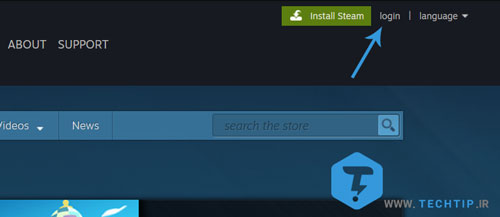
اما اگر از نسخه ی وب استیم استفاده می کنید باید مانند شکل زیر به این لینک (کلیک کنید) رفته و Login را بزنید.
حالا در صفحه ی ورود ، روی “Forgot Your Password” کلیک کنید.
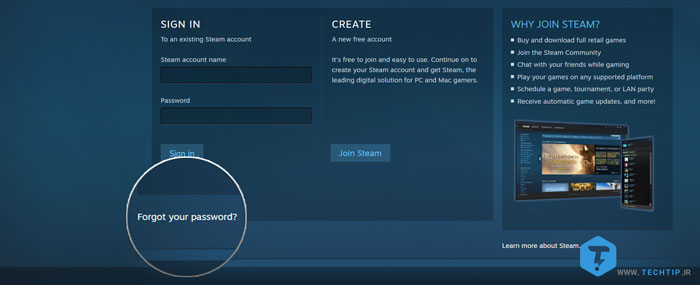
از این قسمت به بعد تمامی مراحل برای سیستم عامل های مختلف یکسان می باشد فقط کافیست آن ها را بدرستی انجام دهید. ما از نسحه ی وب استفاده می کنیم.
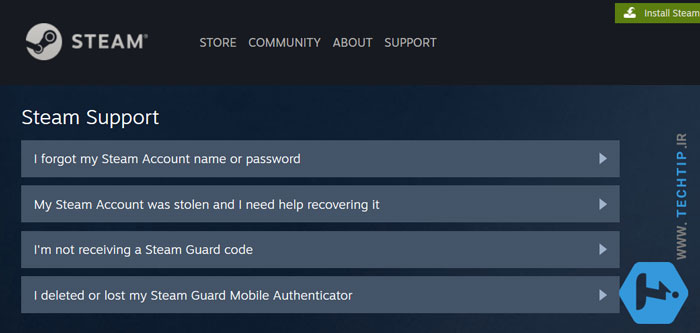
بعد از اینکه روی Forgot Password کلیک کردید با لیست زیر روبرو خواهید شد ، شما باید از لیست گزینه ی “I Forgot My Steam Account Name Or Password” را انتخاب کنید.
- I Forgot My Steam Account Name Or Password : فراموشی نام و پسورد اکانت استیم.
- My Steam Account was stolen and i need help recovering it : جهت بازیابی اکانت استیم دزدیده شده.
- I’m not receiving a Steam Guard Code : جهت رفع مشکل دریافت نکردن کد استیم گارد.
- I deleted or lost my Steam Guard Mobile Authenticator : پاک شدن و گم کردن حالت تایید موبایل استیم گارد.
در صفحه ی بعد ، نام اکانت ، ایمیل و یا شماره ی ثبت شده ی روی اکانت استیم خود را وارد کنید. در نهایت روی “Search” کلیک کنید تا بررسی شود.

اگر طبق مشخصه ای که وارد کرده اید درست باشد ، با 2 گزینه ی زیر روبرو خواهید شد ، در این بخش ممکن است به شما پیشنهاد داده شود که کد تاییدیه به ایمیل شما و شماره تلفن شما ارسال شود. ممکن است به ابتدا برای ارسال کد تاییدیه به ایمیل شما ارسال شود.
برای اینکار روی گزینه ی اول کلیک کنید تا کد تاییدیه به ایمیل شما ارسال شود.
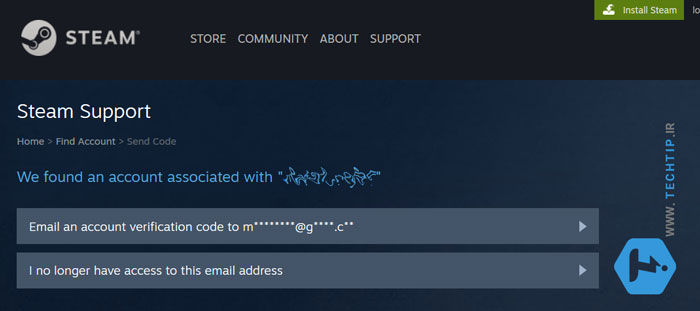
توجه ! در صورتی که به ایمیل گفته شده دسترسی نداشتید می توانید با زدن گزینه ی دوم یعنی “I No Longer Have Access To This Email” را انتخاب کنید. با اینکار استیم روش های دیگری برای بازیابی رمز عبور استیم شما پیشنهاد خواهد داد. اگر این گزینه را بزنید و شماره خود را از قبل ثبت کرده باید اینبار پیشنهاد ارسال کد به شماره شما را خواهد داد.
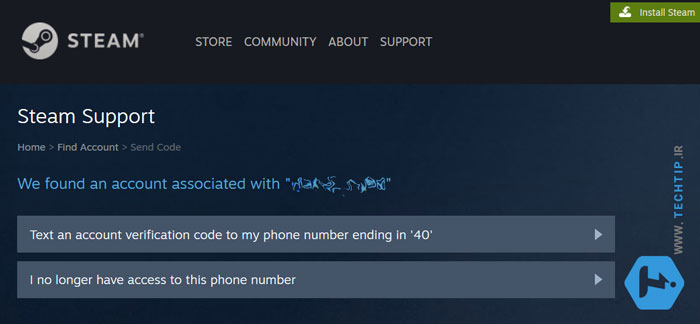
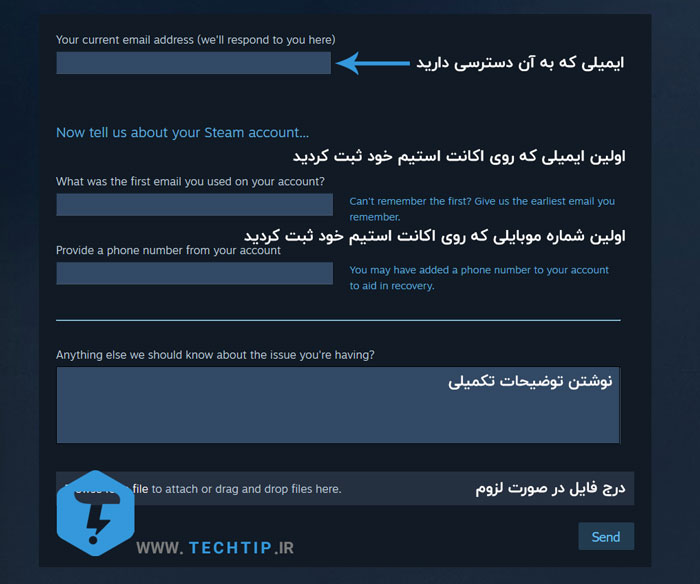
بعد از اینکه گزینه ی دوم را انتخاب کردید ، به شما پیشنهاد داده می شود که کد به شماره شما ارسال شود ، اما اگر باز هم به شماره دسترسی ندارید مجبور هستید که دوباره گزینه ی دوم را انتخاب کنید. با اینکار شما باید فرمی که مانند شکل زیر است پر کنید. این فرم شامل اطلاعاتی است که اکانت استیم شما آن ها را دارا می باشد. بخش های فرم زیر به این صورت است :
- Your current email address (we’ll respond to you here) : ایمیلی را وارد کنید که به آن دسترسی دارید (جهت پاسخگویی تیم استیم به شما).
- What was the first email you used on your account؟ : وارد کردن اولین ایمیلی که روی اکانت ذخیره و تنظیم کردید.
- Provide a phone number from your account : شماره تلفنی که روی اکانت شما ثبت شده است.
در آخر فیلدی را خواهید دید که با نام “Anything else we should know about the issue you’re having؟” می باشد. شما می توانید هر نوع اطلاعاتی که از اکانت خود میدانید بنویسید. بهتر است برای مثال بازی های داخل اکانت ، تعداد بازی ها ، عکس پروفایل اکانت ، تعداد دوستان و یا هر نوع اطلاعاتی که میدانید می تواند مشخص کند شما صاحب اکانت استیم هستید در این قسمت وارد کنید.
همچنین در بالای دکمه ی “Send” یک گزینه برای ارسال فایل در نظر گرفته شده است که در صورت لزوم می توانید مدرک خود را برای اینکه نشان دهد صاحب اکانت استیم هستید آپلود کنید.
در نهایت Send را زده تا تمامی پیام شما به تیم پشتیبانی استیم ارسال شود. بعد از اینکه تیم پشتیبانی استیم بررسی شد ، آن ها به شما ایمیل خواهند زد که در صورت تایید شدن هویت شما ، یک لینک تغییر رمز به شما ارسال خواهند کرد.
اما برگردیم به عقب ، اگر شما به ایمیلی که روی اکانت ذخیره شده است دسترسی دارید ، ممکن است کد تاییدیه کمی زمان ببرد (1 دقیقه) بعد از آن کد ارسال شده به ایمیل را کپی کرده و در قسمتی که باید وارد کنید (داخل وبسایت) پیست کنید. (اگر ایمیلی را مشاهده نکردید حتما پوشه ی Spam را هم بررسی کنید).
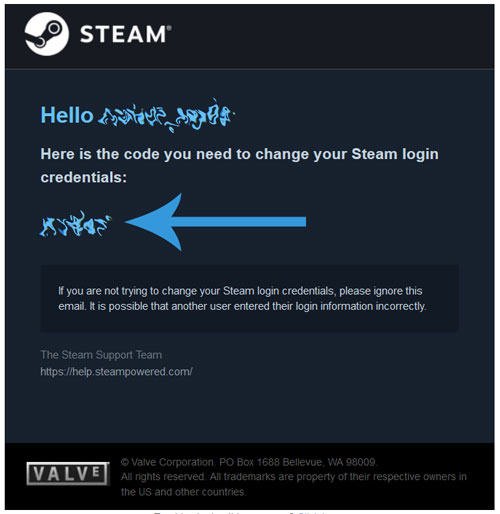
به وبسایت استیم یا برنامه برگردید ، کدی که از ایمیل خود کپی کرده اید حالا در این قسمت پیست کنید و Continue را بزنید.
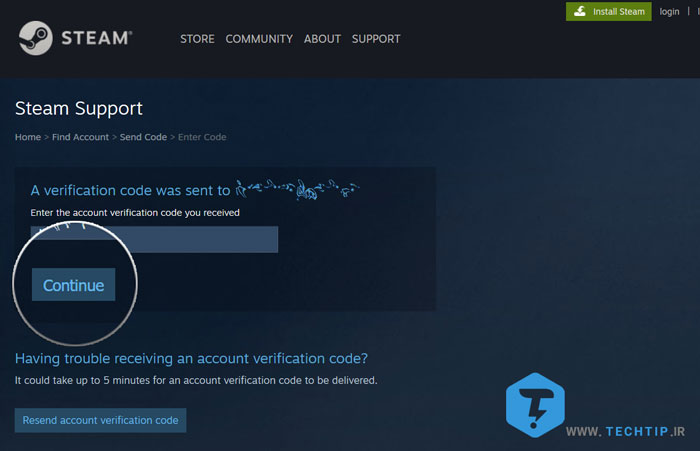
نکته : اگر کد برای شما ارسال نشد می توانید روی “Resend Account Verification Code” کلیک کنید تا دوباره کد برای شما ارسال شود.
بعد ، روی “Change My Password” کلیک کنید. (اگر می خواهید ایمیلتان را تغییر دهید گزینه دوم یعنی “Change my email address” را انتخاب کنید).

حالا رمز عبور جدید خود را وارد کنید ، ابتدا در فیلد اول وارد کرده و بعد در فیلد دومی و پاینی دوباره رمز عبور جدید را تکرار کنید. بعد از اینکه رمز عبور جدید استیم خود را وارد کردید روی “Change Password” کلیک کنید.
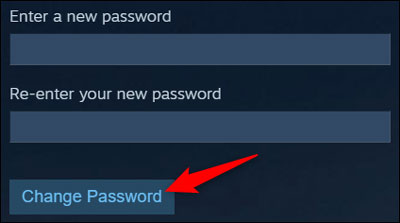
کار تمام است! شما به راحتی رمز عبور اکانت استیم خود را تغییر داده اید ، با زدن “Sign In To Steam” می توانید حالا با رمز جدید خود وارد اکانت استیم شده و از بازی کردن لذت ببرید. 😁

بازیابی اکانت سرقت شده استیم
اگر فرد دیگری رمز، ایمیل یا شماره تلفن حساب را تغییر داده است، موضوع فقط فراموشی رمز نیست و باید مسیر بازیابی حساب سرقت شده را دنبال کنید.
مسیر کلی:
textSteam Support > Help, I can’t sign in > My Steam Account was stolen
در این شرایط، پیش از ارسال درخواست کارهای زیر را انجام دهید:
- رمز ایمیل مرتبط با Steam را تغییر دهید.
- احراز هویت دومرحله ای ایمیل را فعال کنید.
- رایانه را با ابزار امنیتی به روز بررسی کنید.
- افزونه یا برنامه مشکوک را حذف کنید.
- از لینک های ورود ناشناس خارج شوید.
- اطلاعات خرید و مالکیت حساب را آماده کنید.
- فرم بازیابی Steam را با ایمیلی که به آن دسترسی دارید تکمیل کنید.
پس از بازیابی حساب، ایمیل و رمز Steam را تغییر دهید و Steam Guard را فعال کنید.
جمع بندی

اگر رمز عبور Steam را فراموش کرده اید، از صفحه رسمی Steam Support و گزینه Help, I can’t sign in شروع کنید. با نام حساب، ایمیل یا شماره تلفن می توانید حساب را جست وجو کنید و پس از دریافت کد تأیید، رمز جدید بسازید.
اگر به ایمیل یا شماره تلفن دسترسی ندارید، فرم پشتیبانی را با اطلاعاتی مانند ایمیل قبلی، نام حساب، سابقه خرید و اطلاعات مالکیت تکمیل کنید. در صورت سرقت حساب نیز از مسیر اختصاصی حساب های هک شده استفاده کنید.
پس از بازیابی، رمز منحصربه فرد تعیین کنید، Steam Guard را فعال کنید و هرگز رمز عبور یا کد تأیید را در اختیار افراد یا سایت های غیررسمی قرار ندهید.
از صفحه رسمی Steam Support گزینه Help, I can’t sign in را انتخاب کنید، سپس مسیر فراموشی نام حساب یا رمز عبور را ادامه دهید و با ایمیل، شماره تلفن یا اطلاعات مالکیت، رمز جدید بسازید.
Steam رمز فعلی را نمایش نمی دهد. اگر رمز در Password Manager ذخیره نشده باشد، باید از مسیر بازیابی رمز، رمز جدید تعیین کنید.
اگر وارد حساب هستید، از تنظیمات Account یا Security گزینه Change Password را انتخاب کنید. اگر رمز فعلی را فراموش کرده اید، گزینه Forgot Password را بزنید.
در صفحه بازیابی گزینه نداشتن دسترسی به ایمیل را انتخاب کنید و یک ایمیل فعلی به همراه اطلاعات مالکیت حساب در اختیار Steam Support قرار دهید.
ابتدا ایمیل خود را امن کنید، رمز آن را تغییر دهید و سپس از مسیر بازیابی حساب سرقت شده در Steam Support درخواست ارسال کنید.
تغییر رمز عبور معمولاً بازی های خریداری شده یا کتابخانه حساب را حذف نمی کند. اگر پس از بازیابی چیزی ناپدید شده است، جزئیات حساب و تراکنش ها را در Steam Support بررسی کنید.




باید حداقل ایمیل رو داشته باشید تا بتونید کاری انجام بدین ، وقتی هیچ اطلاعاتی ندارید ، امکان برگشت اکانت نیست.
من یه پیامی به پشتیبانی هم فرستادم و یه متنی براشون نوشتم ولی جوابی نیومده و هیچ تاثیری نداشته. نمیدونم چیکار کنم
دادا دارم میگم جیمیلی که روش بوده هم هک کردن
خسته نباشی. کاری نمیتونی بکنی
دادا دارم میگن جیمیلی که روش بوده هم هک کردن
اگه عوض نکرده باشن چی
می تونی برگردونی اکانتتو ، گزینه فراموش کردن پسورد (forgot password) رو انتخاب کن . بعد ایمیلتو وارد کن تا لینک ریست پسورد برات ایمیل بشه ، بعد از اونجا برو عوض کن رمزو
اکانت من رو هک کردم و دست رسی ندارم بهش ایمیل هم عوض کرده گزینه ی هم نمیاد که با شماره موبایل یا ایمیل دبگه ی کد بیاد تا لاگین کونم. چیکار کنم؟
سلام من اکانت استیممو هک کردن حتی ایمیلی که روش بوده هم هک کردن چیکار کنم؟
سلام دوست عزیز اگر ایمیل اکانت استیم شما رو عوض کرده باشند دیگه نمیتونید به اکانتتون دسترسی پیدا کنید.
اگه میشه در مورد برگشت اکانتم توضیح بدید من ویندوزمو دوباره نصب کردم یادم رفته چجوری دوباره اکانتمو برگردونم اگه میشه در موردش توضیح بدید ☹❤
سلام دوست عزیز ، ایمیلی که برای استیم وارد کردید یادتونه ؟
سلام اره رفیق همه چیش یادمه الان اموزششم دیدم ولی اگه شد شماهم تو سایت قرار بدید شاید بعضیام گیر کنن اینجور موقع ها در کل دمت گرم❤