رفع مشکل تغییر نکردن نام پوشه در ویندوز 11 (10 راهکار کاربردی)

مشکل تغییر نام ندادن پوشه ها در ویندوز 11 معمولا با خطاهایی مثل Access Denied یا پیام باز بودن پوشه در برنامه ای دیگر (The action can’t be completed) همراه است. این اتفاق همیشه به خاطر باگ های موقت سیستم نیست. گاهی باز بودن یک فایل در پس زمینه، استفاده از کاراکترهای غیرمجاز، محدودیت دسترسی کاربر، طولانی بودن نام مسیر یا حتی تداخل برنامه هایی مثل وان درایو مانع تغییر نام پوشه می شود.
آیا شما نیز حین تغییر نام پوشه در ویندوز 11 با مشکل مواجه هستید؟ اگر چنین است، باید بگوییم که دلیل آن یک خطای موقت در رایانه شما است. از این رو، جای نگرانی نیست. زیرا، روش های بسیاری وجود دارد که بتوانید این فرایند را در رایانه خود به سر انجام برسانید. ما در این مقاله به 6 مورد از مهم ترین آنها اشاره کرده ایم. در ادامه با ما همراه باشید.
در این راهنما ابتدا روش های اصلی تغییر نام پوشه در ویندوز 11 را می بینیم و سپس 10 راهکار عملی را برای حل این مشکل بررسی می کنیم. بهتر است این مراحل را به ترتیب انجام دهید تا سریع تر به نتیجه برسید.
روش های ساده برای تغییر نام پوشه در ویندوز ۱۱
قبل از رفتن سراغ مراحل عیب یابی، مطمئن شوید که مراحل کار را درست انجام می دهید. در ویندوز ۱۱ به سه روش ساده می توانید نام یک پوشه را تغییر دهید:
- کلید میانبر F2: روی پوشه کلیک کنید، کلید F2 را روی کیبورد فشار دهید، نام جدید را بنویسید و دکمه Enter را بزنید.
- منوی راست کلیک: روی پوشه راست کلیک کنید و آیکون Rename (تغییر نام) را انتخاب کنید. این گزینه در ویندوز ۱۱ به شکل یک آیکون کوچک در بالا یا پایین منوی راست کلیک قرار دارد.
- نوار ابزار بالای پنجره: پوشه را انتخاب کنید و از منوی بالای صفحه در File Explorer، روی آیکون Rename کلیک کنید.
اگر با این روش های استاندارد موفق به تغییر نام پوشه نشدید، راه حل های زیر را برای حل مشکل دنبال کنید.
چرا نام پوشه در ویندوز ۱۱ تغییر نمی کند؟
مهم ترین دلایل این مشکل عبارت اند از:
| علت | نشانه رایج |
|---|---|
| باز بودن پوشه یا فایل های داخل آن | خطای Folder in Use |
| نداشتن مجوز دسترسی | خطای Access Denied |
| استفاده از کاراکتر یا نام غیرمجاز | پیام نامعتبر بودن نام |
| طولانی بودن مسیر پوشه | خطای The file name is too long |
| اختلال در فرایند File Explorer | بی واکنش بودن گزینه Rename |
| همگام سازی OneDrive یا سرویس های ابری | قفل شدن موقت پوشه |
| محافظت ویندوز از پوشه های سیستمی | جلوگیری کامل از تغییر نام |
شناخت این دلایل به شما کمک می کند بدون معطلی و آزمون و خطاهای بیهوده، مستقیم سراغ حل مشکل بروید.
برنامه ها و فایل های باز را ببندید
اصلی ترین دلیل بروز این مشکل، باز بودن پوشه یا یکی از فایل های درون آن در یک نرم افزار دیگر است. ویندوز برای جلوگیری از خراب شدن اطلاعات، تا زمانی که فایلی در حال استفاده باشد اجازه تغییر نام پوشه اصلی آن را نمی دهد.
برای حل این مسئله، تمام نرم افزارهای مرتبط مانند فتوشاپ، ورد، پلیرهای ویدیو یا ویرایشگرهای کد را که فایلی از این پوشه در آن ها باز است، کاملا ببندید.
همچنین اگر پنجره دیگری از فایل اکسپلورر در این مسیر باز است، آن را ببندید.
پوشه را از بخش دسترسی سریع (Quick Access) خارج کنید
گاهی پین بودن پوشه در منوی دسترسی سریع یا باز بودن آن در منوی سمت چپ ویندوز مانع تغییر نام می شود. در این حالت ابتدا به یک مسیر دیگر در کامپیوتر بروید و سپس برای تغییر نام اقدام کنید.
رایانه خود را ریستارت کنید
یکی از اصلی ترین دلایلی که امکان تغییر نام پوشه در ویندوز را غیر ممکن می کند، وجود یک خطای موقت در پس زمینه ویندوز است. از این رو، توصیه می کنیم در مرحله اول و در صورت مشاهده چنین مشکلی، رایانه خود را راهاندازی مجدد کنید. استفاده از این روش بسیار ساده است و شما تنها می بایست در دسکتاپ خود به مسیر Strat > Power > Restart مراجعه کنید.
برنامه هایی که به پوشه دسترسی دارند را ببندید
برنامه های در حال اجرا زمانی که به محتویات داخل پوشه احتیاج دارند، امکان تغییر نام هر یک از داده ها را از شما می گیرند. در این شرایط هر ویرایشگر تصویر و یا ویدیو را که به محتویات داخل پوشه دسترسی دارند را ببندید. همچنین به پوشه File Explorer خود نگاهی بی اندازید و مطمئن شوید پوشه ای که قصد تغییر نام آن را دارید در حال اجرا نباشد.
کاراکترهای غیرمجاز در نام گذاری را بررسی کنید
ویندوز اجازه استفاده از برخی کاراکترها را در نام فایل و پوشه نمی دهد. مطمئن شوید نام انتخابی شما شامل این کاراکترها نیست:
\ / : * ? ” < > |
محدودیت های نام گذاری در ویندوز
هنگام انتخاب نام برای پوشه، این موارد را رعایت کنید:
- انتهای نام پوشه نباید نقطه یا فاصله (Space) باشد.
- استفاده از نام های رزروشده سیستم مانند CON، PRN، AUX، NUL، از COM1 تا COM9 و از LPT1 تا LPT9 مجاز نیست.
- طول نام پوشه نباید بیشتر از ۲۵۵ کاراکتر باشد.
تست با یک نام ساده
برای اینکه مطمئن شوید مشکل از نام انتخابی است، یک نام بسیار ساده مانند TestFolder را روی پوشه بگذارید. اگر این نام بدون مشکل ثبت شد، یعنی نام قبلی شما با قوانین بالا مغایرت داشته است.
Windows Explorer را مجددا راهاندازی کنید
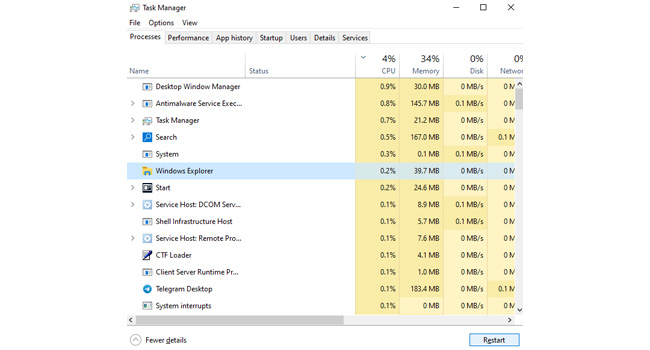
یکی دیگر از دلایلی که امکان تغییر نام در پوشه های ویندوز 11 را از شما می گیرد، وجود یک نقص فنی در Windows Explorer است. شما می توانید با راهاندازی مجدد آن به راحتی نام پوشه خود را تغییر دهید.
برای راهاندازی مجدد Windows Explorer می توانید مراحل زیر را دنبال کنید:
- با استفاده از کلید های ترکیبی Win + R کادر محاوره ای Run را اجرا کنید.
- عبارت taskmgr را در کادر مورد نظر تایپ کرده و سپس کلید Enter را بفشارید.
- به تب Processes رفته و سپس به جستجوی Windows Explorer بپردازید.
- اکنون بر روی فایل مورد نظر کلیک کرده و در نهایت گزینه Restart را انتخاب کنید.
پس از اتمام فرایند، به پوشه ای که قصد تغییر نام آن را داشتید، بروید و در نهایت بررسی کنید که آیا مشکل شما برطرف شده است یا خیر.
بررسی مجوزهای دسترسی پوشه
خطای Access Denied معمولا به دلیل نداشتن مجوز دسترسی کافی در حساب کاربری شما رخ می دهد. این مشکل بیشتر در پوشه هایی پیش می آید که کاربر دیگری آن ها را ساخته، روی درایو شبکه قرار دارند یا از سیستم دیگری منتقل شده اند.
برای حل این مشکل، مراحل زیر را انجام دهید:
- روی پوشه مورد نظر راست کلیک کنید و گزینه Properties را بزنید.
- وارد تب Security شوید.
- نام کاربری خود را از لیست انتخاب کرده و مطمئن شوید گزینه Modify فعال است.
- اگر این گزینه فعال نیست، با کلیک روی دکمه Edit مجوزهای دسترسی را تغییر دهید.
نکته مهم: قبل از تغییر مالکیت هر پوشه ای، مطمئن شوید که آن پوشه جزو فایل های حیاتی سیستم عامل نیست. تغییر مالکیت پوشه های سیستمی می تواند پایداری و امنیت ویندوز را به خطر بیندازد.
ویندوز را به روزرسانی کنید
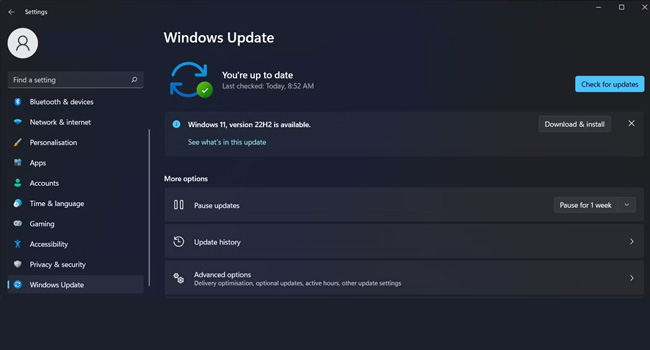
نسخه قدیمی ویندوز ممکن است به دلیل از دست دادن وصله عملکردی، رایانه شما را دچار بروز مشکلاتی از این قبیل کند. از این رو، اگر همچنان نمی توانید نام پوشه ای را در رایانه خود تغییر دهید، توصیه می کنیم، ویندوز را به آخرین نسخه موجود به روزرسانی کنید. در ادامه مقاله نحوه انجام این کار آمده است:
- با استفاده از کلید های ترکیبی Win + I تنظیمات ویندوز را اجرا کنید.
- از پنل سمت چپ به تب Windows Update بروید.
- Check for updates را انتخاب کرده و منتظر بمانید تا فرایند به روزرسانی تکمیل شود.
اکنون رایانه خود را مجددا راهاندازی کرده و سپس به تغییر نام پوشه خود در ویندوز بپردازید.
تغییر نام پوشه با استفاده از پاورشل
وقتی محیط گرافیکی ویندوز کند می شود یا پاسخ نمی دهد، استفاده از خط فرمان بهترین و سریع ترین راهکار است.
برای شروع، روی دکمه استارت راست کلیک کنید و گزینه Terminal یا PowerShell را انتخاب کنید.
سپس دستور زیر را با جایگذاری مسیر واقعی پوشه خود اجرا کنید:
Rename-Item -LiteralPath “C:\Users\User\Desktop\OldFolder” -NewName “NewFolder”
هنگام استفاده از این دستور به دو نکته توجه کنید:
- در بخش NewName فقط نام جدید پوشه را بنویسید و نیازی به نوشتن مسیر کامل نیست.
- اگر نام پوشه شما دارای فاصله یا حروف فارسی است، حتماً آن را داخل علامت نقل قول (“”) قرار دهید.
اگر با خطای عدم دسترسی مواجه شدید، ابتدا دسترسی های کاربری خود را روی آن پوشه بررسی کنید. در صورتی که مشکل حل نشد، ترمینال را با دسترسی ادمین (Run as Administrator) باز کرده و دوباره تلاش کنید.
رایانه خود را ویروس یابی کنید
یکی دیگر از دلایلی که امکان تغییر نام پوشه در ویندوز وجود ندارد، امکان ویروسی بودن رایانه شما است. در این صورت پیشنهاد می کنیم با استفاده از ابزار Windows Security این موضوع را مورد بررسی قرار دهید. شما می توانید این فرایند را از درایو ویندوز، شروع کنید. در صورت مشاهده ویروس هر یک از آنها را حذف و یا قرنطینه کنید.
نام پوشه در ویندوز 11 را تغییر دهید
تغییر نکردن نام پوشه در ویندوز 11 معمولا به یکی از این پنج دلیل اتفاق می افتد: باز بودن پوشه در یک برنامه دیگر، استفاده از نویسه های غیرمجاز در نام گذاری، طولانی بودن بیش از حد مسیر پوشه، نداشتن دسترسی لازم (مجوز امنیتی) یا باگ موقت در برنامه مدیریت فایل ها (File Explorer).
برای حل این مشکل، ابتدا تمام برنامه های در حال اجرا را ببندید. سپس مطمئن شوید نام انتخابی و طول مسیر پوشه استاندارد است. در قدم بعدی، برنامه File Explorer را از نو راه اندازی کنید. اگر مشکل حل نشد، تنظیمات دسترسی پوشه را بررسی کنید و در نهایت از ابزار PowerShell یا اسکن سلامت سیستم کمک بگیرید. معمولا این خطا در همان مراحل اول رفع می شود.