واتساپ نسخه دسکتاپ کار نمی کند؟ این 6 راه کار را مورد بررسی قرار دهید
استفاده از شبکه های اجتماعی چون واتساپ در رایانه، این امکان را فراهم می کند تا پیام و اعلان های شخصی یا کاری خود را در یک مکان دریافت کنید. اجرای این فرایند به شما کمک می کند تا بهره وری خود را افزایش دهد، زیرا دیگر مجبور نیستید دائما تلفن خود را چک کنید یا نگران از دست دادن چیزی باشید.
با تمامی این موارد، ممکن است برنامه واتساپ با مشکلات عملکردی در رایانه مواجه شود، به حدی که اجرای آن را نیز تحت تاثیر قرار دهد. خوشبختانه راه های زیادی برای رفع این مشکل در رایانه وجود دارد. با این حال ما سعی کرده ایم به شش مورد از مهم ترین آنها بپردازیم.
وضعیت ابزار تغییر IP (فیلترشکن) خود را بررسی کنید
از آنجا که اپلیکیشن واتساپ در ایران نیازمند ابزار تغییر IP است، اولین و مهمترین قدم برای رفع مشکل عدم کارکرد نسخه دسکتاپ، بررسی وضعیت اتصال اینترنت و فیلترشکن شماست:
- بررسی اتصال: مطمئن شوید فیلترشکن شما در حال اجرا بوده و اتصال آن کاملاً برقرار است.
- یکسانسازی سرور در دو دستگاه: اگر همزمان از واتساپ روی گوشی و رایانه استفاده میکنید، بهتر است هر دو دستگاه به یک سرویس یا سرور یکسان متصل باشند؛ چرا که اتصال دو دستگاه به دو لوکیشن یا سرور متفاوت ممکن است باعث اختلال در همگامسازی (Sync) اطلاعات شود.
- تغییر سرور: در صورت تداوم مشکل، لوکیشن یا سرور فیلترشکن خود را تغییر داده و مجدداً واتساپ را باز کنید.
- بازنشانی کامل اتصال: اگر پس از اتصال نیز مشکل برطرف نشد، یکبار ابزار تغییر IP را بهطور کامل ببندید و مجدداً آن را اجرا و متصل نمایید (تنها به قطع و وصل کردن سادهی اتصال بسنده نکنید).
مجددا وارد حساب کاربری خود در واتساپ شوید
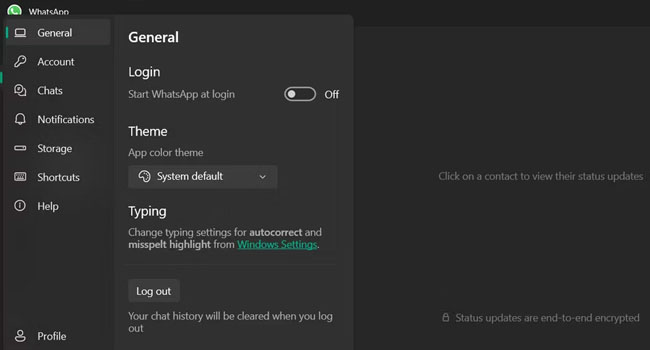
یکی از اصلی ترین دلایل مواجه شدن با این مشکل، وجود یک نقص موقت در ویندوز است. از این رو، در صورت مواجه شدن با آن توصیه می شود از حساب واتساپی خود خارج و مجددا وارد شوید. برای انجام این کار، می توانید مراحل زیر را دنبال کنید:
- نرمافزار واتساپ در رایانه را باز کنید.
- بر روی آیکون Settings کلیک کنید.
- از منوی زمینه گزینه Log out را انتخاب کنید.
- در واتساپ نسخه گوشی به Linked devices > Link a device بروید تا مجددا وارد حساب کاربری خود شوید.
در نهایت به بخش linked devices نگاهی بی اندازید، زیرا اکنون در بیش از یک رایانه وارد شده اید، در چنین شرایطی ممکن است واتساپ به درستی عمل نکند. بر روی یکی از دستگاه های غیر فعال ضربه بزنید و سپس از منوی زمینه Log Out را انتخاب کنید.
برنامه دسکتاپ را بازنشانی کنید
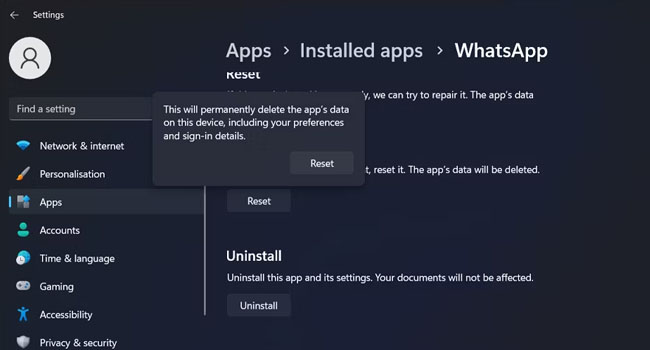
بازیابی واتساپ به حالت کارخانه می تواند اکثر مشکلات مربوط به آن را برطرف کند. در ادامه مقاله، نحوه انجام این فرایند آمده است:
- با استفاده از کلید های ترکیبی Win + R تنظیمات مربوط به ویندوز را اجرا کنید.
- بر روی نماد Apps و سپس App & features کلیک کنید.
- گزینه Advanced options مربوط به ابزار WhatsApp را انتخاب کنید.
- بر روی عبارت Reset کلیک کرده و منتظر بمانید تا فرایند بازنشانی تکمیل شود.
پس از اتمام فرایند بازنشانی وارد حساب کاربری خود در واتس اپ شده و به بررسی این موضوع بپردازید که آیا همچنان با عدم اجرای صحیح آن مواجه هستید یا خیر. اگر چنین است، توصیه می کنیم دیگر موارد ارائه شده در مقاله را مورد بررسی قرار دهید.
واتساپ را از مدیر وظیفه ببندید
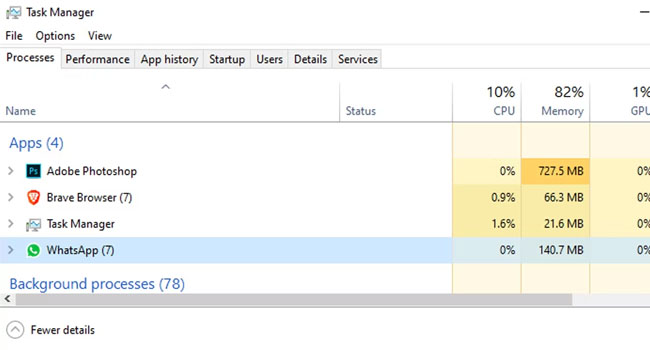
در بعضی از موارد ممکن است برنامه واتساپ در پس زمینه ویندوز اجرا شود که همین مسئله مانع از عملکرد صحیح آن شود. در چنین شرایطی می بایست آن را به طور کامل ببندید. برای انجام این کار می توانید مراحل ارائه شده در مقاله را مظالعه کنید:
- کلید های ترکیبی Ctrl + Shift + Esc بفشارید.
- در پنجره Task Manager به تب Processes بروید.
- نماد WhatApp را انتخاب کرده و سپس End Task را بفشارید.
واتساپ دسکتاپ خود را به روزرسانی کنید
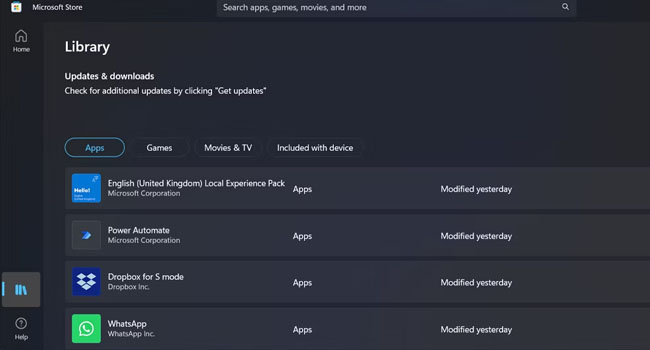
یکی دیگر از دلایل عدم اجرای صحیح برنامه قدیمی بودن نسخه آن است که باعث عدم دسترسی به اطلاعات صحیح می شود. برای به روزرسانی واتساپ نسخه دسکتاپ، می توانید مراحل زیر را دنبال کنید:
- Microsoft Store را در ویندوز اجرا کنید.
- از پنل سمت چپ بر روی گزینه Library کلیک کنید.
- در نهایت گزینه Get Updates را انتخاب کرده تا به روزرسانی برنامه انجام شود.
اتصال اینترنت خود را بررسی کنید
اگر برنامه در یک بارگیری بی پایان گیر کرده باشد، مشکلی در اتصال اینترنت شما وجود دارد. در این شرایط می بایست از وب سایت تست سرعت استفاده نمایید. در صورت کند بودن آن، می توانید با پشتیبانی شرکت ارائه دهنده اینترنت ارتباط برقرار کرده و مشکل اساسی خود در عدم اینترنت پایدار را در میان بگذارید.
تنظیمات تاریخ و ساعت سیستم را بررسی کنید
تنظیم دقیق تاریخ و ساعت رایانه نقش مهمی در اعتبارسنجی گواهیهای امنیتی هنگام اتصال واتساپ دسکتاپ دارد. برای بررسی این موضوع:
- به مسیر Settings > Time & Language > Date & time بروید.
- اطمینان حاصل کنید گزینه Set time automatically فعال باشد.
از اتصال گوشی همراه خود به اینترنت مطمئن شوید
اپلیکیشن واتساپ دسکتاپ برای همگامسازی (Sync) پیامها و عملکرد صحیح، نیازمند اتصال پایدار گوشی همراه شما به اینترنت (Wi-Fi یا داده موبایل) است. اگر گوشی شما آفلاین باشد یا فیلترشکن آن قطع شده باشد، ممکن است نسخه دسکتاپ نیز با اختلال در دریافت و ارسال پیام مواجه شود.
استفاده از نسخه وب واتساپ (WhatsApp Web) به عنوان جایگزین
اگر با وجود انجام تمامی مراحل بالا، نسخه دسکتاپ همچنان با مشکل مواجه است، میتوانید به طور موقت از نسخه وب واتساپ استفاده کنید:
- مرورگر اینترنت خود را باز کرده و به آدرس web.whatsapp.com بروید.
- با اسکن کد QR از طریق گوشی خود (از مسیر Settings > Linked Devices)، بدون نیاز به نصب هیچگونه نرمافزار اضافی از واتساپ استفاده کنید.
واتساپ را مجددا نصب کنید
آخرین پیشنهاد ما در صورت عدم کارکرد موارد عنوان شده، حذف و نصب مجدد نرمافزار واتساپ است. برای انجام این کار، عبارت WhatsApp را در جستجوی ویندوز تایپ کرده و سپس در پنل نمایش داده شده گزینه Uninstall را انتخاب کنید. پس از اتمام فرایند، رایانه خود را ریستارت و در نهایت WhatsApp را از فروشگاه مایکروسافت دریافت کنید.