حذف Microsoft Edge در ویندوز 10 و 11؛ چگونه مایکروسافت اج را پاک کنیم؟

آیا می خواهید Microsoft Edge را از ویندوز ۱۰ یا ۱۱ حذف کنید؟ ابتدا باید بدانید که همه نسخه های Edge به یک شکل نصب نمی شوند. نسخه های Beta، Dev و Canary یا نسخه ای که خودتان جداگانه نصب کرده اید، از بخش Apps قابل حذف است؛ اما نسخه Stable که همراه ویندوز ارائه می شود، در بسیاری از رایانه ها بخشی از سیستم محسوب می شود و ممکن است دکمه Uninstall نداشته باشد.
در این راهنما ابتدا امکان حذف Edge را بررسی می کنیم، سپس روش حذف نسخه های قابل حذف از Settings، حذف نسخه های آزمایشی، تغییر مرورگر پیش فرض و غیرفعال کردن اجرای پس زمینه را آموزش می دهیم. اگر دکمه Uninstall برای شما فعال نیست، حذف اجباری با CMD یا پاک کردن فایل های سیستمی را پیشنهاد نمی کنیم؛ زیرا ممکن است به به روزرسانی های ویندوز و برنامه های وابسته آسیب برسد.
ما به شما نشان دادیم چگونه مرورگر مایکروسافت اج را نصب کنید. اگرچه این مرورگر بسیار بهتر از نسخه قبلی است ، ممکن است برای شما مناسب نباشد. خبر خوب این است که ، بر خلاف نسخه قبلی ، شما می توانید آن را مانند هر برنامه دیگر حذف کنید.
آیا حذف Microsoft Edge از ویندوز ممکن است؟
برای حذف اج باید ابتدا بدانید چه نسخه ای مد نظر شماست، در زیر جدول نسخه ها و امکان حذف آن را بررسی کرده ایم.
| وضعیت Microsoft Edge | امکان حذف | روش پیشنهادی |
|---|---|---|
| نسخه Stable همراه ویندوز | همیشه نه | تغییر مرورگر پیش فرض و غیرفعال کردن اجرای پس زمینه |
| نسخه ای که خودتان نصب کرده اید | معمولاً بله | Settings > Apps |
| Edge Beta، Dev یا Canary | معمولاً بله | حذف از Installed apps یا Apps & features |
| دکمه Uninstall فعال نیست | محدود | حذف نکنید؛ از جایگزین امن استفاده کنید |
| نسخه قابل حذف در منطقه واجد شرایط | ممکن است بله | مسیر رسمی Settings |
پیش از حذف یا تغییر تنظیمات مرورگر، این موارد را بررسی کنید:
- یک مرورگر جایگزین مانند Firefox، Chrome یا Brave را نصب کنید.
- مطمئن شوید رمزهای عبور و نشانک های Edge را در صورت نیاز انتقال داده اید.
- اگر از Edge برای ورود به حساب Microsoft استفاده می کنید، اطلاعات ورود خود را در اختیار داشته باشید.
- از فایل های مهم و تنظیمات سیستم پشتیبان بگیرید.
- اگر قصد استفاده از CMD، رجیستری یا تغییر فایل های سیستمی را دارید، یک Restore Point بسازید.
- از حذف WebView2 خودداری کنید؛ برخی برنامه های ویندوز به این مؤلفه وابسته اند.
حذف مایکروسافت اج از ویندوز 10
اگر مرورگر مایکروسافت اج را قبلاً نصب کرده باشید ، یک روش برای حذف آن نیز آماده کرده ایم . ابتدا به تنظیمات ویندوز بروید ، و سپس بخش [ برنامه ها یا Apps ] را انتخاب کنید.
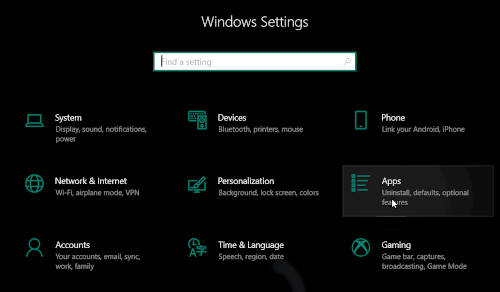
سپس به قسمت [ برنامه ها و ویژگی ها یا Apps & features ] بروید و بر روی برنامه Microsoft Edge (یا نسخه ای که می خواهید از آن خلاص شوید) کلیک کنید. اکنون بر روی دکمه [ Uninstall ] کلیک کنید. یک پنجره دوم نمایش خواهد داد که در آن مجدداً روی دکمه [ Uninstall ] کلیک کنید .
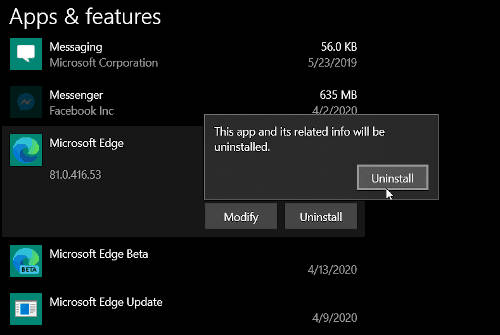
اگر مطمئن هستید که می خواهید آن مایکروسافت اج را حذف کنید ، بار سوم از شما خواسته می شود روی حذف کلیک کنید. توجه داشته باشید که در اینجا می توانید کادر [ همچنین پاک کردن اطلاعات جستجو یا Also clear your browsing data ] را علامت بزنید.
اگر فکر می کنید بعداً دوباره اج را نصب خواهید کرد ، تیک این گزینه را انتخاب نکنید. به این ترتیب شما در حال مرور داده ها نیازی به تنظیم مجدد کامل ندارید.
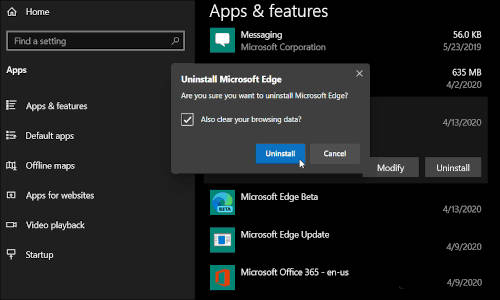
این همه چیز برای حذف کردن مایکروسافت اج است. فقط چند کلیک با موس برای حذف مایکروسافت اج کافیست. پس از حذف آن ، به صفحه ای هدایت می شوید که می گوید چرا آن را حذف کرده اید. اگر می خواهید می توانید این مورد را پر کنید.
حذف Microsoft Edge از Settings در ویندوز 11
در ویندوز 11 مسیر تنظیمات با ویندوز 10 کمی تفاوت دارد:
- کلیدهای Windows + I را فشار دهید.
- از منوی سمت چپ وارد Apps شوید.
- روی Installed apps کلیک کنید.
- در کادر جست وجو، نام Microsoft Edge را وارد کنید.
- روی منوی سه نقطه کنار برنامه کلیک کنید.
- گزینه Uninstall را انتخاب کنید.
- درخواست حذف را تأیید کنید.

همانطور که مشاهده می کنید گزینه حذف غیر فعال است.اگر گزینه Uninstall غیر فعال بود یا وجود نداشت، نسخه مرورگر شما Edge Stable است. در این حالت، حذف اجباری پیشنهاد نمی شود؛ مرورگر پیش فرض را تغییر دهید و اجرای Edge را محدود کنید.
نحوه حذف مایکروسافت اج از ویندوز 7
برای پاک کردن مایکرو سافت اج جدید از ویندوز 7 مراحل زیر را دنبال کنید .
- ابتدا در منوی استارت ویندوز عبارت [program and features] را جستجو و انتخاب کنید.
- از پنجره باز شده دنبال مرورگر Microsft Edge باشید.
- روی مرورگر کلیک راست کنید و گزینه [Uninstall] را انتخاب کنید.
- در پنجره باز شده مجدد گزینه [Uninstall] را انتخاب کنید.
- منتظر بمانید تا مرورگر حذف شود.
اگر از مایکروسافت اج خسته شده اید پیشنهاد میکنم مقاله بهترین مرورگر های اینترنت را مشاهده کنید .
بخاطر بسپارید که کاملاً متقابل است (برخلاف نسخه قبلی اج). این برنامه برای ویندوز 10 ، 8 ، 7 ، macOS ، اندروید و iOS موجود است. برای اطلاعات بیشتر در مورد ترفند های مرورگر جدید مایکروسافت اج، مقالات ترفندهای مایکروسافت اج را بررسی کنید.
حذف Microsoft Edge با cmd (پیشنهاد نمی شود افراد مبتدی انجام دهند)
این روش برای افراد مبتدی پیشنهاد نمی شود. با این حال برای حذف کامل و نصب مجدد Microsoft Edge در سی ام دی مراحل زیر را انجام دهید.
1- با فشردن کلیدهای Win + R، پنجره Command را باز کنید.
cmd
2- با وارد کردن مسیر زیر و فشردن کلید Enter، وارد پوشه Installer شوید:
cd %PROGRAMFILES(X86)%\Microsoft\Edge\Application\1*\Installer
نکته: این مسیر ممکن است بسته به نسخه Edge متفاوت باشد. برای مثال:
cd C:\Program Files (x86)\Microsoft\Edge\Application\125.0.2535.79\Installer
۳. دستور زیر را وارد کنید تا Edge حذف شود:
setup.exe –uninstall –system-level –verbose-logging –force-uninstall
توجه: این روش یک دستور قدیمی برای حذف Edge است و ممکن است در نسخه های جدید ویندوز و Microsoft Edge دیگر پشتیبانی نشود.
غیرفعال کردن اجرای خودکار و فعالیت پس زمینه Edge
اگر هدف شما کاهش مصرف RAM، جلوگیری از بازشدن Edge یا توقف اجرای آن در پس زمینه است، لازم نیست مرورگر را حذف کنید. تنظیمات خود Edge را تغییر دهید:
- Microsoft Edge را باز کنید.
- روی منوی سه نقطه کلیک کنید.
- وارد Settings شوید.
- در بخش جست وجوی تنظیمات، عبارت Startup boost را وارد کنید.
- گزینه Startup boost را خاموش کنید.
- عبارت Continue running background extensions and apps when Microsoft Edge is closed را جست وجو کنید.
- این گزینه را نیز خاموش کنید.
- در صورت نیاز، اعلان های Edge را از تنظیمات Notifications ویندوز غیرفعال کنید.

نام بعضی گزینه ها ممکن است در نسخه های جدید Edge تغییر کند. اگر گزینه ای را نمی بینید، از جست وجوی داخلی Settings استفاده کنید.
جمع بندی
حذف Microsoft Edge در همه نسخه های ویندوز و برای همه رایانه ها یکسان نیست. اگر Edge را دستی نصب کرده اید یا از نسخه های Beta، Dev و Canary استفاده می کنید، ابتدا مسیر Settings > Apps را امتحان کنید. اگر دکمه Uninstall فعال نبود، نسخه داخلی Edge احتمالاً از مسیر معمول قابل حذف نیست. برای بیشتر کاربران، تغییر مرورگر پیش فرض، خاموش کردن Startup boost و غیرفعال کردن فعالیت های پس زمینه، جایگزین امن تری نسبت به حذف فایل های Edge، تغییر رجیستری یا اجرای فرمان های اجباری است.