نحوه استفاده از ویژگی Draw Table در برنامه Word

در نرم افزار Microsoft Word می توانید با استفاده از ابزارهای مختلف، جدول هایی ساده یا پیچیده بسازید. روش معمول، انتخاب تعداد ردیف ها و ستون ها از منوی Insert Table است؛ اما اگر بخواهید اندازه سلول ها را آزادانه تعیین کنید یا جدولی با ساختار نامنظم بسازید، ابزار Draw Table انتخاب مناسب تری خواهد بود. در این آموزش یاد می گیرید Draw Table در ورد کجاست، چگونه با آن جدول رسم کنید، چطور ردیف ها و ستون ها را تغییر دهید و در صورت نمایش داده نشدن این گزینه چه کاری انجام دهید.
اگرچه بیشتر کاربران مایکروسافت ورد (Word) برای درج جدول از گزینه ساده Insert Table استفاده میکنند، اما این روش برای ایجاد فرمهای اداری پیچیده، جداول نامنظم یا چیدمانهای خلاقانه محدودیتهای جدی دارد. در چنین مواقعی، ابزار Draw Table (رسم جدول) وارد میدان میشود.
اگر از Microsoft Word استفاده می کنید، به احتمال زیاد با جداول آن آشنا هستید. جدول ها این امکان را به شما می دهد که اطلاعات را در قالبی که به صورت ستون و ردیف ارائه می شود ارائه دهید. این ویژگی می تواند داده های شما را در هنگام تهیه گزارش و یا فهرست کردن ویژگی ها کمک کند.

ممکن است در گذشته با استفاده از گزینه “Insert Table” جداول را به گزارش های خود اضافه کرده باشید. اما آیا تا به حال سعی کرده اید که جداول دلخواه خود را نصب کنید؟. در این مقاله سعی کرده ایم نحوه ایجاد جداول به علاوه روش سفارشی کردن آنها را بیان نماییم، در ادامه با ما همراه باشید.
ابزار Draw Table در نرمافزار ورد چیست؟
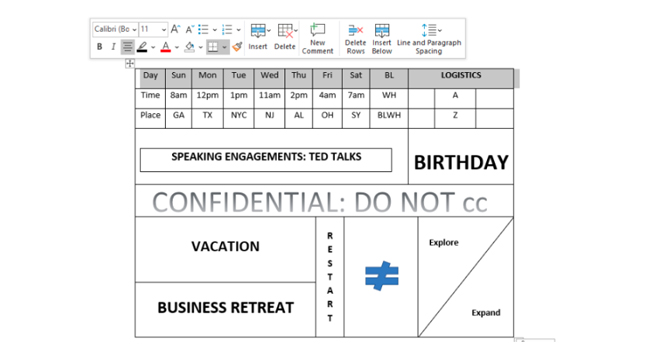
همانطور که از نامش پیداست، ابزار “Draw Table” در Word به شما این امکان را می دهد که با استفاده از ابزار قلم جداول خود را با دست طراحی کنید.
“Draw Table” یکی از پنج روش ایجاد جدول در Word است که می تواند به طراحی جداول حرفه ای شما کمک کند. این ابزار به شما امکان می دهد جداول خود را به روش های مختلفی سفارشی کنید. برای مثال می توانید یک جدول را در بخشی از صفحه رسم کرده، و در نهایت با استفاده از ابزار “Draw Table” نسبت های آن را به سرعت تغییر دهید.
ویژگی Draw Table در حال حاضر برای برنامه موبایلی مایکروسافت موجود نیست، با این حال در این مقاله نحوه استفاه از آن در Microsoft Office 365 آورده شده است. از این رو اگر به دنبال ایجاد جداول حرفه ای برای کار خود هستید، توصیه می کنیم ادامه مقاله را مطالعه نمایید.
نحوه استفاده از ابزار Draw Table در Microsoft Word
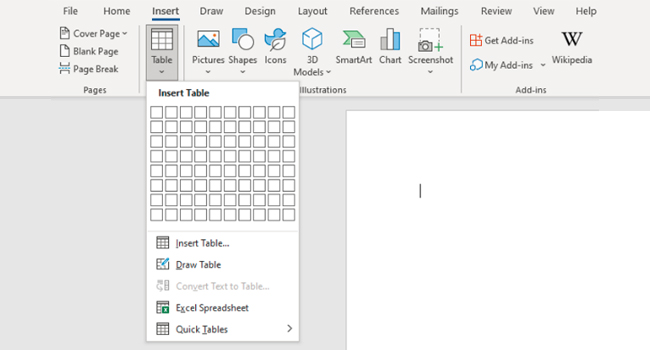
در این بخش نحوه رسم یک جدول ساده 5*10 در مایکروسافت ورد با استفاده از ابزار Draw Table آورده شده است.
- برنامه Microsoft Word را در رایانه شخصی خود راهاندازی کرده و سند مورد نظر خود را باز کنید.
- بر روی زبانه Insert در نوار Options کلیک کرده و از گزینه های منو Table را انتخاب کنید.
- به پایین اسکرول کرده و بر روی گزینه Draw Table کلیک کنید. با این کار ابزار قلمی که با آن جدول خود را ترسیم می کنید فعال می شود.
- اکنون در بخشی از صفحه کلیک کرده و حدود 3 سانتیمتر به صورت عرضی و یا طولی جدول خود را ایجاد کنید.
- با قلم خود یک خط عمودی بکشید تا سلول را به دو قسمت مساوی تقسیم کند.
- برای غیر فعال کردن ابزار قلم در خارج از جدول کلیک کنید.
- اکنون نشانگر ماوس خود را در نقطه میانی جدول (کمی بالاتر از خط عمودی جدول) خود قرار داده بر روی نماد “Plus” کلیک کنید. با این کار ستون های بیشتری در سمت راست جدول شما اضافه می شود. این کار را تا زمانی انجام دهید که یک جدول 1 * 10 داشته باشید.
- اشاره گر ماوس خود را در نوک سمت چپ جدول قرار دهید تا همان نماد قبلی نمایش داده شود. بر روی آن کلیک کنید تا چهار ردیف اضافی داشته باشید.
- اکنون با استفاده از ابزار Draw Table یک جدول 5*10 ایجاد کرده اید.
قالب بندی و سفارش سازی جدول
اکنون می توانید جداولی را که با Draw Table ترسیم کرده اید به روش های مختلف قالب بندی و سفارشی کنید. در ادامه بخشی اصول اولیه این کار وجود دارد که می توانید مطالعه کنید.
ردیف ها، ستون ها و سلول ها را وارد کنید
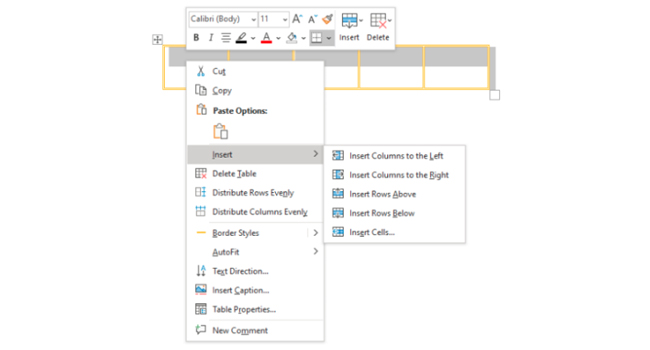
اگر با کشیدن جدول 1*2 شرو کنید، می توانید با کلیک کردن روی دکمه “+” در اطراف لبه ها یا با استفاده از تابع Insert، جدول خود را به صورت دلخواه گسترش دهید. به سادگی جدول را انتخاب کرده و داخل آن راست کلیک کنید، و در نهایت گزینه Insert را برگزینید.
با استفاده از این روش می توانید ستون ها را در سمت چپ و راست، ردیف های بالا و پایین و همچنین سلول ها را به جدول خود وارد نمایید.
سطر ها و ستون ها را به طور مساوی توزیع کنید
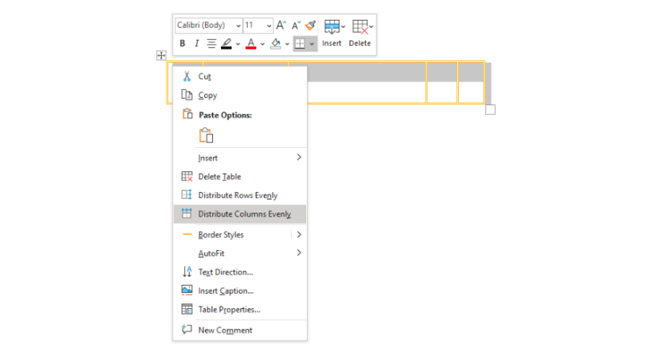
اگر جدول خود را به صورت دستی ترسیم کرده اید، احتمال زیاد وجود دارد که برخی از سلول ها نامتناسب باشند. برای رفع این مشکل جدول را انتخاب کرده و داخل آن راست کلیک کنید و در نهایت گزینه “Distribute Rows Evenly” یا “Distribute Columns Onely” را انتخاب نمایید.
با این کار تمام سلول های جدول شما به یک اندازه می شوند. اگر می خواهید از سلول های عجیب و غریب استفاده کنید همچنان می توانید با استفاده از ابزار قلم این ویژگی ها را اعمال کنید.
اگر گزینه Draw Table نمایش داده نمی شود چه کنیم؟
اگر از Word دسکتاپ استفاده می کنید اما گزینه Draw Table را نمی بینید، این راهکارها را امتحان کنید:
-
منوی Table را کامل بررسی کنید: در تب Insert روی Table کلیک کنید و فهرست بازشده را بررسی کنید.
-
از نسخه دسکتاپ استفاده کنید: اگر در نسخه وب یا موبایل هستید، همان مراحل را در نسخه دسکتاپ Word بررسی کنید؛ امکانات نسخه ها ممکن است متفاوت باشد.
-
نوار ابزار را بررسی کنید: در صورت نیاز، تنظیمات Ribbon را بررسی کنید تا مشخص شود فرمان موردنظر در رابط کاربری شما در دسترس است یا خیر.
-
از جایگزین استفاده کنید: اگر فقط به جدول معمولی نیاز دارید، از مسیر Insert > Table تعداد ردیف ها و ستون ها را انتخاب کنید. برای جدول های سفارشی نیز می توانید ابتدا یک جدول معمولی بسازید و سپس سلول ها را ادغام یا اندازه آن ها را تنظیم کنید.
اگر گزینه Draw Table در نسخه شما وجود ندارد، این موضوع لزوماً به معنی خراب بودن Word نیست؛ ممکن است رابط کاربری یا امکانات نسخه ای که استفاده می کنید متفاوت باشد.
تفاوت Draw Table با Insert Table چیست؟
هر دو ابزار برای ساخت جدول در Word کاربرد دارند، اما روش کار آن ها متفاوت است.
-
Insert Table: برای ساخت جدول های منظم با تعداد مشخصی ردیف و ستون مناسب است. می توانید اندازه جدول را از شبکه انتخاب کنید یا تعداد دقیق ردیف ها و ستون ها را وارد کنید.
-
Draw Table: زمانی کاربرد دارد که بخواهید خطوط جدول را دستی رسم کنید، اندازه سلول ها را آزادانه تر تغییر دهید یا جدولی با ساختار نامنظم بسازید.
در نتیجه، اگر به جدولی استاندارد برای فهرست، گزارش یا مقایسه اطلاعات نیاز دارید، Insert Table انتخاب ساده تری است. اما برای فرم ها و جدول هایی با سلول های متفاوت، Draw Table کنترل بیشتری در اختیارتان قرار می دهد.
اسناد خود را به صورت حرفه ای قالب بندی نمایید
به طور کلی، ترسیم جداول با دست به شما سطح مشخصی از کنترل را بر ظاهر اسناد شما می دهد. شما می توانید تقریبا هر نوع جدولی را که تصور می کنید در Microsoft Word ایجاد کنید و با استفاده از Draw Table آن را مطابق با نیاز های خود سفارشی کنید. از این رو اگر از جداول در مسیر کاری خود زیاد استفاده می کنید، این ویژگی می تواند به شما کمک کند تا به هدف خود نزدیک تر شوید.