آیا بسته اینترنت آیفون شما زودتر از حد انتظار تمام می شود؟ قابلیت Low Data Mode یا «حالت داده کم» در آیفون به شما کمک می کند مصرف اینترنت پس زمینه را کاهش دهید. با فعال کردن این گزینه، بعضی به روزرسانی های خودکار، همگام سازی ها، دانلودها و فعالیت های غیرضروری برنامه ها محدود یا به زمان مناسب تری موکول می شوند.
Low Data Mode برای اینترنت سیم کارت و شبکه های Wi-Fi به صورت جداگانه قابل فعال سازی است. در این راهنما توضیح می دهیم این حالت چه کاری انجام می دهد، چگونه آن را برای اینترنت خط، Wi-Fi و هات اسپات فعال کنید و چه تفاوتی با Low Power Mode دارد.
low data mode چیست ؟
Low Data Mode یا حالت کم مصرف، قابلیتی در iOS است که با کاهش فعالیت های غیرضروری پس زمینه، به مدیریت مصرف اینترنت کمک می کند. این حالت اینترنت آیفون را به طور کامل قطع نمی کند؛ بلکه به سیستم عامل و برنامه ها اعلام می کند تا در مصرف داده صرفه جویی کنند.
پس از فعال سازی، برخی دانلودهای خودکار، به روزرسانی برنامه ها، همگام سازی های غیرضروری و فعالیت های پس زمینه ممکن است محدود یا به زمان دیگری موکول شوند. رفتار دقیق هر برنامه به طراحی آن و نسخه iOS بستگی دارد.
برخی مواقع که به هات اسپات وایفای متصل می شوید، ممکن است عبارت low data mode را مشاهده کنید. این ویژگی به این معناست که سرعت انتقال داده محدود شده است و ویژگی های پس زمینه دانلودی را قطع می کند. در این حالت معمولا سرعت اینترنت کمتر می شود که از هدر رفت حجم اینترنت شما جلوگیری کند.
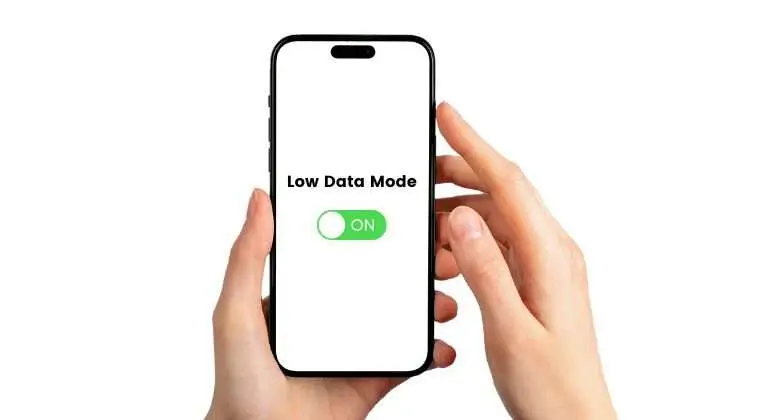
نحوه عملکرد حالت Low Data Mode در آیفون
حالت Low Data Mode در iOS 13 و بعد از آن ، ارتباطات پس زمینه را خاموش می کند. این حالت تازه کردن برنامه ها را در پس زمینه متوقف می کند و از برنامه ها درخواست می کند تا همه کارهای همگام سازی غیر فوری را به تعویق بیاندازند تا زمانی که به شبکه ای وصل شوید که حالت داده کم نداشته باشد.
همچنین همه کارهای همگام سازی پس زمینه را متوقف می کند. بنابراین هنگامی که حالت Low Data Mode فعال باشد ، برنامه Photos از عکس های شما نسخه پشتیبان تهیه نمی کند.
حالت Low Data Mode با حالت عادی آیفون شما تفاوت زیادی نخواهد داشت اما تمام مراحل پس زمینه که معمولاً کنترل آنها را بر عهده ندارید متوقف می شوند. در صورت نیاز می توانید یک کار همگام سازی را به صورت دستی از سر بگیرید.
1- فعال کردن Low Data Mode برای اینترنت سیم کارت آیفون
برای فعال کردن حالت داده کم در اینترنت خط، مراحل زیر را انجام دهید:

- وارد برنامه Settings شوید.
- روی گزینه Cellular یا Mobile Data بزنید.
- اگر آیفون شما دو سیم کارته است، خط یا شماره موردنظر را انتخاب کنید.
- وارد بخش Cellular Data Options یا Data Mode شوید.
- کلید Low Data Mode را روشن کنید.
در بعضی نسخه های iOS و برخی اپراتورها، محل گزینه ممکن است کمی متفاوت باشد. اگر Low Data Mode را در صفحه Cellular Data Options پیدا نکردید، بخش Data Mode را بررسی کنید.
2- فعال کردن Low Data Mode برای Wi-Fi آیفون
Low Data Mode فقط برای اینترنت سیم کارت نیست و می توانید آن را برای شبکه های Wi-Fi نیز فعال کنید. مراحل انجام این کار به صورت زیر است:

- برنامه Settings را باز کنید.
- وارد بخش Wi-Fi شوید.
- شبکه ای را که به آن متصل هستید پیدا کنید.
- روی آیکون i کنار نام شبکه بزنید.
- کلید Low Data Mode را روشن کنید.
این تنظیم برای همان شبکه Wi-Fi ذخیره می شود. اگر به شبکه دیگری متصل شوید، ممکن است لازم باشد Low Data Mode را دوباره برای شبکه جدید فعال کنید.
3- فعال کردن Low Data Mode برای هات اسپات آیفون
اگر با هات اسپات آیفون به اینترنت وصل شده اید، می توانید در دستگاه دریافت کننده حالت داده کم را برای همان اتصال فعال کنید. این روش برای کاهش مصرف داده در دستگاه متصل مفید است.
- در دستگاهی که به هات اسپات وصل شده است، وارد Settings شوید.
- بخش Wi-Fi را باز کنید.
- روی آیکون i کنار نام هات اسپات آیفون بزنید.
- گزینه Low Data Mode را فعال کنید.
محل دقیق این گزینه ممکن است با توجه به نسخه سیستم عامل دستگاه متصل متفاوت باشد. فعال کردن آن به کاهش مصرف داده همان اتصال کمک می کند، اما مصرف اینترنت همه دستگاه های متصل را به صورت مرکزی کنترل نمی کند.
4- روش قدیمی فعال کردن حالت Low Data Mode برای Cellular Data
برای فعال کردن حالت Low Data Mode در اتصال cellular data ، تنظیمات آیفون را باز کرده و گزینه “Cellular” را انتخاب کنید.
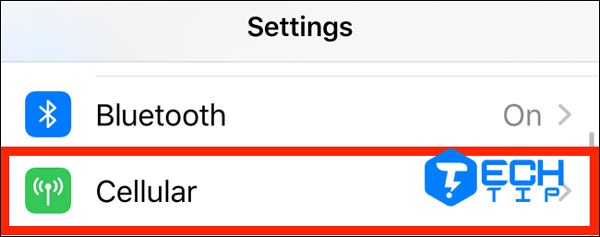
روی “Cellular Data Options” ضربه بزنید.
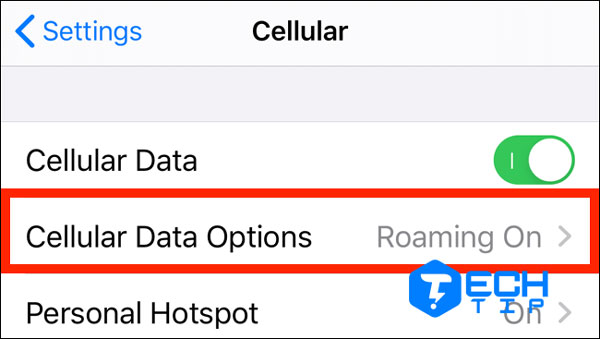
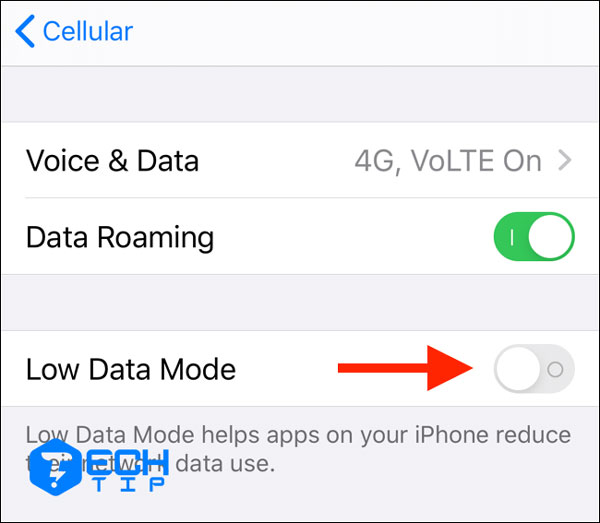
برای روشن کردن این ویژگی ، روی گزینه جابجایی کنار “Low Data Mode” ضربه بزنید.
5- روش قدیمی فعال کردن Low Data Mode برای اینترنت وای فای
حالت Low Data Mode همچنین برای شبکه های وای فای کار می کند. می توانید این ویژگی را برای شبکه های وای فای خاص فعال کنید.
برنامه تنظیمات را باز کنید و روی “وای فای” ضربه بزنید.
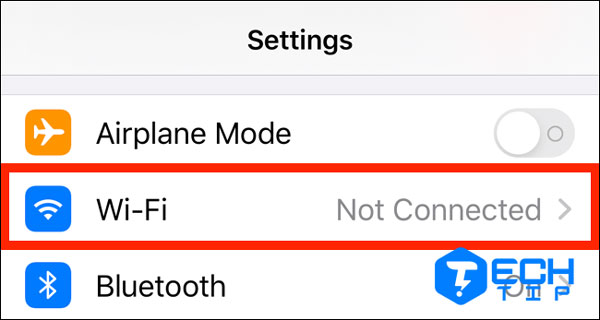
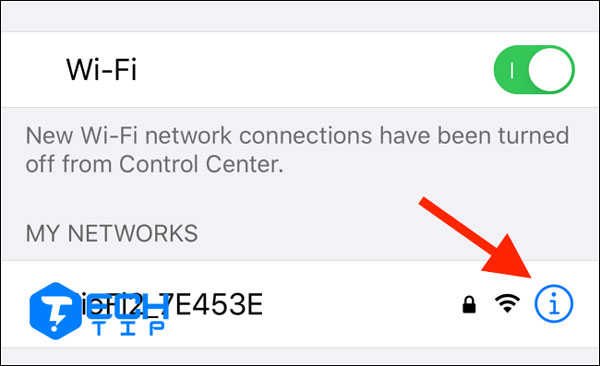
در اینجا شبکه وای فای مورد نظر خود را پیدا کنید و روی “i” در کنار آن ضربه بزنید.
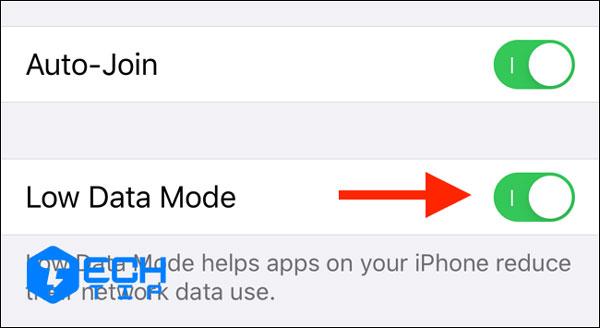
برای فعال کردن آن، روی ضامن کنار “Low Data Mode” ضربه بزنید.
همچنین می توانید در برنامه ها و خدمات خاص ، حالت Low Data Mode را فعال کنید. به عنوان مثال ، اینستاگرام برای حالت Low Data Mode گزینه ای دارد. برای صرفه جویی در مصرف داده در برنامه ها می توانید کیفیت پخش ویدیو یا صدا را کاهش دهید.
می توانید به صورت دستی تازه سازی برنامه ها و بارگیری خودکار برای برنامه ها را کاهش دهید تا میزان مصرف داده در آیفون شما کاهش یابد.
اگر گزینه Low Data Mode را پیدا نکردیم چه کنیم؟
اگر Low Data Mode در تنظیمات آیفون نمایش داده نمی شود، موارد زیر را بررسی کنید:
- مطمئن شوید به Wi-Fi متصل هستید؛ گزینه مربوط به Wi-Fi فقط برای شبکه فعال نمایش داده می شود.
- در بخش Cellular، گزینه های Data Mode و Cellular Data Options را بررسی کنید.
- اگر آیفون دو سیم کارته است، خط درست را انتخاب کنید.
- iOS را به نسخه جدیدتر به روزرسانی کنید.
- اتصال Wi-Fi را قطع و دوباره وصل کنید.
- اگر از پروفایل سازمانی یا آیفون مدیریت شده استفاده می کنید، محدودیت های دستگاه را بررسی کنید.
- در صورت تغییر زبان یا منطقه دستگاه، نام گزینه ها را با عبارت انگلیسی Low Data Mode جست وجو کنید.
نام مسیرها ممکن است در بعضی نسخه های iOS یا با توجه به اپراتور کمی تفاوت داشته باشد.( گزینه در بخش Cellular یا تنظیمات اطلاعات همان شبکه Wi-Fi قرار دارد.)
جمع بندی
Low Data Mode یکی از ابزارهای کاربردی آیفون برای کاهش مصرف اینترنت است. این قابلیت با محدودکردن فعالیت های غیرضروری پس زمینه، دانلودهای خودکار و بعضی همگام سازی ها به شما کمک می کند بسته اینترنت خود را بهتر مدیریت کنید.
برای اینترنت سیم کارت به مسیر Settings > Cellular > Cellular Data Options یا Data Mode بروید و Low Data Mode را فعال کنید. برای Wi-Fi نیز باید وارد تنظیمات همان شبکه شوید و گزینه را روشن کنید. اگر قصد دارید مصرف یک برنامه خاص را متوقف کنید، از فهرست برنامه ها در بخش Cellular استفاده کنید.