
رفع ارور ISDone.dll در نصب بازی و هنگام اجرا بازی – حل خطای ISDone.dll

اگر موقع نصب بازی یا نرم افزار در ویندوز با خطای ISDone.dll، Unarc.dll یا پیام هایی مثل An error occurred while unpacking روبرو شدید، یعنی نصب کننده در باز کردن فایل های فشرده برنامه دچار مشکل شده است.
این خطاها با کدهایی مثل -11، -12، -6، -14 یا پیغام های خطایی مانند Archive data corrupted و Unable to read data ظاهر می شوند. همیشه فکر نکنید که فایل DLL خراب شده است؛ گاهی اوقات مشکل از نقص در فایل های نصبی، کمبود فضای هارد، ایراد در رم، خطای هارد دیسک، تنظیمات نادرست حافظه مجازی یا حتی سخت گیری بیش از حد آنتی ویروس است.
در این مطلب از تک تیپ، سراغ روش های حل خطای ISDone.dll و Unarc.dll در ویندوز 10 و 11 می رویم و از راهکارهای ساده شروع کرده و تا ترفندهای فنی تر پیش می رویم.
فایل های DLL چیست و چه کاربردی دارند؟
شاید برایتان پیش آمده باشد که هنگام کار با ویندوز با فایل هایی با پسوند DLL برخورد کرده باشید و بپرسید این فایل ها دقیقاً چه هستند و چرا در جای جای سیستم عامل حضور دارند. واژه DLL مخفف عبارت Dynamic Link Library یا «کتابخانه پیوند پویا» است. این فایل ها در واقع مجموعه ای از دستورالعمل ها هستند که برخلاف فایل های اجرایی (EXE)، به تنهایی اجرا نمی شوند؛ بلکه به عنوان منابع کمکی، توسط چندین برنامه به صورت هم زمان فراخوانی و استفاده می شوند.
هر فایل DLL شامل مجموعه ای از کدها، توابع، آیکون ها و تصاویر است که به برنامه نویسان اجازه می دهد به جای نوشتن کدهای تکراری، از این توابع آماده در نرم افزارهای خود بهره ببرند. این ساختار باعث می شود برنامه ها سبک تر باشند و فضای کمتری از حافظه و دیسک شما را اشغال کنند. اگر در اجرای برنامه هایتان با خطای مربوط به این فایل ها مواجه شده اید، در ادامه این مقاله روش های کاربردی برای رفع این مشکل را بررسی می کنیم.
خطای ISDone.dll چیست؟
فایل ISDone.dll یکی از اجزای سیستمی است که بسیاری از برنامه های نصب کننده، برای باز کردن و استخراج داده های فشرده از آن کمک می گیرند. وقتی بازی های سنگین را نصب می کنید، فایل های اصلی بازی اغلب به صورت فشرده در چند آرشیو جای می گیرند و نصب کننده وظیفه دارد در حین عملیات نصب، آن ها را از حالت فشرده خارج کند.
در حین این پروسه، ممکن است با خطاهایی مشابه موارد زیر روبرو شوید:
- ISDone.dll
- Unarc.dll returned an error code
- An error occurred while unpacking
- Archive data corrupted
- Unable to read data
- Unable to write data to disk
- Failed CRC check
- Decompression fails
بنابراین، دیدن نام ISDone.dll در پیام خطا به این معنا نیست که حتما فایل DLL معیوب شده و باید آن را از سایت های مختلف دانلود و در پوشه های ویندوز جایگزین کنید؛ بلکه مشکل مربوط به نحوه استخراج داده هاست.
علت خطای ISDone.dll هنگام نصب بازی چیست؟
این خطا نشان دهنده مشکلی در فرآیند استخراج یا انتقال فایل های نصبی است. دلایل اصلی بروز آن را می توان در موارد زیر خلاصه کرد:
- آسیب دیدگی فایل های نصبی یا ناقص دانلود شدن آن ها
- خرابی فایل های فشرده (آرشیوها)
- کمبود فضای کافی روی هارد دیسک
- خطا در ماژول های رم (RAM) سیستم
- وجود بدسکتور یا مشکلات فیزیکی در دیسک
- محدودیت حافظه مجازی (Virtual Memory)
- مداخله آنتی ویروس یا Windows Security در پروسه نصب
- عدم دسترسی کافی به پوشه مقصد
- وجود کاراکترهای خاص در مسیر نصب (بیشتر در بازی های قدیمی)
- باگ های فنی در خود فایل نصبی
پیشنهاد می کنیم راهکارهای رفع این مشکل را به ترتیب اولویت انجام دهید و پس از هر مرحله، دوباره برای نصب بازی اقدام کنید.
روش های رفع خطای ISDone.dll
1- بررسی فضای خالی هارد
اولین قدم برای حل این مشکل، اطمینان از وجود فضای کافی برای نصب بازی است. حواستان باشد که فقط به حجم اعلام شده در سیستم مورد نیاز بازی اکتفا نکنید. در طول فرآیند نصب، فایل های نصبی به فضای اضافه برای استخراج داده های موقت نیاز دارند. اگر فضای خالی درایو شما لب به لب باشد، نصب بازی با خطا مواجه می شود.
برای بررسی فضای آزاد دیسک:
- کلیدهای Win + E را بگیرید تا فایل اکسپلورر باز شود.
- به بخش This PC بروید.
- درایوی که قصد دارید بازی را روی آن نصب کنید چک کنید.
- فضای خالی درایو C یا ویندوز را هم حتما ببینید. (چون برخی از فایل ها در درایو ویندوز نصب می شوند)
نکته مهم این است که حتی اگر بازی را در درایو D نصب می کنید، کمبود فضا در درایو C (درایو ویندوز) باز هم می تواند باعث بروز خطا شود، چون خیلی از فایل های موقت و پردازش های نصب به فضای درایو سیستم وابسته هستند.
2- بررسی سلامت فایل های نصب بازی
یکی از دلایل اصلی روبرو شدن با خطای ISDone.dll، وجود نقص یا خرابی در فایل هایی است که بازی می خواهد آن ها را از حالت فشرده خارج کند. در اولین قدم باید مطمئن شوید که فایل های نصب بازی شما کاملا سالم و بدون ایراد دانلود شده اند.
اگر بازی را از سایت های دانلودی معروف دریافت کردید، حتما روش نصب را نیز از همان سایت دنبال کنید و در بخش پیام ها بررسی کنید کسی مانند شما با این مشکل مواجه شده است یا خیر.
اما اگر از استیم، اپیک گیم یا … بازی را دریافت کردید، با انتخاب گزینه تعمیر فایل ها (Verify integrity of game files) اقدام کنید تا خود برنامه فایل های خراب را شناسایی و دوباره دانلود کند.
3- اجرای فایل نصب با دسترسی Administrator
گاهی اوقات نصب کننده نرم افزار برای دسترسی به مسیر نصب یا فایل های سیستمی با محدودیت مواجه می شود و به مجوزهای بالاتری نیاز دارد.
برای برطرف کردن این مشکل، کافی است فایل نصبی را با دسترسی مدیر اجرا کنید:
- روی فایل Setup کلیک راست کنید.
- گزینه Run as administrator را بزنید.
- مراحل نصب را دوباره دنبال کنید.
اگر فایل نصبی را از داخل یک فایل فشرده (Zip) باز کرده اید، ابتدا محتویات آن را در یک پوشه معمولی روی دسکتاپ یا درایو خود استخراج کنید و سپس اقدام به اجرای Setup نمایید.
4- حل مشکل ارور isdone.dll با دریافت مستقیم فایل
فایل مورد نیاز را دانلود کنید و آن را در پوشه C:\Windows\System32 قرار دهید.
توجه: اگر این فایل از قبل در پوشه وجود داشت، نام فایل قدیمی را به isdoneBACKUP.dll تغییر دهید تا در صورت نیاز به آن دسترسی داشته باشید.
حالا فایل جدید را در همان مسیر کپی کنید و مراحل زیر را برای ثبت آن در سیستم انجام دهید:
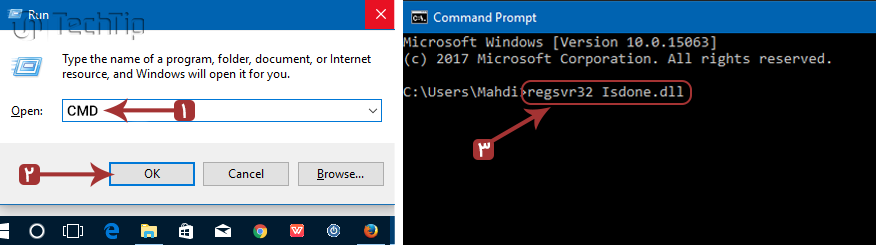
- کلیدهای ترکیبی [Windows + R] را روی کیبورد فشار دهید تا پنجره Run باز شود.
- کلمه CMD را تایپ کنید و کلید Enter را بزنید.
- در محیط خط فرمان (CMD)، دستور زیر را بنویسید و کلید Enter را فشار دهید:
regsvr32 Isdone.dll
5- تست سلامت حافظه رم (RAM)
وقتی خطای ISDone.dll در درصدهای مختلفی از روند نصب بازی رخ می دهد و الگوی ثابتی ندارد، احتمال دارد مشکل از حافظه رم سیستم باشد.
برای عیب یابی رم می توانید از ابزار پیش فرض ویندوز استفاده کنید:
- کلیدهای ترکیبی Win + R را روی کیبورد فشار دهید.
- در پنجره باز شده، عبارت زیر را تایپ کنید و کلید Enter را بزنید:
mdsched.exe
- در کادر جدید، روی گزینه Restart now and check for problems کلیک کنید.
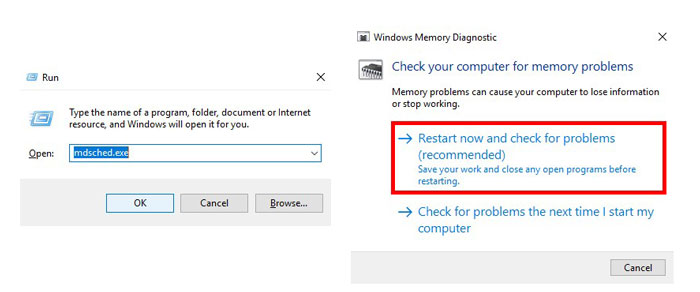
سیستم شما ری استارت می شود و ویندوز به صورت خودکار سلامت حافظه رم را بررسی می کند.
اگر این ابزار خطایی را گزارش کرد، رم سیستم دچار مشکل سخت افزاری یا اختلال در تنظیمات شده است و باید پیش از تلاش مجدد برای نصب بازی، این ایراد را برطرف کنید.
6- رفع خطای isdone.dll از طریق تنظیمات ویندوز
برای برطرف کردن این مشکل، ابتدا وارد Control Panel شوید و به بخش System بروید.
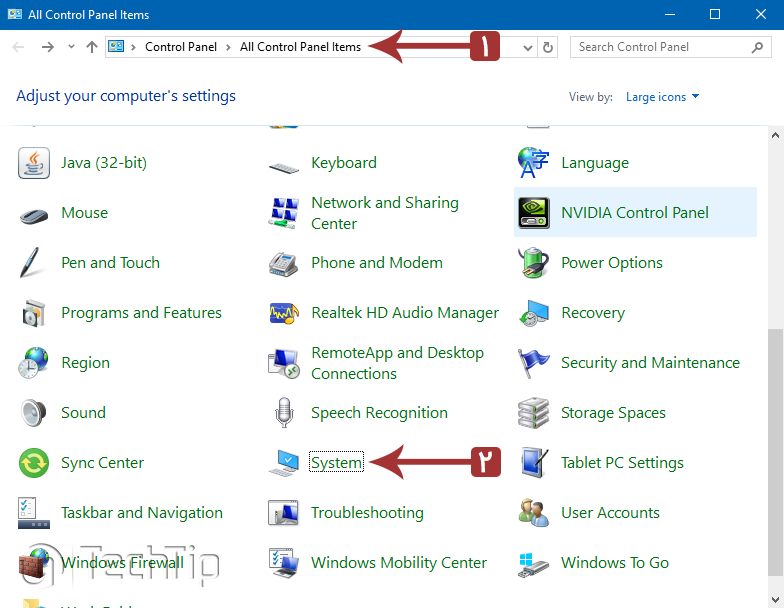
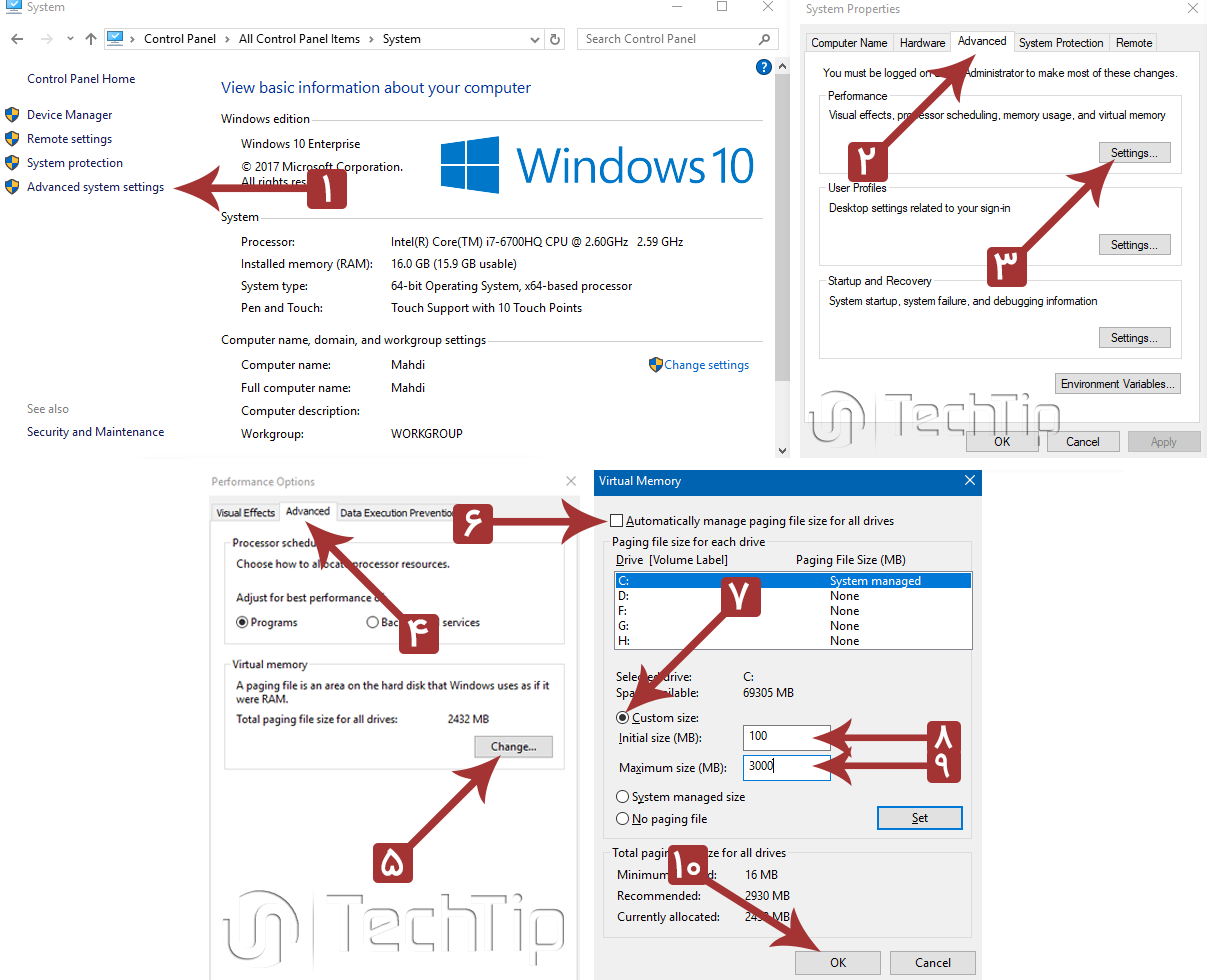
در منوی سمت چپ، روی گزینه Advanced system settings کلیک کنید. در پنجره ای که باز می شود، به تب Advanced بروید و در بخش Performance، دکمه Settings را بزنید. دوباره تب Advanced را انتخاب کرده و در قسمت Virtual memory، روی دکمه Change کلیک کنید.
در پنجره جدید، تیک گزینه Automatically manage paging file size for all drives را بردارید تا تنظیمات دستی فعال شود. حالا گزینه Custom size را انتخاب کنید. در کادر اول عدد 100 و در کادر دوم عدد 3000 را وارد کرده و OK کنید. پس از انجام این مراحل، سیستم را ری استارت کنید و دوباره برای نصب بازی اقدام نمایید.
7- دانلود و جایگزینی فایل unarc.dll
در بسیاری از موارد، دانلود هم زمان فایل های ISDone.dll و unarc.dll و قرار دادن آن ها در پوشه سیستم، این ارور را به طور کامل برطرف می کند. برای انجام این کار، مراحل زیر را گام به گام دنبال کنید:
- فایل مورد نظر را دانلود کرده و آن را از حالت فشرده (ZIP) خارج کنید.
- فایل استخراج شده را کپی کرده و در مسیر C:/Windows/System32 قرار دهید.
- اگر پیامی مبنی بر تکراری بودن فایل دریافت کردید، گزینه Replace را انتخاب کنید تا فایل جدید جایگزین شود.
- کلیدهای ترکیبی Windows + R را روی کیبورد فشار دهید، در پنجره باز شده عبارت cmd را تایپ کنید و Enter را بزنید.
- در محیط خط فرمان (CMD)، دستورهای زیر را به ترتیب وارد کرده و کلید Enter را بزنید:
regsvr32 isdone.dll
regsvr32 unarc.dll
پس از اجرای این دستورها، باید پیام ثبت موفقیت آمیز (Success) را روی صفحه نمایش خود مشاهده کنید.
8- پاک کردن فایل های موقت و اضافی از ویندوز
کلیدهای ترکیبی Windows + R را روی کیبورد فشار دهید، در پنجره باز شده عبارت CMD را تایپ کنید و کلید اینتر را بزنید.
در محیط خط فرمان (CMD)، دستورهای زیر را به ترتیب وارد کرده و بعد از هر کدام کلید اینتر را فشار دهید.
دستور اول:
takedown /F C:\$Windows.~WS\* /R /A
دستور دوم:
icacls C:\$Windows.~WS\*.* /T /grant administrators: game / applicationF
دستور سوم:
rmdir /S /Q C:\$Windows.~WS\
پس از اجرای این دستورها، می توانید مراحل نصب بازی را دوباره از ابتدا آغاز کنید.
9- اجرای فایل نصبی بازی در حالت Compatibility Mode
گاهی اوقات اجرای فایل نصبی بازی (با پسوند EXE) در حالت سازگاری با نسخه های قبلی ویندوز، می تواند این مشکل را برطرف کند. برای این کار مراحل زیر را انجام دهید:
- روی فایل نصبی بازی راست کلیک کرده و گزینه Properties را انتخاب کنید.
- در پنجره باز شده، به تب Compatibility بروید.
- تیک گزینه Run this program in compatibility mode for را بزنید.
- از منوی کشویی زیر آن، گزینه Windows 7 را انتخاب کنید.
- در بخش پایین همین پنجره، تیک گزینه Run this program as an administrator را فعال کنید.
- در نهایت روی دکمه Apply و سپس OK کلیک کنید تا تغییرات ذخیره شوند.
10- استفاده از ابزار DISM برای رفع ارور ISDone.dll
ابتدا ابزار CMD را با دسترسی ادمین (Run as administrator) باز کنید، کد زیر را در آن بنویسید و کلید اینتر را بزنید:
DISM.exe /Online /Cleanup-image /Restorehealth
توجه داشته باشید که این فرآیند بسته به مشخصات سیستم شما ممکن است از چند دقیقه تا چند ساعت زمان ببرد، بنابراین تا پایان کار صبور باشید.
پس از کامل شدن این عملیات، سیستم خود را ری استارت کنید.
رفع خطای کد 11 در فایل های ISDone.dll و Unarc.dll
یکی از پرتکرارترین عبارت هایی که کاربران در جستجوهای خود با آن مواجه می شوند، مربوط به خطای زیر است:
ارور isdone dll code 11
این خطا در میانه استخراج فایل های فشرده رخ می دهد و نشان دهنده یک مشکل واحد نیست. در واقع، ریشه این ارور می تواند ترکیبی از نقص در فایل نصبی، اختلال در فرایند بازگشایی (Decompression)، کمبود منابع سیستمی یا محدودیت های دسترسی باشد.
برای برطرف کردن Error Code 11، این مراحل را به ترتیب دنبال کنید:
- بررسی فایل نصبی: از سلامت فایل های دانلود شده مطمئن شوید؛ گاهی ناقص دانلود شدن فایل ها عامل اصلی است.
- مدیریت فضای ذخیره سازی: مطمئن شوید که درایو مقصد و درایو C (برای فایل های موقت) فضای کافی دارند.
- اجرای دسترسی بالا: فایل Setup را با انتخاب گزینه Run as Administrator اجرا کنید.
- ساده سازی مسیر نصب: پوشه نصب را در مسیر کوتاهی مانند C:\Games قرار دهید و از پوشه های با نام طولانی یا دارای کاراکترهای خاص پرهیز کنید.
- بستن برنامه های جانبی: نرم افزارهای غیرضروری و سنگین را هنگام نصب ببندید تا حافظه آزاد باشد.
- تست حافظه رم: از ابزار Windows Memory Diagnostic برای اطمینان از سلامت رم سیستم استفاده کنید.
- تنظیم حافظه مجازی: مقدار Virtual Memory یا همان Page File را در تنظیمات ویندوز بررسی و در صورت نیاز افزایش دهید.
- بررسی آنتی ویروس: بخش Windows Security و Protection History را چک کنید تا مطمئن شوید فایل های نصب توسط آنتی ویروس مسدود نشده اند.
- سلامت درایو: با استفاده از ابزارهای ویندوز، سلامت درایو مقصد را برای یافتن سکتورهای معیوب بررسی کنید.
- جایگزینی فایل: اگر با هیچ کدام از روش های بالا مشکل حل نشد، احتمالاً سورس نصب شما آسیب دیده است؛ آن را از منبع دیگری تهیه کنید.
رفع خطای ISDone.dll با کد 12
کد خطای 12 معمولاً هنگام استخراج فایل های نصب ظاهر می شود. برای عیب یابی دقیق، حتماً متن کامل پیام خطا را که همراه این کد نمایش داده می شود، بخوانید.
اگر متن خطا به مشکلاتی در زمینه نوشتن فایل، دسترسی به دیسک یا فرآیند اکسترکت اشاره دارد، پیش از هر چیز موارد زیر را بررسی کنید:
- کافی بودن فضای خالی در درایو مقصد
- مجوزهای دسترسی به پوشه نصب
- سلامت فیزیکی یا منطقی هارد دیسک
- تداخل آنتی ویروس یا Windows Security
- طولانی نبودن یا وجود کاراکترهای غیرمجاز در مسیر نصب
- اجرای فایل Setup با دسترسی Administrator
اگر این خطا فقط برای یک بازی خاص اتفاق می افتد، احتمالاً فایل های نصب آن بازی آسیب دیده اند یا ناقص دانلود شده اند؛ بنابراین سلامت فایل های نصبی را مجدداً بررسی کنید.
ایا نصب Visual C++ میتواند خطای ISDone.dll را حل کند؟
واقعیت این است که این اقدام میتواند برخی از اختلالات اجرای برنامه ها را برطرف کند، اما نمیتوان آن را یک راهکار قطعی و همیشگی برای همه خطاهای ISDone.dll دانست.
اگر پیام خطا به طور مشخص به مواردی مثل Missing DLL، Runtime یا مشکلات کلی در اجرای برنامه اشاره میکند، بررسی و نصب نسخه های Visual C++ کاملا منطقی است. با این حال، اگر این خطا دقیقا در زمان Unpacking و استخراج فایل های فشرده بازی رخ میدهد، بهتر است قبل از هر چیز سلامت فایل نصب، وجود فضای کافی در دیسک، وضعیت سلامت رم و دسترسی های سیستم را بررسی کنید.
این خطا معمولا هنگام استخراج فایل های فشرده توسط بعضی نصب کننده ها ظاهر می شود. علت آن می تواند خرابی داده های نصب، مشکل حافظه، فضای کم، خطای دیسک یا محدودیت دسترسی باشد.
ابتدا فضای دیسک، سلامت فایل های نصب، RAM، Virtual Memory و دسترسی Setup را بررسی کنید. سپس Windows Security و سلامت درایو را بررسی کرده و در صورت نیاز فایل نصب سالم را دوباره دریافت کنید.
در بیشتر موارد نباید اولین راهکار باشد. نام ISDone.dll در پیام خطا لزوما به معنی حذف شدن یک فایل DLL ویندوز نیست و مشکل ممکن است در فرایند استخراج فایل های نصب کننده باشد.
هر دو ممکن است هنگام استخراج داده های فشرده توسط نصب کننده ظاهر شوند. به همین دلیل، پیام خطا ممکن است هم نام ISDone.dll و هم Unarc.dll را نمایش دهد.


سلام من میخوام بازی مدرن وارفر ۲ رو نصب کنم از نسخه امیگوس دانلودش کردم و خطای isdone.dll رو میده ۶۰ گیگ فضا هم هست تقریبا سه برابر حجم بازی رم هم ۴ گرافیک ۱ سی پی یو هم جی ۸۵۰ ۲.۹
بر اساس آموزش پیش برید درست میشه مشکلتون
سلام اقا من تمام راهارو رفتم نشود سیستمم میکشه این بازی میشه کمک کنید ممنون میشم
اگه این ارور برای بازی اومده باشه قابل حل هست ، حتما از نصب بودن دایرکت ایکس و نت فریمورک مطمئن بشید
سلام . من نمیدونم چرا وقتی میخوام resident evil 7 رو نصب کنم ارور میده !! همه روش هارو امتحان کردم ولی بازم ارور isdonedll میده . لطفا کمک کنید