کنترل پنل در ویندوز ۱۱ باز نمیشود؟ (۵ روش برای حل مشکل)

با وجود اینکه مایکروسافت در حال انتقال بسیاری از تنظیمات به اپلیکیشن مدرن Settings است، اما هنوز هم کنترل پنل (Control Panel) قلب تپنده تنظیمات پیشرفته ویندوز 11 محسوب می شود. اما چه اتفاقی می افتد وقتی برای انجام یک کار مهم روی آن کلیک می کنید و هیچ اتفاقی نمی افتد؟
در این راهنمای تصویری تک تیپ، ۸ روش تست شده برای رفع مشکل باز نشدن کنترل پنل در ویندوز ۱۱ را قدم به قدم مرور می کنیم؛ از ساده ترین روش ها مانند ریستارت اکسپلورر و آپدیت ویندوز تا راه حل های حرفه ای تر مثل تنظیمات Group Policy و رجیستری که معمولاً علت اصلی پنهان مشکل هستند. اگر اصلاً نمی دانید کنترل پنل کجاست بر روی کنترل پنل ویندوز 11 کلیک کنید تا با 7 روش کاربردی اجرای آن آشنا شوید.
چرا کنترل پنل ویندوز ۱۱ باز نمی شود؟
- خرابی فایل های سیستمی پس از یک آپدیت ناقص یا خاموشی ناگهانی
- آلودگی به بدافزار که دسترسی به ابزارهای سیستمی را مسدود می کند
- تغییر تنظیمات Group Policy ( توسط ابزارهای «بهینه سازی ویندوز» یا در سیستم های چندکاربره)
- متوقف شدن سرویس های مهم ویندوز مانند Software Protection
- خرابی کش ویندوز اکسپلورر که مسئول باز کردن پنجره های سیستمی است
- باگ یک آپدیت اخیر ویندوز ۱۱
حالا که علت ها را می شناسیم، راه حل ها را از ساده ترین به پیشرفته ترین مرتب کرده ایم تا سریع تر به نتیجه برسید.
روش 1: آپدیت ویندوز 11
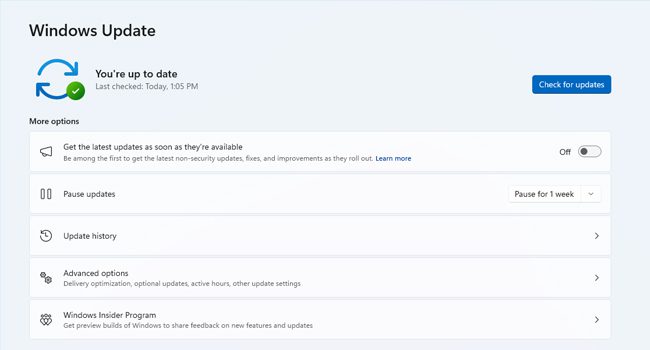
در ویندوز ۱۱، بهروزرسانیهای سیستمعامل اهمیت بالایی دارند و علاوه بر افزودن ویژگیهای جدید، مشکلات و باگهای قبلی را نیز برطرف میکنند. ممکن است عدم دسترسی به کنترل پنل به دلیل عدم نصب بهروزرسانیهای ضروری باشد. نصب بهروزرسانیها میتواند به بهبود عملکرد کلی سیستم و رفع مشکلات داخلی کمک کند. برای انجام این فرایند می توانید مراحل زیر را دنبال کنید:
- به Settings بروید و از منوی سمت چپ Windows Update را انتخاب کنید.
- روی Check for updates کلیک کنید و در صورت وجود بهروزرسانی، آن را نصب کنید.
- پس از نصب، سیستم را ریستارت کنید و مجدد تلاش کنید تا به کنترل پنل دسترسی پیدا کنید.
در صورت وجود آپدیت های اختیاری، می بایست با رفتن به مسیر Settings > Windows Update > Advanced Options > Optional Updates این به روزرسانی ها را نیز دریافت کنید.
روش 2: بررسی فایلهای سیستمی با دستور SFC
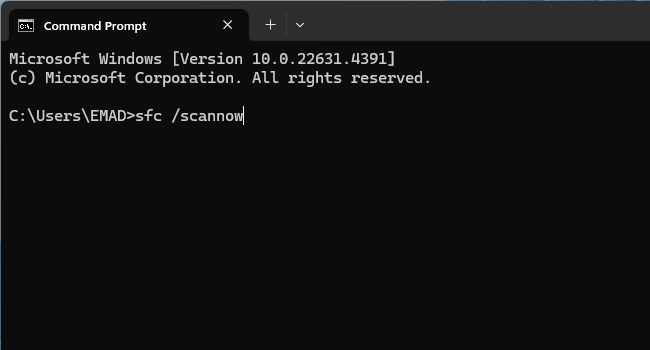
دستور SFC یکی از ابزارهای پیشفرض ویندوز است که فایلهای سیستمی را بررسی و تعمیر میکند. اگر فایلهای مربوط به کنترل پنل آسیب دیده باشند، این دستور میتواند کمککننده باشد. در ادامه نحوه انجام آن آورده شده است:
- کلید های ترکیبی Win + S را بفشارید.
- در کادر متی، عبارت cmd را تایپ کنید.
- اکنون باید Command Prompt نمایش داده شود.
- در پنل سمت راست گزینه Run as administrator را انتخاب کنید.
- با اجرای برنامه، دستور زیر را وارد کنید و Enter را بزنید:
- sfc /scannow
منتظر بمانید فرایند اسکن تکمیل شده و سپس رایانه خود را ریستارت کنید. در صورتی که عدم اجرای کنترل پنل مربوط به فایل های سیستمی خراب باشد، اکنون می بایست درست شده باشد.
روش 3: ریستارت windows explorer
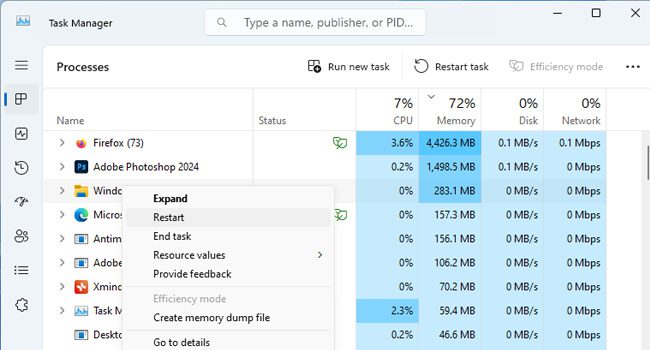
مشکل باز نشدن کنترل پنل گاهی به علت ایرادی در Windows Explorer رخ میدهد. ریستارت کردن این سرویس، که مدیریت نمایش فایلها و پنجرهها را بر عهده دارد، میتواند مشکل را برطرف کند.
برای ریستارت کردن ویندوز اکسپلورر می توانید مراحل زیر را دنبال کنید:
- کلید های ترکیبی Ctrl + Shift + Esc را بفشارید.
- در پنجره تسک منیجر به تب Processes بروید.
- در پنجره اصلی با اسکرول Windows Explorer را پیدا کنید.
- بر روی برنامه کلیک راست کرده و سپس Restart را انتخاب کنید.
پس از ریستارت، می توانید این بار برنامه کنترل پنل را باز کنید.
روش 4: رایانه را ویروس یابی کنید
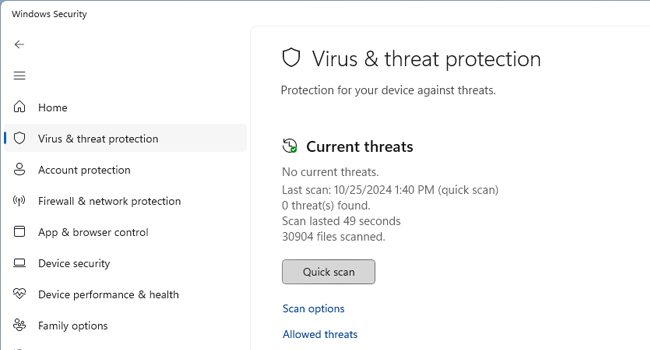
گاهی وجود بدافزارها یا ویروسها میتواند منجر به اختلال در عملکرد بخشهای مختلف سیستم شود. این بدافزارها ممکن است باعث شوند که دسترسی به کنترل پنل مسدود شود. برای اطمینان از سلامت سیستم، بهتر است رایانه خود را با استفاده از آنتیویروس اسکن کنید.
برای ویروس یابی سیستم عامل خود می توانید مراحل زیر را بررسی کنید:
- کلید های ترکیبی Win + I را بفشارید تا برنامه تنظیمات باز شود.
- از پنل سمت چپ به مسیر Privacy & Security > Windows Security بروید.
- برای اجرای آنتی ویروس بر روی گزینه Open Windows Security کلیک کنید.
- در پنل اصلی برنامه بر روی گزینه Virus & Threat Protection کلیک کنید.
- اکنون برای اسکن آنتی ویروس، بر روی گزینه Quick scan کلیک کنید.
روش 5: سرویس های مهم ویندوز را بررسی کنید
وقتی سرویس های حیاتی ویندوز متوقف شده باشند، بخش هایی از سیستم از جمله کنترل پنل درست کار نمی کنند:
- کلیدهای Win + S را بزنید، services را تایپ کنید و با سطح دسترسی مدیر (Run as administrator) بازش کنید.
- در لیست، سرویس Software Protection را پیدا و روی آن دابل کلیک کنید.
- اگر وضعیت (Service status) روی Stopped است، دکمه Start را بزنید و OK کنید.
- سیستم را ریستارت کنید و کنترل پنل را دوباره امتحان کنید.
روش 6: تنظیمات Group Policy را بررسی کنید
یکی از رایج ترین علت های پنهان باز نشدن کنترل پنل، فعال شدن سیاست «Prohibit access to Control Panel» است. اتفاقی که بعد از نصب برنامه های «بهینه سازی ویندوز» یا روی سیستم هایی که چند کاربر دارند رخ می دهد:
- کلیدهای Win + R را بزنید، عبارت gpedit.msc را تایپ کنید و Enter را بفشارید.
- به مسیر User Configuration > Administrative Templates > Control Panel بروید.
- از پنل سمت راست، گزینه Prohibit access to Control Panel and PC settings را دابل کلیک کنید.
- آن را روی Not Configured (یا Disabled) بگذارید و OK کنید.
- سیستم را ریستارت کنید.
روش 7: کلیدهای معیوب رجیستری را پاکسازی کنید
یکی از راه حل های کلاسیک و مؤثر برای خرابی های کنترل پنل و اکسپلورر، حذف دو کلید خاص رجیستری است:
هشدار مهم: قبل از هر تغییر در رجیستری، حتماً از آن نسخه پشتیبان بگیرید: در پنجره Registry Editor به مسیر File > Export بروید و فایل را جایی امن ذخیره کنید.
- کلیدهای Win + S را بزنید، registry editor را جستجو کنید و با Run as administrator اجرایش کنید.
- به این مسیر بروید:
textHKEY_CURRENT_USER\Software\Classes\Local Settings\Software\Microsoft\Windows\Shell
- پوشه های BagMRU و Bags را پیدا کنید، روی هرکدام کلیک راست کنید و Delete بزنید.
- پنجره را ببندید و سیستم را ریستارت کنید.
این دو کلید، تنظیمات کش شده پوشه ها و پنجره ها را نگه می دارند و خرابی شان می تواند مانع باز شدن درست پنجره های سیستمی شود. ویندوز بعد از ریستارت، آن ها را از نو و سالم می سازد.
روش8: ویندوز را بازنشانی کنید
اگر هیچ کدام از راهکارهای ارائهشده نتوانست مشکل باز نشدن کنترل پنل را حل کند، آخرین گزینه می تواند ریست کردن ویندوز یا نصب مجدد آن باشد. استفاده از این فرایند به شما امکان می دهد که سیستم را به حالت اولیه و بدون مشکلات قبلی برگردانید. این فرآیند ممکن است به پاک شدن داده ها و تنظیمات موجود منجر شود، بنابراین پیش از انجام آن حتماً از اطلاعات خود نسخه پشتیبان تهیه کنید. برای اطلاعات بیشتر در این زمینه و آشنایی با مراحل دانلود و نصب ویندوز 11 میتوانید به مقاله مرتبط در این حوزه مراجعه کنید.
راهکارهای مؤثر برای دسترسی به کنترل پنل در ویندوز ۱۱
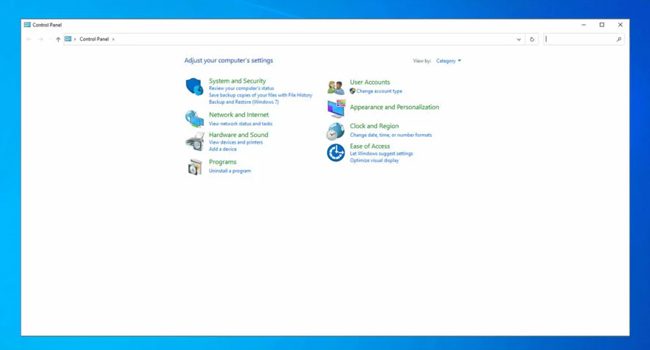
مشکل باز نشدن کنترل پنل در ویندوز ۱۱ می تواند ناشی از عوامل مختلفی باشد که در این مقاله به بررسی آنها پرداختیم. با استفاده از روش های ارائهشده، از جمله بهروزرسانی سیستم، استفاده از ابزارهای داخلی ویندوز و بررسی وجود بدافزارها، شما می توانید به سادگی به کنترل پنل دسترسی پیدا کنید. اگر هیچکدام از این راهحلها مؤثر نبود، در نهایت ریست کردن ویندوز گزینه ای است که می تواند به رفع مشکلات پایدار کمک کند. با این حال، توصیه می شود قبل از اقدام به نصب مجدد، از داده های مهم خود پشتیبان تهیه کنید تا از هرگونه مشکل احتمالی جلوگیری شود.