چگونه حساب گوگل درایو بسازیم ؟ آموزش استفاده از گوگل درایو
گوگل درایو سرویس ذخیرهسازی است که به شما امکان می دهد اطلاعات مختلفی را در حساب ابری خود ذخیره کنید و سپس از تلفن هوشمند ، تبلت یا سیستم خود به آنها دسترسی پیدا کنید . می توانید اسناد ، تصاویر ، فیلم ها و حتی فایل های بک آپ از کل کامپیوتر خود را ذخیره کنید . این سرویس امکان انتقال فایل ها از یک دستگاه به دستگاه دیگر را بدون نیاز به انتقال مستقیم یا ارسال ایمیل به خودتان آسان می کند . همچنین به شما امکان می دهد اسناد خود را با دیگران به اشتراک بگذارید و در صورت خراب شدن سیسیتم شخصی شما مطمئن باشید که پرونده های شما ایمن است .
گوگل درایو رایگان است و با سرویس هایی مانند Dropbox و Box در چلنج هستند . اگرچه استفاده از آن دقیقاً دانش زیادی نمی خواد ، اما این سرویس دارای ویژگی های بسیاری است که ممکن است یک شخص تازهوارد را سردرگم کند . همچنین می توانید مقاله ویژگی های گوگل درایو را مطالعه کنید .
چگونه گوگل درایو بسازیم؟
یکی از نکات مهمی که باید بدانید این است که Google Drive حساب جداگانه ای ندارد. برای استفاده از آن باید یک Google Account داشته باشید.
اگر Gmail دارید، همین حالا یک حساب گوگل در اختیار دارید و نیازی به ساخت حساب جدید نیست. حساب گوگل برای استفاده از سرویس هایی مانند Gmail، Google Drive، Google Photos، YouTube و Google Play قابل استفاده است.
آموزش استفاده از گوگل درایو
قبل از اینکه به همه ویژگی ها سر بزنیم ، نحوه استفاده از گوگل درایو را به شما نشان دهیم ، اجازه دهید در مورد چند چیز اساسی که باید بدانید صحبت کنیم . اولین مورد این است که برای استفاده از این سرویس به یک حساب گوگل نیاز دارید. این برنامه رایگان است و می تواند ظرف چند دقیقه تنظیم شود. این حساب به شما امکان دسترسی به همه خدمات گوگل از جمله درایو ، حساب جیمیل ، گالری ، یوتیوب ، پلی استور و … را می دهد .
می توانید با رفتن به سایت گوگل درایو یا استفاده از برنامه رایگان در اندروید ، به گوگل درایو خود در وب دسترسی پیدا کنید . همچنین می توانید تمام پرونده های خود را از طریق پوشه درایو در سیستم شخصی خود مشاهده کنید ، اما ابتدا باید نرمافزار Backup and Sync را دانلود کنید .
با مراجعه به وب سایت گوگل درایو می توانید این نرمافزار را دانلود کنید. در سایت روی گزینه ” Get Backup & Sync for Windows ” در گوشه پایین سمت چپ کلیک کرده و دستورالعمل های روی صفحه را دنبال کنید . سپس فقط یک بار برنامه را اجرا کنید و مراحل تنظیم را طی کنید ، پس از آن آیکون گوگل درایو را در زیر برگه های دلخواه در ویندوز مشاهده خواهید کرد.
حافظه ذخیرهسازی حساب گوگل درایو شما ، 15 گیگابایت می باشد . که بین درایو ، جیمیل و گالری به اشتراک گذاشته می شود . این برای اکثر افراد کافی است ، اما در صورت نیاز به حافظه بیشتر می توانید با پرداخت 2 دلار در ماه از یک طرح 100 گیگابایتی استفاده کنید ، همچنین با پرداخت 10 دلار در ماه می توانید 1 ترابایت حافظه ابری در اختیار داشته باشید .
1- ساخت پوشه در گوگل درایو
برای اینکه فایل های شما مرتب باشند، بهتر است قبل از آپلود تعداد زیادی فایل، پوشه های مختلف ایجاد کنید.
- وارد Google Drive شوید.
- روی New کلیک کنید.
- گزینه New folder را انتخاب کنید.
- نام پوشه را وارد کنید.
- روی Create بزنید.
برای مثال، می توانید پوشه هایی با نام های «عکس ها»، «فایل های کاری»، «دانشگاه» یا «مدارک» ایجاد کنید و فایل های مربوط به هر موضوع را داخل آن ها قرار دهید.
2- آموزش آپلود و دانلود از حساب گوگل درایو خود
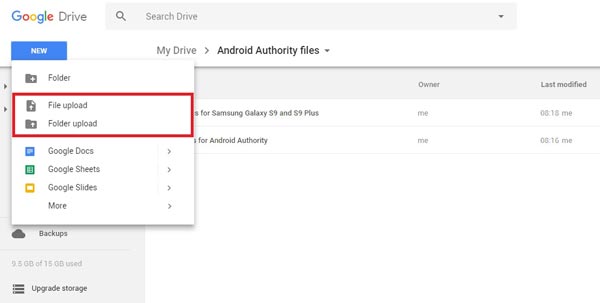
چند راه برای آپلود اطلاعات در حساب گوگل درایو برای استفاده از سرویس دهنده وب وجود دارد :
کشیدن و رها کردن
روش اول کشیدن و رها کردن است ، یعنی پرونده ای را که می خواهید از سیستم شخصی خود به گوگل درایو آپلود کنید ، ابتدا انتخاب کنید و سپس به محیط گوگل درایو بکشید و آن را رها کنید . این کار هم برای اطلاعات جداگانه و همچنین برای پوشه ها امکانپذیر است . روش دوم بر روی دکمه “New” واقع در گوشه بالا سمت چپ وب سایت کلیک کنید و سپس گزینه “File upload” یا “آپلود پوشه” را انتخاب کنید (تصویر بالا). سپس در پنجره باز شده پرونده ها یا پوشه هایی را که می خواهید آپلود کنید ، روی ” Open ” یا ” Upload ” کلیک کنید و منتظر بمانید تا آپلود تکمیل شود .
از طریق سیستم شخصی
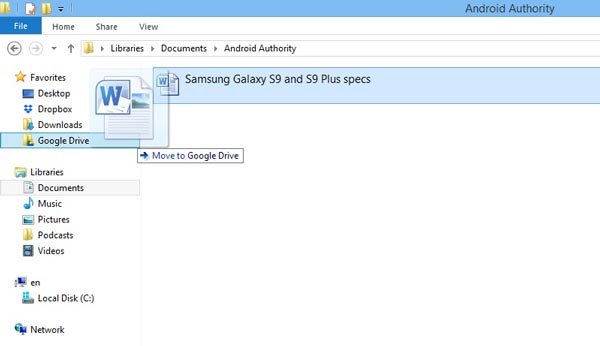
یک روش سادهتر برای آپلود در حساب ابری گوگل استفاده از پوشه Drive در سیستم شخصی شماست. فقط اطلاعات مورد نظر برای آپلود بکشید و آنها را در پوشه Drive رها کنید. در اصل کار مشابه انتقال فایل ها از یک پوشه به پوشه دیگر در سیستم شما است.
از طریق دستگاه اندرویدی
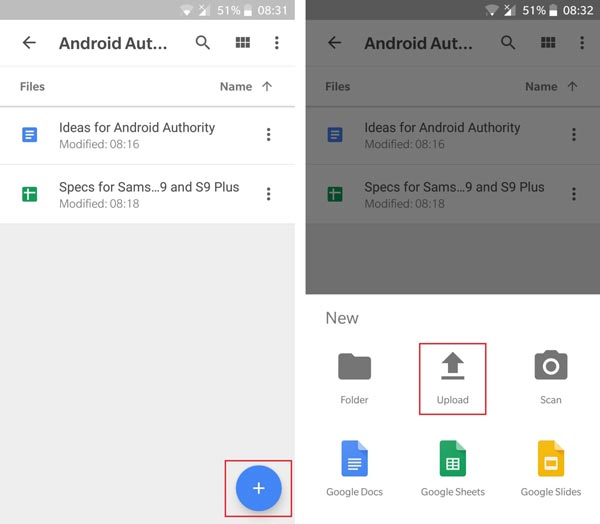
آپلود اطلاعات از دستگاه اندرویدی شما به همین راحتی انجام می شود . برنامه Drive را باز کنید ، روی آیکون “+” در گوشه پایین سمت راست کلیک کنید و پرونده مورد نظر برای ارسال به حساب ابری گوگل خود انتخاب کنید .
3- اطلاعاتی که گوگل درایو پشتیبانی می کند
فرقی نمی کند که کدام روش را برای آپلود انتخاب کنید. پرونده ها در گوگل درایو ذخیره می شوند و می توانید از طریق سیستم شخصی ، تبلت یا تلفن هوشمند خود به آنها دسترسی پیدا کنید. این سرویس از انواع مختلفی از فایلها از جمله .jpeg ، .png ، .gif ، mpeg4 ، .mov و .avi پشتیبانی می کند ، لیست کامل را در اینجا ببینید. همچنین محدودیت اندازه پرونده نیز وجود دارد ، اما آنها برای اکثر کاربران مشکلی ایجاد نمی کنند :
اسناد : حداکثر 1.02 میلیون کاراکتر . اگر یک متن متنی را در قالب گوگل Docs ایجاد کنید ، می تواند حداکثر 50 مگابایت باشد .
فایل های اکسل : حداکثر دو میلیون سلول برای اکسل که در گوگل شیت ایجاد یا تبدیل شده اند.
پاورپوینت ها : حداکثر 100 مگابایت برای پاورپونت های ارائه شده در اسلایدهای گوگل .
پرونده های دیگر : حداکثر 5 ترابایت.
4- آموزش حذف فایل ها در گوگل درایو
چگونه فایل ها را در حساب گوگل درایو حذف کنیم ؟ سادهترین راه ، روی فایل یا پوشه مورد نظر کلیک راست کنید و سپس گزینه حذف یا ” Remove ” را انتخاب کنید ، همچنین می توانید فایل یا پوشه مورد نظر را انتخاب کنید و سپس دکمه ” delete ” را در کیبورد خود فشار دهید . برای حذف یک فایل از گوگل درایو در دستگاه تلفن همراه خود ، روی آیکون ” سه نقطه عمودی ” در کنار فایل ها ضربه بزنید و گزینه “حذف” یا ” Remove ” را انتخاب کنید.
5- اشتراک گذاری اطلاعات گوگل درایو
یکی از بهترین ویژگی های گوگل درایو ، امکان اشتراک گذاری فایل ها با دیگران است. این فایل ها می توانند به صورت اسناد تکی یا همچنین پوشه ها باشند . یک پرونده یا پوشه را انتخاب کنید ، روی آیکون ” Get shareable link ” از نوار بالا سمت راست کلیک کنید ، و سپس لینک را کپی کنید و با دوستان و اقوام خود به اشتراک بگذارید. همچنین می توانید روی گزینه “تنظیمات اشتراک گذاری” یا ” Sharing settings ” کلیک کنید ، جایی که می توانید مجوز های فعال را ویرایش کنید و لینک ها مستقیماً برای ایمیل های شخصی ارسال کنید .
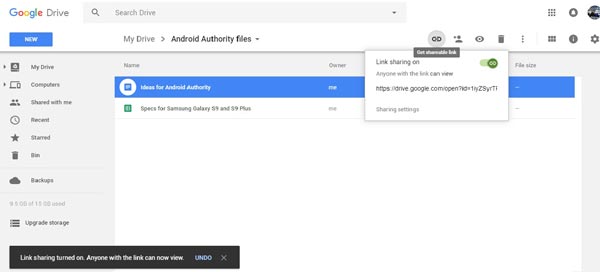
این روند در دستگاه های تلفن همراه هم مشابه است. روی آیکون سه نقطه عمودی در کنار یک فایل ضربه بزنید و گزینه “اشتراک گذاری پیوند” یا ” Link sharing ” را فعال کنید. لینک به صورت خودکار کپی می شود ، بنابراین می توانید آن را برای دوستان یا اقوام ارسال کنید . همچنین می توانید گزینه “افزودن افراد” یا ” Add people ” را انتخاب کنید تا لینک مستقیما به ایمیل افراد ارسال شود .
استفاده از ویژگی آفلاین گوگل درایو
دسترسی به اطلاعات به صورت آنلاین از چندین دستگاه بسیار عالی است ، اما یعنی بدون اتصال به اینترنت قادر به مشاهده یا ویرایش اطلاعات در گوگل درایو خود نخواهید بود . خوشبختانه ، این مورد گوگل درایو برطرف شده است ، و می توانید به صورت آفلاین به اطلاعات خود در گوگل درایو دسترسی داشته باشید ،در حالی که به اینترنت متصل نیستید . می توانید فایل هایی از جمله Docs ، Sheets و Slides را مشاهده و ویرایش کنید ، و هنگامی که اتصال به اینترنت برقرار شود ، تمام تغییرات به صورت خودکار اعمال می شوند .
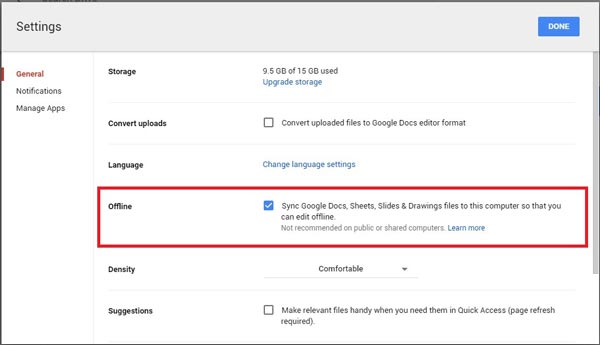
شما باید دسترسی آفلاین را برای هر دستگاه جداگانه فعال کنید . در سیستم خود ، فهرست تنظیمات را باز کرده و حالت “offline” (مانند تصویر بالا) را فعال کنید. پس از اتمام این کار ، می توانید به وب سایت گوگل درایو مراجعه کنید تا اطلاعات خود را مشاهده یا ویرایش کنید . اما به خاطر داشته باشید که برای این کار باید از حساب گوگل خود شده باشید ، تا بتوانید استفاده کنید . البته ، می توانید فایلها را از طریق پوشه درایو در ویندوز خود نیز باز کنید .
همه چیز در دستگاه های تلفن همراه کمی متفاوت است. شما باید برنامه Drive را باز کنید ، روی آیکون سه نقطه عمودی در کنار هر فایل ضربه بزنید ، و سپس “آفلاین” یا “Offline” را انتخاب کنید.
اگر تاکنون این کار را کرده اید ، اکنون میدانید که چگونه از گوگل درایو استفاده کنید . این سرویس چند ویژگی دیگر را ارائه می دهد ، اما موارد ذکر شده مهمترین آنها هستند.
آموزش استفاده از گوگل درایو در گوشی
Google Drive روی گوشی نیز قابل استفاده است و می توانید فایل های خود را مستقیماً از Android یا iPhone مدیریت کنید.
پس از نصب برنامه Google Drive و ورود با حساب گوگل، فایل ها و پوشه های موجود در حساب شما نمایش داده می شوند.
- برنامه Google Drive را باز کنید.
- روی دکمه + بزنید.
- گزینه Upload را انتخاب کنید.
- فایل موردنظر را از گوشی انتخاب کنید.
- منتظر بمانید تا آپلود کامل شود.
برای دانلود یا انجام عملیات دیگر روی فایل نیز می توانید منوی مربوط به همان فایل را باز کنید. مزیت استفاده از Drive روی گوشی این است که می توانید بدون انتقال دستی فایل ها بین گوشی و کامپیوتر، به فایل های ذخیره شده در حساب خود دسترسی داشته باشید.
چگونه فضای گوگل درایو را مدیریت کنیم؟
اگر زیاد از Google Drive استفاده می کنید، بعد از مدتی با پر شدن فضای حساب مواجه می شوید.
از آنجا که فضای حساب گوگل بین Drive، Gmail و Photos مشترک است، فقط فایل های Drive را بررسی نکنید. ایمیل های دارای فایل های حجیم و تصاویر و ویدیوهای ذخیره شده در Google Photos نیز می توانند از فضای حساب استفاده کنند.
برای مدیریت بهتر فضا:
- فایل های حجیم و غیرضروری را حذف کنید.
- پوشه ها و فایل های قدیمی را بررسی کنید.
- Trash را خالی کنید.
- فایل های تکراری را حذف کنید.
- فضای مصرف شده توسط Gmail و Google Photos را نیز بررسی کنید.
- اگر به فضای بیشتری نیاز دارید، می توانید Google One تهیه کنید.( خرید جمنای پرو هم فضای ذخیره سازی درایو را افزایش می دهد.)
جمع بندی
در این آموزش دیدیم که چگونه گوگل درایو بسازیم و از آن استفاده کنیم. برای استفاده از Google Drive به حساب جداگانه ای نیاز ندارید و یک Google Account برای دسترسی به آن کافی است.
پس از ورود به Drive می توانید فایل ها و پوشه های خود را آپلود و سازماندهی کنید، فایل ها را دانلود یا حذف کنید، آن ها را با دیگران به اشتراک بگذارید و در صورت نیاز از قابلیت استفاده آفلاین بهره ببرید.
اگر استفاده شما از گوگل درایو بیشتر روی کامپیوتر است، نصب Google Drive for desktop نیز می تواند مدیریت و همگام سازی فایل ها را ساده تر کند. در این برنامه می توانید بین حالت های Stream و Mirror برای My Drive انتخاب کنید.