
آموزش اضافه کردن اکانت ایمیل در آیفون؛ Gmail، Outlook و سایر ایمیل ها

اگر به تازگی آیفون خریده اید یا قصد دارید ایمیل های شخصی، کاری یا دانشگاهی خود را روی گوشی تان فعال کنید، اضافه کردن مستقیم حساب ایمیل از طریق تنظیمات iOS به برنامه Mail بسیار ساده است. آیفون از سرویس های محبوبی مثل Gmail، Outlook، Microsoft Exchange، Yahoo، iCloud و اکثر سرویس های ایمیل دیگر پشتیبانی می کند.
در این مطلب از تک تیپ، مراحل اضافه کردن اکانت ایمیل در آیفون را گام به گام بررسی می کنیم. علاوه بر آن، به نحوه افزودن جیمیل به آیفون، مدیریت ایمیل ها در برنامه Mail، تنظیمات دستی حساب ها و روش حذف اکانت های ایمیل از روی گوشی می پردازیم.
نکته: مسیر تنظیمات ممکن است بسته به نسخه iOS شما کمی تفاوت داشته باشد، اما در نسخه های جدید آیفون برای مدیریت حساب های ایمیل باید به مسیر Settings > Apps > Mail > Mail Accounts بروید.
چگونه ایمیل را به آیفون اضافه کنیم؟
اگر از قبل حساب کاربری ایمیل مثل جیمیل یا اوت لوک دارید، نیازی نیست سراغ ساخت ایمیل جدید بروید؛ خیلی راحت می توانید همان حساب را به آیفون خود اضافه کنید.
برای این کار کافی است مراحل زیر را دنبال کنید:
- وارد تنظیمات یا همان Settings گوشی شوید.
- به بخش Apps بروید.
- گزینه Mail را پیدا کرده و انتخاب کنید.
- روی بخش Mail Accounts بزنید.
- در نهایت گزینه Add Account را انتخاب کنید.

حالا فهرستی از سرویس های ایمیل مختلف برایتان باز می شود که می توانید یکی را انتخاب کنید:
- Microsoft Exchange
- Outlook.com
- Yahoo
- iCloud
- Other
فقط کافی است سرویس موردنظرتان را از این لیست انتخاب کنید و مشخصات حساب خود را وارد کنید.
اضافه کردن جیمیل به آیفون
اگر از کاربران جیمیل هستید، سریع ترین و بهترین راه برای دسترسی به ایمیل ها در آیفون، استفاده از گزینه Google در بخش Add Account است.
مرحله اول: انتخاب حساب گوگل
برای شروع، مسیر زیر را در گوشی دنبال کنید:
Settings > Apps > Mail > Mail Accounts > Add Account
حالا روی گزینه Google ضربه بزنید تا وارد مراحل بعدی شوید.

مرحله دوم: ورود به حساب کاربری
در صفحه ای که باز می شود، آدرس ایمیل خود را وارد کرده و دکمه Next را بزنید. سپس رمز عبور حساب گوگل خود را وارد کنید. اگر سیستم تأیید دو مرحله ای برای امنیت حسابتان فعال است، کافی است طبق دستورالعمل گوگل، هویت خود را تأیید کنید.
مرحله سوم: انتخاب داده های همگام سازی
پس از تأیید نهایی، آیفون از شما می پرسد که دوست دارید چه اطلاعاتی از حساب گوگل با گوشی همگام شود. لیستی شامل موارد زیر را می بینید:
- Contacts
- Calendars
- Notes
حتماً گزینه Mail را روشن بگذارید. اگر به همگام سازی خودکار مخاطبان، تقویم یا یادداشت ها نیازی ندارید، می توانید آن ها را خاموش کنید. در انتها روی Save بزنید تا تنظیمات ذخیره شود و حساب جیمیل شما فعال گردد.
چطور ایمیل های جیمیل را در آیفون ببینیم؟
وقتی مراحل بالا تمام شد، کافی است برنامه پیش فرض Mail را در آیفون باز کنید. در این برنامه، لیست تمام صندوق های ورودی نمایش داده می شود. با انتخاب حساب Gmail، می توانید مستقیماً به پیام های خود دسترسی داشته باشید. اگر چندین حساب ایمیل مختلف روی گوشی دارید، برنامه Mail به شما اجازه می دهد همه آن ها را به صورت یکجا یا جداگانه مدیریت کنید.
افزودن ایمیل در آیفون 13 و مدل های جدیدتر
فرقی نمی کند از کدام مدل آیفون استفاده می کنید؛ مراحل اضافه کردن ایمیل در تمام نسخه های iOS مشابه است.
چه آیفون 13 داشته باشید و چه مدل های جدیدتر مثل 14، 15 یا 16، برای استفاده از سرویس هایی مانند Gmail یا Outlook، ابتدا باید حساب خود را در وب سایت یا اپلیکیشن همان سرویس بسازید. پس از ثبت نام و فعال شدن ایمیل، کافی است آن را در تنظیمات گوشی وارد کنید.
برای اتصال حساب به اپلیکیشن Mail در آیفون، مسیر زیر را دنبال کنید:
Settings > Apps > Mail > Mail Accounts > Add Account > Google
همان طور که می بینید، اضافه کردن حساب کاربری در تنظیمات آیفون 13 و سایر مدل ها کاملاً یکسان است و تفاوتی در عملکرد گوشی ها وجود ندارد.
چرا ایمیل در آیفون سینک نمی شود؟
اگر با وجود اضافه کردن حساب کاربری، ایمیل ها در برنامه Mail آیفون ظاهر نمی شوند، این موارد را برای رفع مشکل چک کنید.
۱. اتصال اینترنت را چک کنید
اولین قدم، اطمینان از اتصال پایدار آیفون به شبکه است. برای اطمینان، مرورگر Safari را باز کنید و یک وب سایت را لود کنید تا از اتصال گوشی به اینترنت مطمئن شوید.
۲. بررسی وضعیت فعال بودن Mail
گاهی اوقات دسترسی برنامه به حساب ایمیل غیرفعال شده است. برای بررسی این موضوع به مسیر زیر بروید:
Settings > Apps > Mail > Mail Accounts
پس از انتخاب حساب کاربری، مطمئن شوید که سوییچ گزینه Mail روشن است. اگر این گزینه خاموش باشد، هیچ ایمیلی از آن حساب در گوشی دریافت نخواهد شد.
۳. صحت رمز عبور
تغییر رمز عبور در کامپیوتر یا سایت اصلی، باعث قطع دسترسی آیفون به حساب می شود. در چنین حالتی، باید حساب را از تنظیمات حذف کرده و دوباره با رمز عبور جدید وارد شوید (Re-authenticate).
۴. تأیید هویت دومرحله ای
حساب های سازمانی یا سرویس های حساس، معمولاً از لایه های امنیتی اضافه استفاده می کنند. در صورت فعال بودن تأیید هویت دومرحله ای، ممکن است لازم باشد در تنظیمات حساب کاربری، دسترسی آیفون را مجدداً تأیید کنید.
۵. تنظیمات سرور (IMAP و SMTP)
اگر از تنظیمات دستی برای اضافه کردن ایمیل استفاده کرده اید، کوچکترین خطا در آدرس سرور، شماره پورت ها یا نوع پروتکل رمزگذاری (SSL/TLS)، مانع از برقراری ارتباط با سرور و در نتیجه عدم دریافت یا ارسال ایمیل می شود.
تغییر ایمیل پیش فرض در آیفون
اگر چندین حساب ایمیل روی آیفون خود دارید، احتمالا برایتان پیش آمده که بخواهید یکی از آن ها را به عنوان حساب اصلی برای ارسال پیام های جدید انتخاب کنید. خوشبختانه آیفون این امکان را به شما می دهد که حساب پیش فرض را به راحتی تغییر دهید.
برای انجام این تغییر، مراحل زیر را دنبال کنید:
- وارد تنظیمات یا همان Settings شوید.
- به پایین اسکرول کنید و روی Apps ضربه بزنید.
- گزینه Mail را انتخاب کنید.
- در انتهای صفحه، روی Default Account کلیک کنید.
- حساب ایمیلی که می خواهید از این پس به عنوان فرستنده اصلی استفاده شود را انتخاب کنید.
حالا هر زمان که بخواهید ایمیل جدیدی بنویسید، آیفون به طور خودکار از همان حسابی که تنظیم کرده اید استفاده می کند.
چگونه حساب ایمیل را از آیفون پاک کنیم؟
اگر قصد دارید دیگر به یک حساب ایمیل روی آیفون خود دسترسی نداشته باشید، به سادگی می توانید آن را حذف کنید.
برای این کار، مسیر زیر را دنبال کنید:
Settings > Apps > Mail > Mail Accounts
در اینجا حساب موردنظرتان را پیدا کرده و روی آن ضربه بزنید.
حالا کافی است گزینه Delete Account را انتخاب و برای نهایی شدن عملیات، آن را تأیید کنید.
دقت کنید که حذف حساب از آیفون، به معنای پاک شدن دائمی اکانت شما (مثل Gmail یا Outlook) نیست؛ این کار فقط دسترسی دستگاه شما را به آن حساب قطع می کند.
بنابراین، اگر حساب کاربری خود را از روی گوشی حذف کنید، اطلاعات شما در سرورهای ایمیل باقی می ماند و هر زمان بخواهید می توانید دوباره با همان مشخصات در دستگاه دیگری وارد شوید.
آموزش اضافه کردن ایمیل به آیفون و آیپد قدیمی
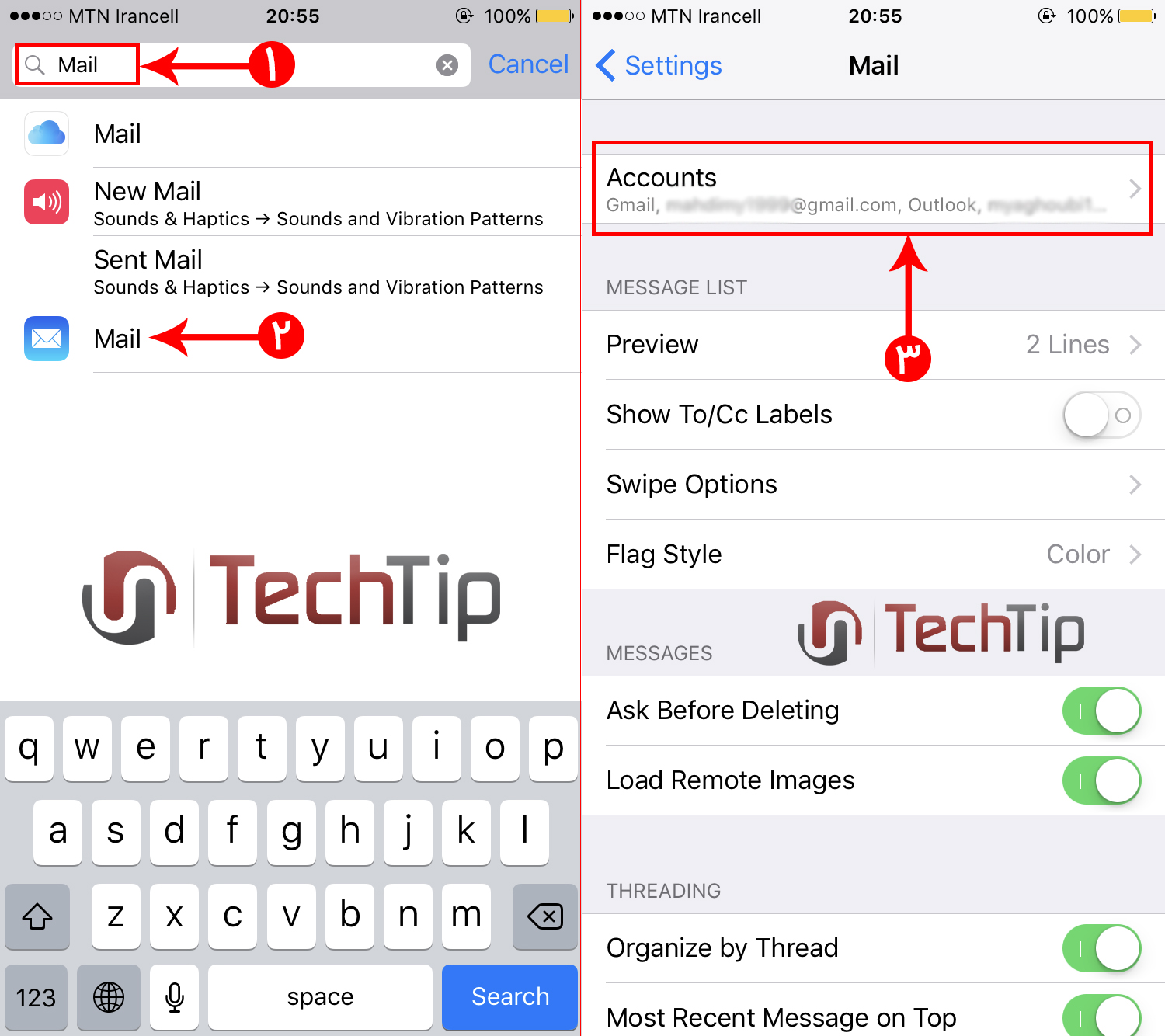
اگر قصد دارید ایمیل خود را روی آیفون یا آیپد قدیمی تان فعال کنید، کافی است مراحل ساده زیر را دنبال کنید:
- وارد تنظیمات یا همان Settings شوید.
- کمی پایین بروید و گزینه Mail را پیدا کرده و انتخاب کنید.
- در صفحه جدید، روی گزینه Accounts ضربه بزنید.
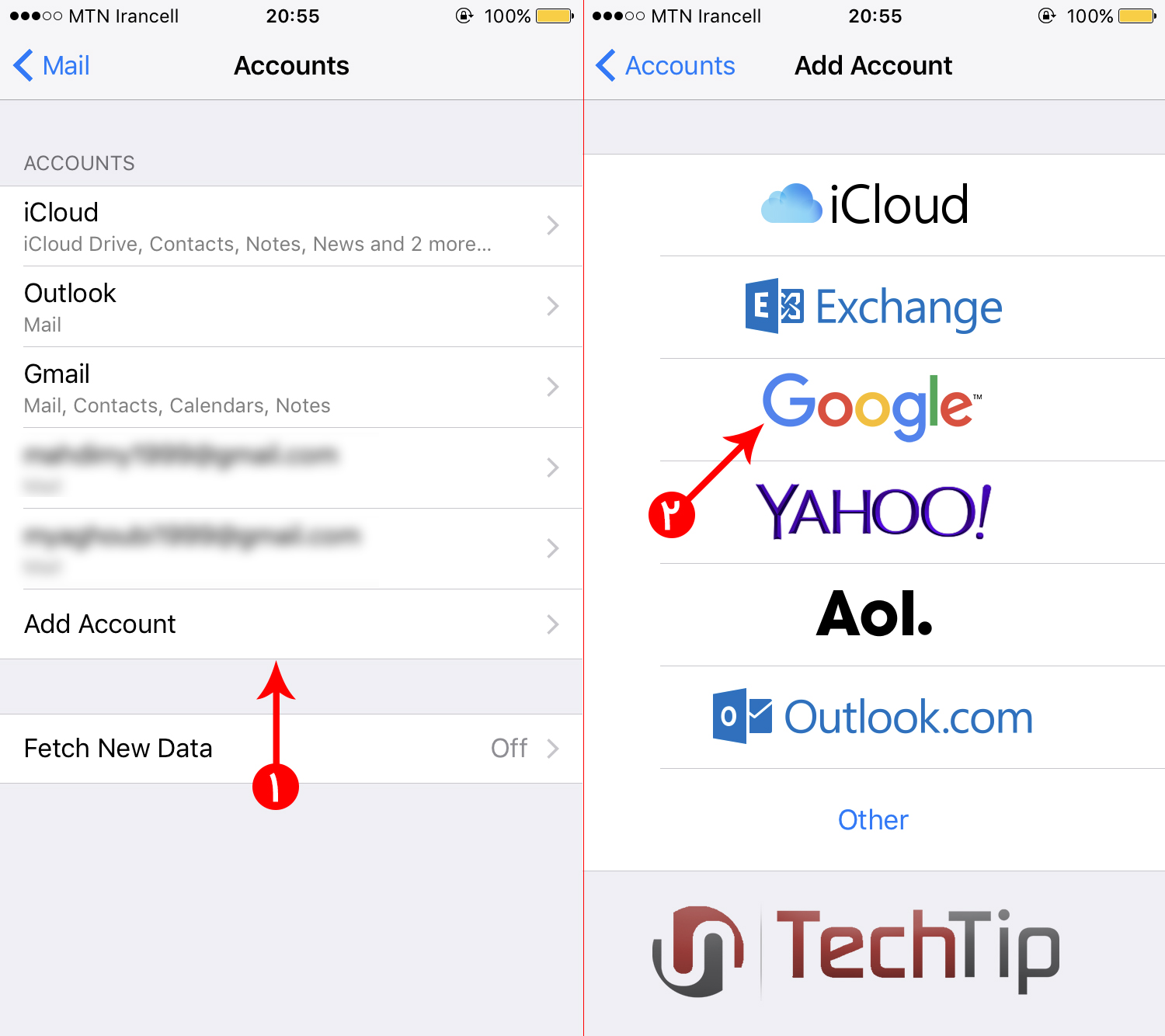
در بخش Accounts، گزینه Add Account را لمس کنید. لیستی از سرویس دهنده های مختلف ایمیل برایتان نمایش داده می شود. اگر از جیمیل استفاده می کنید، گزینه Google را انتخاب کنید و در غیر این صورت، روی نام سرویس دهنده ایمیل خود بزنید.
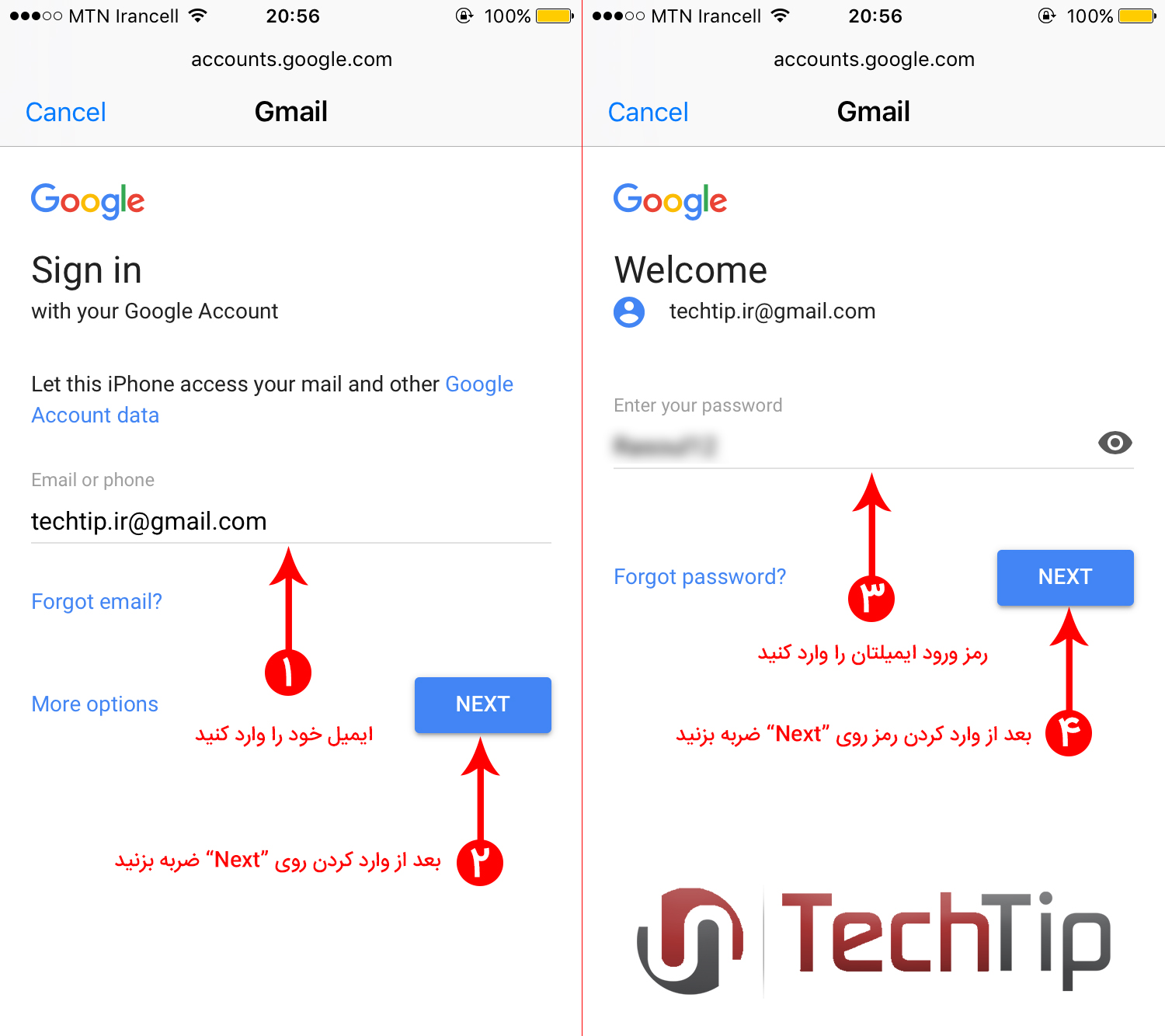
پس از انتخاب نوع ایمیل، به صفحه ورود هدایت می شوید. ابتدا آدرس ایمیل یا شماره تلفن مرتبط با حساب خود را وارد کرده و دکمه Next را بزنید. سپس رمز عبور ایمیلتان را وارد کرده و دوباره Next را لمس کنید تا احراز هویت انجام شود.
در آخرین مرحله:
- دسترسی های مورد نظر (مانند مخاطبین یا تقویم) را انتخاب کرده و روی Save بزنید.
- حالا ایمیل شما به لیست اکانت ها اضافه شده است.
- با ورود دوباره به نام ایمیل در لیست، می توانید تنظیمات شخصی سازی بیشتری را اعمال کنید.
نکته: برای حذف کردن ایمیل از روی دستگاه، کافی است روی نام آن در لیست اکانت ها بزنید و گزینه Delete Account را انتخاب کنید.
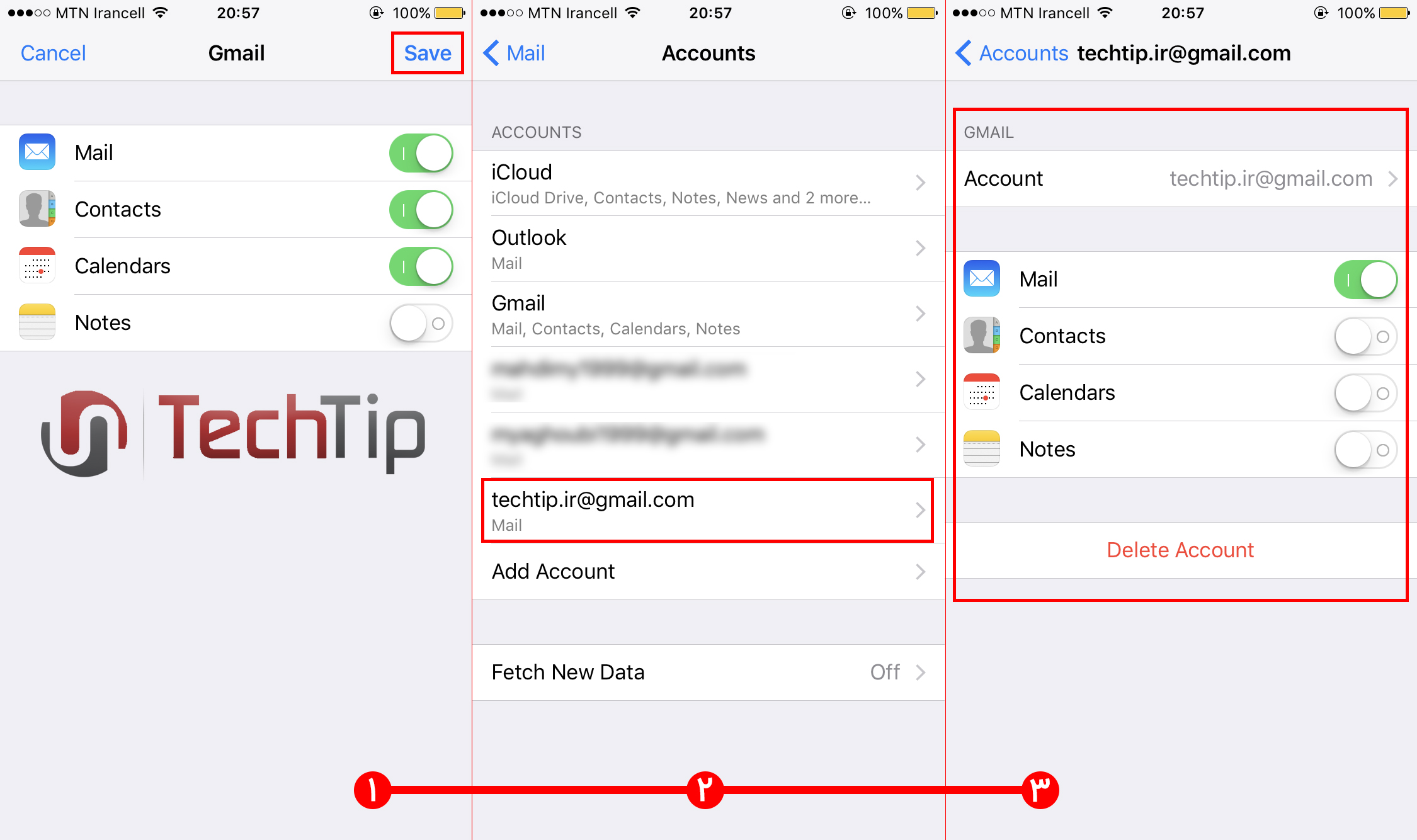
حالا ایمیل شما با موفقیت به اپلیکیشن Mail اضافه شده و می توانید به سادگی پیام های خود را مدیریت کنید.
برای ساخت یک حساب ایمیل جدید، باید ابتدا در سرویس موردنظر مانند Google یا Microsoft حساب ایجاد کنید. پس از ساخت حساب، می توانید آن را از مسیر Settings > Apps > Mail > Mail Accounts > Add Account به آیفون اضافه کنید.
وارد Settings > Apps > Mail > Mail Accounts شوید، حساب موردنظر را انتخاب کنید و مطمئن شوید گزینه Mail فعال است.
به Settings > Apps > Mail > Mail Accounts > Add Account > Google بروید، اطلاعات حساب Google را وارد کنید و پس از ورود موفق، گزینه Mail را فعال کنید.


چرا گزینه ی save نمیاد اصلا؟
سلام دوست عزیز، از فیلترشکن استفاده کنید.
سلام خسته نباشید
من قبلا این کار رو انجام دادم و همه چی همینجوری بود ولی الان ک میخوام جیمیل اضافه کنم اون اخرش گزینه سیو نمیاد ک ذخیره شه و توی mail اکانتمو داشته باشم میشه راهنماییم کنید
سلام وقت بخیر ، برای اضافه کردن ایمیل به آیفون خود ، به ایدی techtipsupp در تلگرام پیام دهید تا کاملتر راهنماییتون کنیم .
مرسی، بیزحمت اگه میشه آموزش ساخت Apple ID رو هم بزارید ?
خواهش میکنم ، آموزش داخل سایت هست برای ساخت اپل ایدی اینجا کلیک کنین.