
حل مشکل ورود به تنظیمات مودم و روتر؛ چرا 192.168.1.1 باز نمی شود؟

اگر با وارد کردن آدرس هایی مانند 192.168.1.1 یا 192.168.0.1 به صفحه تنظیمات مودم دسترسی پیدا نمی کنید، همیشه مشکل از خرابی دستگاه نیست. گاهی اوقات آدرس ورود مودم شما متفاوت است، یا شاید سیستم تان به شبکه مودم وصل نیست. همچنین روشن بودن VPN یا پروکسی، یا حتی به هم ریختن تنظیمات کارت شبکه ویندوز می تواند مانع برقراری این ارتباط محلی شود.
در این مطلب، روش دقیق پیدا کردن آدرس واقعی مودم (Default Gateway)، مشکل ورود به تنظیمات مودم که گاها ارور نات فوند را نمایش می دهد و تمام ترفندهای کاربردی برای رفع مشکلات ورود به پنل تنظیمات مودم در ویندوز را مرور می کنیم.
چرا 192.168.1.1 باز نمی شود؟
آدرس 192.168.1.1 دروازه پیش فرض برای ورود به تنظیمات بسیاری از مودم ها و روترهاست، اما تصور نکنید که این آدرس برای همه دستگاه ها یکسان است. بسته به برند مودم یا تنظیماتی که روی شبکه اعمال شده، ممکن است آدرس دسترسی به پنل مدیریت، چیزی مثل 192.168.0.1 یا 192.168.2.1 باشد.
بنابراین اگر صفحه تنظیمات با وارد کردن 192.168.1.1 بالا نمی آید، بهتر است قبل از هر کاری، آدرس دقیق Default Gateway را در تنظیمات شبکه سیستم خود پیدا کنید تا مطمئن شوید از آدرس درستی استفاده می کنید.
صفحه تنظیمات روتر باز نمی شود؟
اگر برای ورود به صفحه تنظیمات روتر خود دچار مشکل شده اید یا با خطای عدم دسترسی مواجه می شوید، نگران نباشید. این مسئله مختص برند خاصی نیست و کاربران روترهای Huawei، ZTE و TP-Link هم ممکن است با آن روبرو شوند.
دسترسی به پنل مدیریتی روتر برای شخصی سازی شبکه ضروری است. از طریق همین صفحه است که می توانید کارهایی مثل تغییر رمز وای فای، مشاهده فهرست دستگاه های متصل، محدود کردن سرعت اینترنت یا تغییر تنظیمات شبکه را انجام دهید.
1- اتصال به شبکه مودم
قبل از هر کاری، مطمئن شوید که گوشی یا لپ تاپ شما به همان مودمی متصل است که می خواهید تنظیماتش را تغییر دهید. پیشنهاد می کنیم برای پایداری بیشتر و عیب یابی راحت تر، از کابل شبکه (Ethernet) استفاده کنید. با این حال، اتصال از طریق Wi-Fi هم کاملاً جواب می دهد و مشکلی ندارد.
اگر در محیطی هستید که شبکه های وای فای متعددی وجود دارد، حتماً چک کنید که دقیقاً به شبکه مربوط به مودم خودتان وصل شده باشید.
2- پیدا کردن آدرس دقیق مودم از طریق Default Gateway
اگر آدرس 192.168.1.1 برایتان باز نمی شود، به جای حدس و گمان، بهترین راه این است که آدرس دقیق مودم را از تنظیمات خودِ ویندوز استخراج کنید.
استفاده از CMD برای یافتن IP مودم
۱. کلیدهای ترکیبی Win + R را روی کیبورد بزنید.
۲. در پنجره کوچک باز شده، کلمه cmd را تایپ کرده و اینتر بزنید.
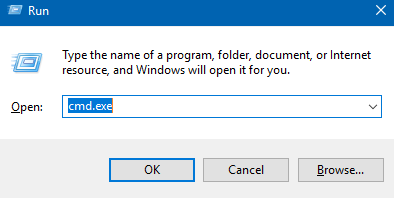
۳. حالا در محیط سیاه رنگ Command Prompt، دستور زیر را بنویسید و دوباره اینتر کنید:
ipconfig
۴. در میان اطلاعاتی که نمایش داده می شود، به دنبال بخشی بگردید که نام کارت شبکه شما را دارد. در آنجا ردیفی با عنوان Default Gateway وجود دارد.
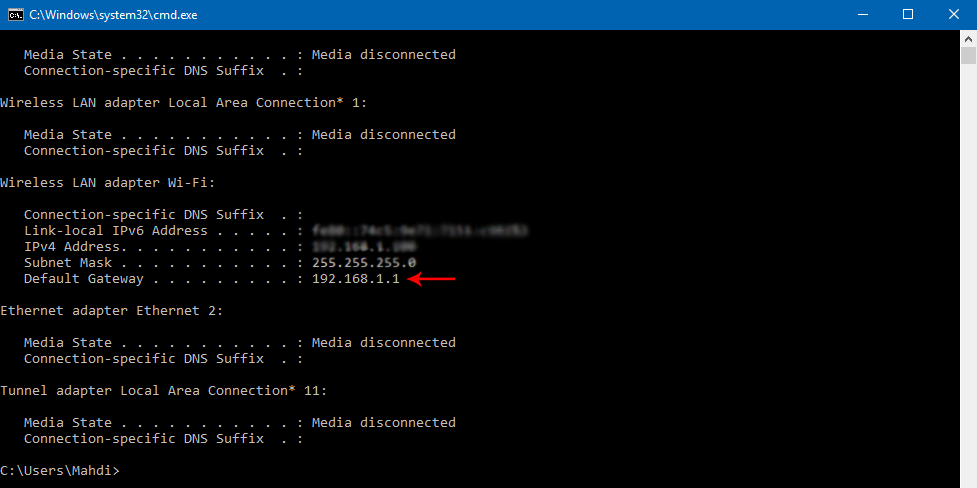
خروجی شما باید چیزی شبیه به این باشد:
Default Gateway . . . . . . : 192.168.1.1
یا ممکن است این آدرس را ببینید:
Default Gateway . . . . . . : 192.168.0.1
عددی که مقابل عبارت Default Gateway نوشته شده، همان آدرس اختصاصی مودم یا روتر شماست. برای اطمینان از اینکه ارتباط شما با مودم برقرار است، مایکروسافت توصیه می کند پس از پیدا کردن این IP، با دستور ping روی همان آدرس، وضعیت اتصال را بررسی کنید.
3- تغییر IP و dns به حالت خودکار (Automatic)
اگر هنگام باز کردن صفحه تنظیمات روتر با خطای «This site can’t be reached» مواجه می شوید، احتمال دارد که سیستم شما روی IP دستی (Static IP) تنظیم شده باشد. گاهی اوقات این تنظیمات که قبلا برای دسترسی به سایت هایی که ایران را تحریم کرده اند یا بازی های مختلف اعمال کرده باشید، باعث اختلال در دسترسی به پنل مدیریت مودم می شوند.
در ویندوز 11
- روی وای فای یا کابل اترنت کلیک راست کنید.
- دکمه Properties را بزنید.

- در صفحه باز شده مطابق تصویر IP و DNS را مشاهده می کنید.

- روی Edit بزندی و هر دو گزینه را بر روی اتوماتیک قرار دهید.
- و بر روی Save بزنید تا تنظیمات ذخیره شود.
در ویندوز 10
- روی آیکون Wi-Fi در نوار وظیفه (کنار ساعت) کلیک راست کنید.
- گزینه Open Network & Internet settings را بزنید.( در ویندوز 11 روی وای فای راست کلیک کرده و پ
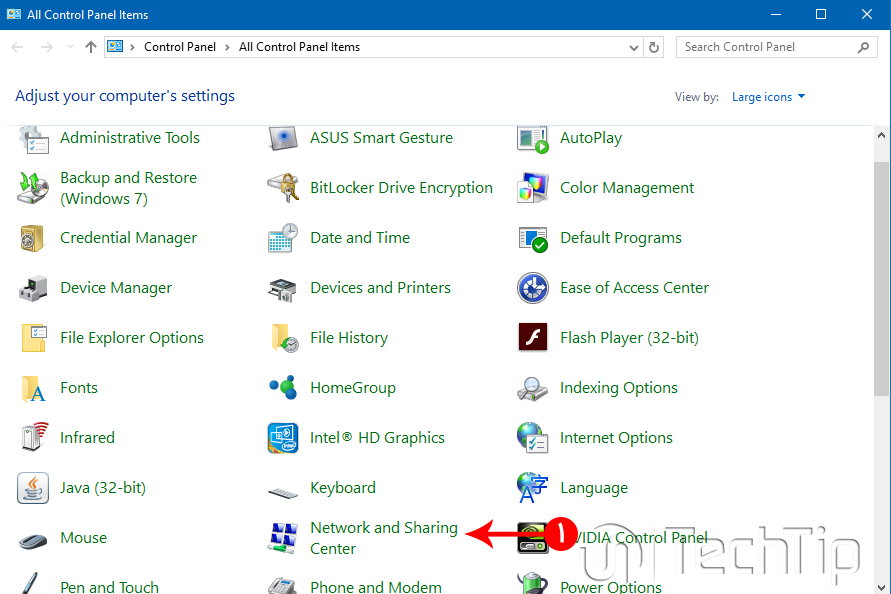
- وارد بخش Network and Sharing Center شوید.
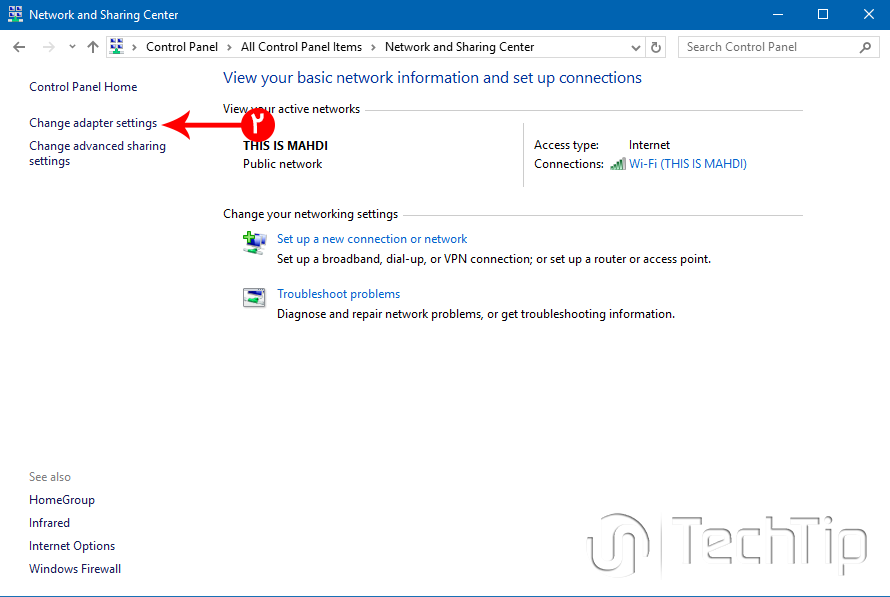
- روی نام شبکه وای فای خود که جلوی عبارت Connections نوشته شده کلیک کنید.
- دکمه Properties را بزنید و سپس روی Internet Protocol Version 4 (TCP/IPv4) دوبار کلیک کنید.
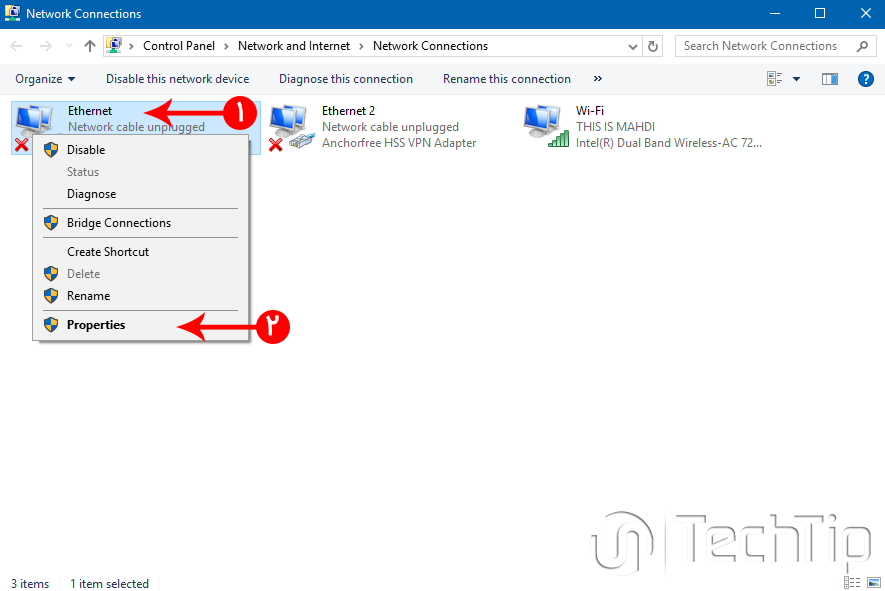
- گزینه Obtain an IP address automatically را انتخاب کنید.
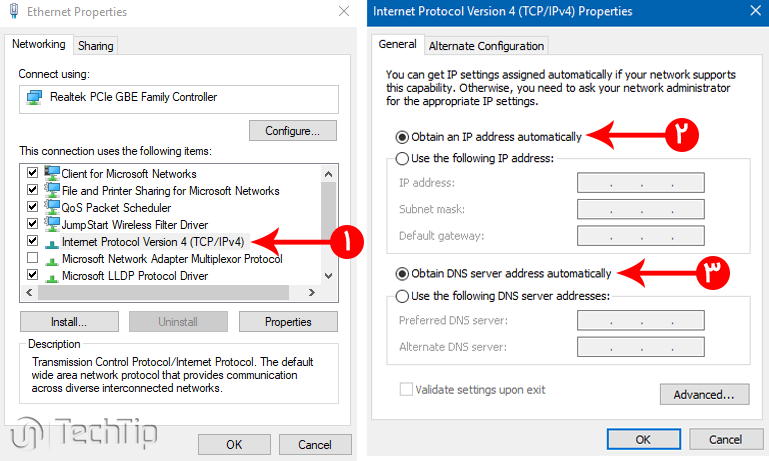
- گزینه Obtain DNS server address automatically را نیز انتخاب کنید.
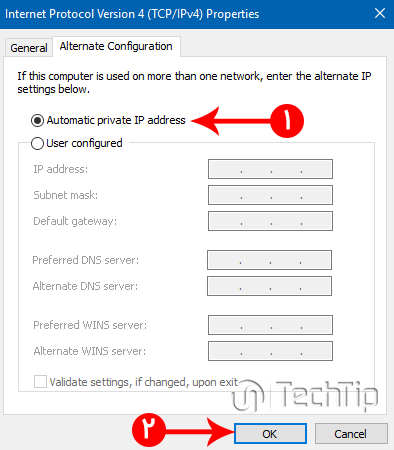
- روی OK کلیک کنید تا تنظیمات ذخیره شود.
حالا دوباره آدرس صفحه تنظیمات روتر را در مرورگر وارد کنید؛ به احتمال زیاد مشکل برطرف شده و صفحه برایتان باز می شود.
4- بررسی اتصال به مودم با دستور Ping
اگر صفحه تنظیمات مودم برایتان باز نمی شود، می توانید با یک تست ساده متوجه شوید که آیا کامپیوتر اصلا به Gateway دسترسی دارد یا خیر.
برای این کار، Command Prompt را باز کنید و دستور زیر را تایپ کنید:
ping 192.168.1.1
دقت کنید که به جای 192.168.1.1، باید آدرس IP واقعی Default Gateway مودم خودتان را وارد کنید.
اگر خروجی دستور چیزی شبیه به متن زیر بود:
Reply from 192.168.1.1: bytes=32 time=5ms TTL=64
این یعنی ارتباط کامپیوتر با مودم برقرار است.
اما اگر با پیام هایی مثل Request timed out یا Destination host unreachable روبرو شدید، نشان دهنده این است که مشکلی در اتصال شبکه یا تنظیمات IP وجود دارد که باید بررسی شود.
5- غیرفعال کردن موقت VPN و Proxy
گاهی اوقات استفاده از ابزارهای تغییر آی پی مثل VPN یا تنظیمات Proxy باعث می شود که مرورگر نتواند آدرس های محلی مودم را شناسایی کند و دسترسی شما مسدود شود.
اگر روی سیستم یا مرورگرتان VPN روشن است، آن را برای لحظاتی خاموش کنید و دوباره تلاش کنید وارد صفحه تنظیمات مودم شوید. همچنین اگر از پروکسی استفاده می کنید، ممکن است درخواست های شما به جای انتقال مستقیم در شبکه داخلی، به مسیر دیگری هدایت شوند که مانع از برقراری ارتباط با مودم می شود.
6- تغییر مرورگر برای ورود به تنظیمات
گاهی اوقات مشکل اصلی از خودِ مرورگر است. برخی روترهای قدیمی با استانداردهای جدید مرورگرهای امروزی سازگار نیستند و باعث می شوند صفحه مدیریت روتر به درستی بالا نیاید یا ناقص نمایش داده شود. اگر با مرورگر فعلی خود نتیجه نگرفتید، پیشنهاد می کنیم سراغ گزینه های دیگر بروید.
تغییر مرورگر در کامپیوتر
اگر با سیستم دسکتاپ وارد می شوید، گاهی اوقات استفاده از یک مرورگر متفاوت یا نسخه ای که تغییرات کمتری در هسته Chromium داشته، مشکل را حل می کند. رابط کاربری روترهای قدیمی اغلب با کدهای جدید وب به مشکل می خورند.
تغییر مرورگر در گوشی یا تبلت
روی موبایل یا تبلت، اگر گوگل کروم صفحه را باز نمی کند، مرورگرهایی مثل Brave یا UC Browser را تست کنید. این مرورگرها گاهی در پردازش صفحات قدیمی وب بهتر عمل می کنند.
7- غیرفعال کردن موقت آنتی ویروس
بعضی وقت ها دلیل اصلی باز نشدن صفحه تنظیمات روتر، دخالت های نرم افزارهای امنیتی یا آنتی ویروس است. خیلی از این برنامه ها فایروال داخلی دارند که ممکن است دسترسی شما به پنل مدیریت مودم را محدود کند. اگر زیاد به این بخش سر می زنید، سیستم امنیتی شما ممکن است این رفت وآمدها را به اشتباه یک فعالیت مشکوک یا تلاش برای نفوذ تلقی کرده و دسترسی را ببندد.
برای اینکه مطمئن شوید مشکل از اینجاست، آنتی ویروس را برای چند دقیقه غیرفعال کنید و دوباره برای ورود به صفحه تنظیمات تست کنید. یادتان باشد بعد از اینکه کارتان تمام شد، حتماً آنتی ویروس را دوباره فعال کنید تا امنیت سیستم تان به خطر نیفتد.
8- بازگردانی تنظیمات روتر به حالت کارخانه
اگر با هیچ کدام از روش های قبلی مشکل حل نشد، راه آخر فکتوری ریست کردن روتر است. کافی است دکمه کوچک Reset را روی بدنه دستگاه پیدا کنید. با این کار، تمام تنظیمات به حالت اولیه برمی گردد و بسیاری از اختلالات نرم افزاری و اتصال دستگاه برطرف می شود. دقت داشته باشید که این کار تمام تنظیمات فعلی شما، از جمله نام و رمز وای فای، تنظیمات اینترنت و هر پیکربندی شخصی سازی شده ای را پاک می کند؛ بنابراین فقط زمانی سراغ این گزینه بروید که چاره دیگری باقی نمانده باشد.
برای انجام این کار مراحل زیر را دنبال کنید:
- دکمه Reset را روی بدنه روتر پیدا کنید.
- آن را حدود ۳۰ ثانیه نگه دارید تا دستگاه به تنظیمات کارخانه بازگردد.
- پس از اتمام ریست، می توانید دوباره وارد صفحه تنظیمات روتر شوید.
- در نهایت، روتر را طبق نیاز خود از ابتدا پیکربندی کنید.
9- اتصال با کابل شبکه برای دسترسی به تنظیمات مودم
اگر از طریق وای فای موفق به ورود به صفحه مدیریت مودم نمی شوید، بهترین راه برای عیب یابی این است که کامپیوتر خود را با یک کابل شبکه (Ethernet) مستقیماً به یکی از پورت های LAN مودم وصل کنید.
برای این کار مراحل زیر را دنبال کنید:
- وای فای دستگاه را موقتاً خاموش کنید.
- کابل شبکه را بین سیستم و مودم متصل کنید.
- در محیط ویندوز، عبارت ipconfig را در CMD اجرا کنید.
- مقدار Default Gateway را در لیست نتایج پیدا کنید.
- این آدرس را در مرورگر خود وارد کرده و اینتر بزنید.
اگر با اتصال کابلی توانستید به تنظیمات دسترسی پیدا کنید، یعنی مشکل اصلی از شبکه بی سیم یا تنظیمات امنیتی وای فای شماست.
رفع خطای «Your connection is not private» هنگام ورود به مودم
ممکن است هنگام دسترسی به پنل تنظیمات مودم، با هشدار امنیتی مرورگر مواجه شوید که پیغام زیر را نمایش می دهد:
Your connection is not private
دلیل اصلی این هشدار معمولاً استفاده رابط کاربری مودم از گواهی SSL است. این موضوع به معنای نقص فنی دستگاه یا وجود بدافزار نیست و صرفاً به این دلیل است که مرورگر گواهی امنیتی مودم را به عنوان یک منبع معتبر عمومی شناسایی نمی کند. اگر از آدرس وارد شده اطمینان دارید و مستقیما به مودم خود متصل هستید، می توانید با انتخاب گزینه Advanced و سپس کلیک روی دکمه Proceed، وارد صفحه مدیریت شوید.
جمع بندی
اگر هنگام ورود به آدرس 192.168.1.1 با مشکل مواجه شدید، پیش از هر تغییری در تنظیمات، مطمئن شوید که این آدرس، دروازه پیش فرض (Default Gateway) مودم شماست. برای اطمینان، در ویندوز وارد Command Prompt شوید، دستور ipconfig را تایپ کنید و عددی که مقابل عبارت Default Gateway نوشته شده را در نوار آدرس مرورگر وارد کنید.
اگر باز هم صفحه تنظیمات بالا نیامد، مواردی مثل خاموش بودن VPN و پروکسی، استفاده از یک مرورگر دیگر، اطمینان از اتصال صحیح کابل شبکه و قرار داشتن تنظیمات IP روی حالت دریافت خودکار (DHCP) را چک کنید.
اگر صفحه پنل باز می شود اما نام کاربری یا رمز عبور را نمی پذیرد، مشکل از تنظیمات شبکه نیست؛ در این حالت باید به دنبال رمز عبور پنل مدیریت مودم باشید که معمولاً پشت دستگاه درج شده است.

واقعا ممنونم چون بعد از دو ساعت سرچ اینجا تونستم با تغییر تنظیمات LAN اینترنتم رو وصل کنم. سپاسگزارم مهندس
داداش من نمیدونم وقتی میرم تو ص۱۹۲.۱۶۸..۱.۱ چیکار کنم.