ترفندهای گوشی موتورولا و قابلیت جذاب و کاربردی آن

بسیاری از افراد تصور میکنند گوشیهای موتورولا تنها از یک نرمافزار ساده و مینیمال، شبیه به سیستمعامل خام گوگل بهره میبرند؛ اما واقعیت بسیار فراتر از این تصور است. در این گوشیها تعداد شگفتانگیزی از ترفندهای اختصاصی وجود دارد که استفاده از آنها فوقالعاده کاربردی و لذتبخش است.
گوشیهای موتورولا مدتهاست که یک تجربه نرمافزاری خلوت و ساده را ارائه میدهند؛ ویژگی خاصی که کار با آنها را آسان و روان کرده و برای افرادی که ترجیح میدهند بیشتر به برنامهها و سرویسهای گوگل متکی باشند تا ابزارهای متفرقه، انتخابی عالی محسوب میشود. اما این سادگی به این معنی نیست که گوشیهای موتورولا از قابلیتها و تنظیمات اضافه کاربردی بیبهره هستند.
در واقع، موتورولا ترفندها و امکانات متعدد و مفیدی را در دل سیستمعامل خود گنجانده که همیشه در دیدرس نیستند اما ارزش یادگیری دارند. اگر علاقهمندید بهرهوری بیشتری از گوشی موتورولای خود داشته باشید، در ادامه با قابلیتهای جذاب آشنا میشوید که احتمالاً از وجود آنها بیخبر بودهاید.
شخصیسازی آسانتر گوشی

اندروید ابزارهای داخلی متعددی برای سفارشیسازی دستگاه در اختیار شما قرار میدهد، اما موتورولا این روند را کمی سادهتر و کاربرپسندتر کرده است. این قابلیت به لطف برنامه اختصاصی Moto ممکن شده است. اپلیکیشن Moto که بهصورت پیشفرض روی تمام گوشیهای جدید موتورولا نصب است، کلید دسترسی به بسیاری از ترفندها و نکات این لیست محسوب میشود؛ بنابراین آشنایی با آن ارزشش را دارد.
برای شخصیسازی آسان گوشی خود، کافی است برنامه Moto را باز کرده و از منوی کناری، روی دکمه Personalize (شخصیسازی) ضربه بزنید. از این بخش میتوانید استایلهای مختلفی را انتخاب کنید که به شما امکان میدهد رنگهای شاخص (Highlight colors) و شکل آیکون برنامهها را تغییر دهید. همچنین میتوانید چیدمان صفحه اصلی (Home Screen Layout) و تصویر پسزمینه را بهراحتی عوض کنید. تمامی این گزینهها در محیطی بسیار ساده و کاربرپسند در دسترس شما قرار دارند.
باز کردن نوار اعلان با اسلاید روی دکمه پاور (Slide on power key)
گوشیهای اندرویدی روشهای مختلفی برای باز کردن نوار اعلانها و تنظیمات سریع ارائه میدهند تا نیازی نباشد دست خود را به بالای صفحه نمایش برسانید. موتورولا نیز چند روش مختلف برای این کار دارد، اما یکی از کاربردیترین آنها که در سایر گوشیها کمتر دیده میشود، قابلیت «Slide on power key» یا اسلاید روی دکمه پاور است.


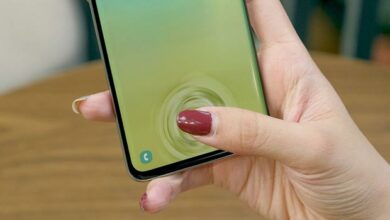
با فعال کردن این ویژگی، میتوانید انگشت خود را (که معمولاً انگشت شست راحتتر است) روی دکمه پاور به سمت پایین بکشید تا نوار اعلانها باز شود. اگر یکبار دیگر انگشتتان را به سمت پایین بکشید، پنل تنظیمات سریع باز میشود؛ درست مانند زمانی که روی خود صفحه نمایش به سمت پایین میکشید. برای بستن نوار اعلانها نیز کافی است انگشت خود را روی دکمه پاور به سمت بالا بکشید.
روشن کردن سریع چراغقوه
موتورولا ژستهای حرکتی متعددی را نیز برای دسترسی سریع به قابلیتهای دستگاه ارائه میدهد. به عنوان مثال، میتوانید با دو بار انجام حرکت ضربهای (شبیه به قطع کردن با لبه دست یا چوپزدن) در حالی که گوشی را در دست گرفتهاید، بهسرعت به چراغقوه دسترسی پیدا کنید. شاید لازم باشد یاد بگیرید که چنین گزینهای وجود دارد، اما اگر زیاد از چراغقوه گوشی استفاده میکنید، این ژست حرکتی فوقالعاده کاربردی خواهد بود.
برای فعالسازی این ژست حرکتی، برنامه Moto را باز کرده و از منو گزینه Gestures (ژستهای حرکتی) را انتخاب کنید. سپس کلید مربوط به گزینه Fast flashlight (چراغقوه سریع) را روی حالت فعال قرار دهید.
تقسیم صفحه به دو نیم برای حالت Split-screen
قابلیت استفاده همزمان از دو برنامه روی صفحه نمایش، ویژگی خاصی است که هنوز هم بهطرز شگفتانگیزی اندروید را از آیفون متمایز میکند. با این حال، استفاده واقعی از این ویژگی همیشه هم راحت و روان نیست. موتورولا یک ژست حرکتی فوقالعاده جذاب ارائه میدهد که استفاده از حالت Split Screen (تقسیم صفحه) را بسیار طبیعی و آسان میسازد.


در حالت عادی، برای استفاده از حالت تقسیم صفحه باید منوی برنامههای اخیر (Recent Apps) را باز کنید، روی آیکون برنامه در بالای صفحه ضربه بزنید و گزینه «Split screen» را از منو انتخاب کنید. اما ژست حرکتی Swipe to split به شما این امکان را میدهد که تمام این مراحل را میانبر بزنید و تنها با کشیدن انگشت خود بهصورت افقی رفت و بازگشتی روی صفحه، حالت تقسیم صفحه را فعال کنید.
کنترلهای پخش موسیقی و ویدیو (Media controls) هنگام خاموش بودن صفحه نمایش

معمولاً برای رفتن به آهنگ بعدی یا قبلی، باید صفحه نمایش گوشی را روشن کنید و روی دکمههای جلو یا عقب در بخش اعلانهای پخشکننده رسانه ضربه بزنید. موتورولا ژست حرکتی ویژهای را ارائه میدهد که به شما امکان میدهد حتی بدون بیرون آوردن گوشی از جیب خود، این کار را انجام دهید. با فعال کردن ژست حرکتی «Media controls»، میتوانید هنگام خاموش بودن صفحه نمایش، با نگه داشتن دکمههای افزایش یا کاهش صدا، به ترک بعدی یا قبلی بروید.


دسترسی به ابزارهای پیشرفتهتر برای ویرایش اسکرینشات

پس از گرفتن اسکرینشات، در صورت تمایل میتوانید یک جعبهابزار جامعتر را برای ویرایش آن فعال کنید. با استفاده از این ابزارها میتوانید کارهایی مانند نوشتن روی اسکرینشات، برش دادن (Crop) آن و موارد دیگر را انجام دهید. بدون فعال بودن این ویژگی، اسکرینشاتها مستقیماً در گالری شما ذخیره میشوند؛ قابلیتی که منصفانه بگوییم، برای کسانی که نمیخواهند هر بار پس از گرفتن اسکرینشات، نوار ابزار ویرایش را به سمت بیرون بکشند و ببندند، کاربردیتر است.
برای فعال (یا غیرفعال) کردن این قابلیت، برنامه Moto را باز کرده و به منوی Display (صفحه نمایش) بروید. سپس بسته به نیاز خود، کلید مربوط به گزینه Screenshot toolkit (جعبهابزار اسکرینشات) را روشن یا خاموش کنید.
راه اندازی سریع دوربین (Quick Capture)
با چرخاندن مچ دست عکس بگیرید
در سال ۲۰۱۳، گوشی Moto X با ژست حرکتی ویژهای به نام «Quick Capture» روانه بازار شد. این قابلیت بلافاصله محبوبیت زیادی پیدا کرد و برنامههای متفرقه زیادی سعی کردند آن را به سایر گوشیها اضافه کنند. حالا با گذشت سالها، این ویژگی همچنان جذاب بوده و همچنان در انحصار موتورولا باقی مانده است.


ایده این قابلییت بسیار ساده است: شما میتوانید تنها با گرفتن گوشی در دست و دو بار چرخاندن سریع مچ دست، بلافاصله دوربین را اجرا کنید. این ویژگی چه صفحه نمایش روشن باشد و چه خاموش کار میکند؛ همچنین میتوانید تعیین کنید که کدام دوربین (اصلی یا سلفی) با این حرکت باز شود (یا آن را روی حالت «Auto» قرار دهید تا بر اساس نحوه گرفتن گوشی تصمیمگیری کند).
استفاده از قابلیت Gametime و تغییر تنظیمات آن

قابلیت Gametime به گوشی شما این امکان را میدهد که هنگام بازی، بهطور خودکار اعلانها را مسدود کند، تماسهای ورودی را رد کند و موارد دیگر را مدیریت نماید. این ویژگی برای کسانی که میخواهند تمرکز کاملی روی بازیهای خود داشته باشند، فوقالعاده است. برای فعالسازی این قابلیت، برنامه Moto را باز کرده، به منوی Play بروید و کلید کنار گزینه Gametime را روشن کنید. همچنین میتوانید با لمس این گزینه و ضربه زدن روی دکمه تنظیمات (Settings) در پایین سمت چپ صفحه، تنظیمات آن را سفارشیسازی کنید.
این تنظیمات شامل مواردی مانند مسدود کردن اعلانها، رد تماسها، غیرفعال کردن روشنایی خودکار (Adaptive Brightness) و سایر گزینههای کاربردی میشود.