آموزش پیدا کردن رمز های ذخیره شده در آیفون و آیپد و روش مدیریت پسورد

برای حفظ امنیت حساب های مختلف، استفاده از رمزهای عبور متفاوت ضروری است. همین موضوع باعث شده که ابزارهای مدیریت رمز عبور طرفداران زیادی پیدا کنند. اپل با معرفی ابزار iCloud Keychain، امکان ذخیره سازی امن رمزهای عبور و کلیدهای ورود را روی آیفون فراهم کرده است. این قابلیت به شما کمک می کند تا بدون نیاز به حفظ کردن ده ها رمز مختلف، به سرعت وارد حساب های خود شوید.
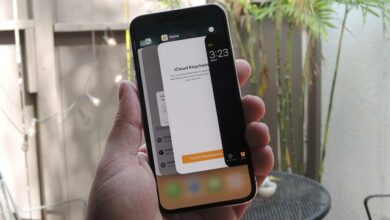
اگر از آیفون استفاده می کنید و رمز های خود را ذخیره کرده باشید، ابزار مدیریت پسورد iCloud Keychain اطلاعات رمز عبور های شما را ذخیره کرده است و برای دسترسی به آن باید از این طریق استفاده کنید در ادامه به این موضوع می پردازیم.
در این آموزش یاد می گیرید چطور رمزهای عبور و کلیدهای عبور (Passkeys) ذخیره شده در آیفون را سریع پیدا کنید. چند روش کاربردی دیگر را هم برای مدیریت اطلاعات ورود بررسی می کنیم.
چگونه رمزهای عبور و کلیدهای عبور ذخیره شده را در آیفون پیدا کنیم؟
اپل سال ها امکان مشاهده گذرواژه ها را در بخش Settings آیفون قرار داده بود. با انتشار iOS 18، یک برنامه مستقل به نام Passwords برای مدیریت و دسترسی سریع به این اطلاعات اضافه شده است. اگ پسورد ها را در سافاری ذخیره کرده باشید باید به صورت مستقیم از طریق مدیریت پسورد مرورگر، دنبال اطلاعات رمز عبورتان باشید برای اینکار مقاله چگونه پسوردهای ذخیره شده در مرورگر سافاری را مشاهده کنیم؟ مطالعه کنید.
مشاهده رمزهای عبور ذخیره شده در برنامه Passwords
- برنامه Passwords را باز کنید و هویت خود را با Face ID یا رمز عبور آیفون تأیید کنید.
- روی بخش All بزنید تا لیست کامل حساب ها باز شود. اگر دسته بندی ها را نمی بینید، دکمه بازگشت بالای صفحه را بزنید تا به صفحه اصلی برنامه بروید.
- در لیست بگردید یا نام سایت و برنامه مدنظر خود را جستجو کنید تا رمز عبور آن را ببینید.

دسترسی به رمزهای عبور در نسخه های قدیمی تر iOS
در iOS 17 و نسخه های قبل از آن، مسیر دستیابی به رمزهای عبور به این صورت است:
به مسیر Settings > Passwords بروید.
قفل صفحه را با Face ID یا رمز عبور باز کنید.
برنامه یا وب سایت مورد نظر را از لیست انتخاب کنید.
پیدا کردن رمزهای عبور ذخیره شده با Siri
دستیار صوتی Siri سریع ترین راه برای دسترسی به رمزهای عبور در آیفون است. برای دیدن پسوردهای خود از مراحل زیر استفاده کنید:
اگر Siri فعال است، عبارت Hey Siri یا Siri را بگویید و سپس جمله Show my passwords را به زبان بیاورید تا لیست تمام پسوردهای ذخیره شده باز شود.
برای پیدا کردن رمز یک حساب مشخص، کافی است نام همان برنامه یا سایت را بگویید.
چگونه رمزهای عبور را در آیفون مدیریت کنیم؟
وقتی رمز عبور مدنظرتان را پیدا کردید، تغییر یا ویرایش آن فقط چند ثانیه زمان می برد. مراحل زیر نحوه انجام این کار را نشان می دهد.
ویرایش رمزهای عبور ذخیره شده (Edit Your Saved Passwords)
برای تغییر پسوردهای قدیمی در آیفون طبق این گام ها پیش بروید:
- ابتدا برنامه Passwords را باز کنید و وارد شوید.
- روی گزینه All بزنید تا لیست همه پسوردها باز شود.
- حساب موردنظرتان را انتخاب کنید و از بالای صفحه سمت راست، Edit را بزنید.
- اطلاعات جدید را وارد کنید و در نهایت برای ثبت تغییرات، آیکون تیک را بزنید.

اگر دیگر به اطلاعات یک حساب نیاز ندارید، از همین صفحه امکان حذف آن را هم دارید.
افزودن دستی رمز عبور حساب های کاربری جدید
اگر رمز عبور حسابی به صورت خودکار در آیفون ذخیره نشده، می توانید آن را دستی وارد کنید. مراحل زیر را انجام دهید:
- برنامه Passwords را باز کنید، هویت خود را تایید کرده و روی All ضربه بزنید.
- روی آیکون + در گوشه پایین سمت راست ضربه بزنید.
- آدرس وب سایت یا نام برنامه، نام کاربری (Username) و رمز عبور (Password) را وارد کنید.
- روی آیکون تیک در بالای صفحه ضربه بزنید تا اطلاعات ذخیره شود.

آموزش همگام سازی رمزهای عبور و کلیدهای عبور بین دستگاه ها با iCloud Keychain
با فعال سازی iCloud Keychain، تمام رمزهای عبور شما روی دستگاه های اپل متصل به یک حساب کاربری همگام می شوند و همواره در دسترس خواهند بود.
برای راه اندازی این ویژگی، این مراحل را انجام دهید:
- وارد Settings شوید و روی نام خود در بالای صفحه بزنید.
- بخش iCloud را باز کرده و Passwords را انتخاب کنید. در iOS 17 و نسخه های قدیمی تر، باید روی Passwords & Keychain بزنید.
- گزینه Sync this iPhone را روشن کنید تا اطلاعات شما روی همه دستگاه های متصل به این حساب اپل به روز شوند.
از آنجا که این همگام سازی به حساب اپل متصل است، فعال کردن احراز هویت دومرحله ای Apple ID نیز می تواند به تقویت امنیت حساب کمک کند.

چگونه رمزهای عبور را در آیپد و مک مدیریت کنیم؟
اگر همگامسازی رمزهای عبور آیپد را روی iCloud Keychain روشن کرده باشید، میتوانید تمام پسوردهای ذخیرهشده را از طریق برنامه Keychain Access در مک مشاهده کنید.
بخش تنظیمات (Settings) آیپد و مک ابزار کاملی برای مدیریت پسوردها دارد. از این قسمت می توانید حساب های جدید بسازید، اطلاعات قبلی را ویرایش کنید یا گزینه های اضافی را حذف کنید.

وقتی وارد لیست سایت ها و برنامه های ذخیره شده شدید، این امکانات در دسترس شما قرار می گیرد:
افزودن حساب جدید: علامت + بالای صفحه را بزنید.
کپی نام کاربری یا رمز: انگشتتان را روی نام برنامه نگه دارید و Copy User Name یا Copy Password را انتخاب کنید.
ویرایش اطلاعات: روی نام برنامه بزنید، گزینه Edit را انتخاب کنید و تغییرات لازم را بدهید.
حذف رمز: وارد برنامه مدنظر شوید و Delete Password را بزنید.
سخن پایانی
ذخیره رمزهای عبور شما را از حفظ کردن کلمات عبور مختلف برای سایت ها و برنامه های گوناگون بی نیاز می کند. با مراحل گفته شده در این راهنما می توانید رمزهای ذخیره شده در آیفون را سریع و ساده پیدا کنید.
پرسش ها و دیدگاه های خود را در بخش نظرات بنویسید تا پاسخگوی شما باشیم.