از کجا بفهمیم ویندوز ۱۱، ۳۲ بیتی است یا ۶۴ بیتی؟ (۲ روش ساده)

آیا هنگام نصب یک نرم افزار با خطای «این برنامه فقط روی ویندوز ۶۴ بیتی اجرا می شود» روبرو شده اید؟ یا برایتان سوال است که آیا ویندوز شما واقعاً از تمام ظرفیت رم استفاده می کند یا خیر؟ پاسخ همه این ابهامات در مشخصه ای به نام System Type نهفته است.
خیالتان راحت باشد؛ مایکروسافت از زمان عرضه ویندوز ۱۱، این سیستم عامل را فقط در نسخه ۶۴ بیتی ارائه می دهد. بنابراین اگر از ویندوز ۱۱ استفاده می کنید، احتمالاً سیستم شما ۶۴ بیتی است. با این حال، برای اطمینان صددرصدی و بررسی معماری پردازنده، در ادامه چند روش کاربردی (تنظیمات، CMD و dxdiag) به همراه یک راهکار تکمیلی را با هم مرور می کنیم.
فهمیدن معماری ویندوز 11 می تواند برای سازگاری نرمافزار و عملکرد صحیح سیستم عامل از اهمیت بالایی برخوردار باشد. در گذشته به طور پیشفرض، ویندوز با نسخه های 32 و 64 بیتی عرضه می شد. اما در حال حاضر تنها معماری 64 بیتی به عنوان نسخه استاندارد تبدیل شده است و در این میان ویندوز 11 نیز از آن پیروی می کند. به این معنا که مایکروسافت دیگر از نسخه 32 بیتی در این نسخه استفاده نمی کند.

چرا معماری ۳۲ یا ۶۴ بیتی ویندوز مهم است؟
اطلاع از معماری ویندوز فراتر از یک موضوع فنی ساده است و مستقیماً روی تجربه کاربری شما تأثیر می گذارد. سه نکته کلیدی در این باره وجود دارد:
- سازگاری برنامه ها: نرم افزارهای ۶۴ بیتی روی ویندوز ۳۲ بیتی اجرا نمی شوند، اما ویندوز ۶۴ بیتی با استفاده از لایه WOW64، هر دو نوع برنامه را بدون مشکل اجرا می کند.
- محدودیت رم: اگر ویندوز ۳۲ بیتی داشته باشید، سیستم شما فقط تا ۴ گیگابایت از رم را شناسایی می کند، حتی اگر رم بیشتری روی مادربورد نصب کرده باشید.
- امنیت و عملکرد: معماری ۶۴ بیتی دسترسی به قابلیت های امنیتی پیشرفته ای مثل ASLR و DEP را فراهم می کند که در نسخه های قدیمی محدودتر هستند.
| ویژگی | ۳۲ بیتی | ۶۴ بیتی |
|---|---|---|
| حداکثر رم قابل استفاده | ۴ گیگابایت | بیش از ۱۲۸ گیگابایت (بسته به نسخه) |
| پشتیبانی در ویندوز ۱۱ | ❌ ندارد | ✅ تنها گزینه |
| اجرای نرم افزار ۳۲ بیتی | ✅ | ✅ (با WOW64) |
| اجرای نرم افزار ۶۴ بیتی | ❌ | ✅ |
1- بررسی معماری سیستم ویندوز 11 با استفاده از برنامه تنظیمات
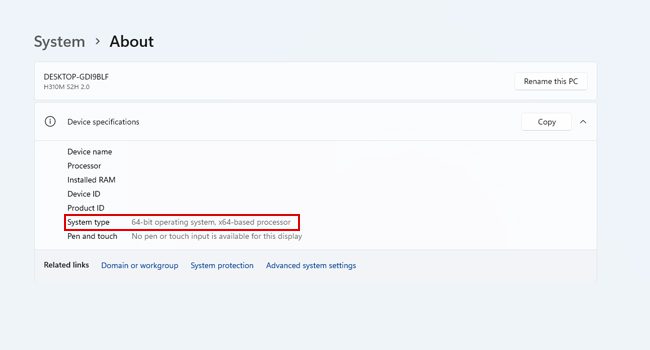
برای شناسایی نوع معماری ویندوز 11، می توانید اطلاعات سیستم خود را با استفاده از برنامه تنظیمات مورد بررسی قرار دهید. روشی که مایکروسافت نیز استفاده از آن را برای بررسی داده های سیستم عامل توصیه کرده است. در ادامه نحوه انجام این فرایند، آورده شده است:
- کلیدهای Win + I را فشار دهید تا برنامه Settings باز شود.
- در تنظیمات برنامه به بخش System > About بروید.
- در قسمت Device specifications، به خط System type توجه کنید.
در بخش عبارتی مانند “64-bit operating system, x64-based processor” را مشاهده خواهید کرد که تایید می کند هم پردازنده و هم ویندوز 11 شما بر روی معماری 64 بیتی اجرا میشوند. توجه داشته باشید، از آنجایی که ویندوز 11 تنها برای معماری 64 بیت توسعه یافته است، عملا نسخه 32 بیتی را نخواهیم یافت.
2- از ابزار CMD برای بررسی معماری ویندوز 11 استفاده کنید
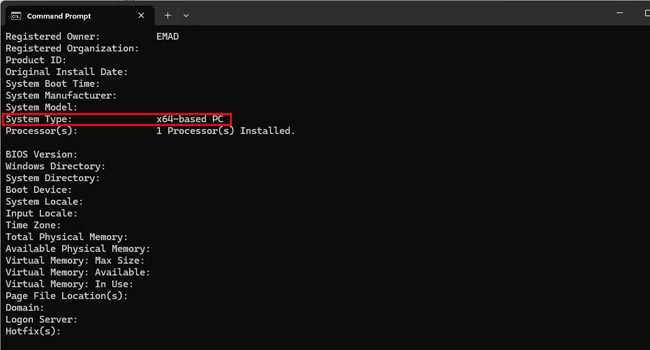
برنامه CMD یکی دیگر از ابزار هایی است که می تواند تمامی اطلاعات و داده های سیستم عامل را در اختیار شما قرار دهد. یکی از این موارد نوع معماری ویندوز 11 است. برای انجام این فرایند، تنها کافی است کلید های ترکیبی Win + S را بفشارید تا منوی جستجوی ویندوز باز شود، عبارت CMD را در کادر متنی جایگذاری کرده و سپس مرتبط ترین برنامه را اجرا کنید.
اکنون در رابط خط فرمان عبارت systeminfo را تایپ کرده و سپس کلید Enter را بفشارید. در مقابل عبارت System Type مشخص می شود که سیستم عامل شما 64 بیتی خواهد بود.
3- با استفاده از برنامه Run معماری سیستم عامل را بررسی کنید
آخرین گزینه ما برای بررسی نوع معماری سیستم عامل استفاده از کادر محاوره ای Run است. برای استفاده از این روش، کلید های ترکیبی Win + R را بفشارید، در کادر متنی عبارت dxdiag را جایگذاری کرده و سپس کلید بر روی گزینه Ok کلیک کنید. اکنون برنامه DirectX Diagnostic Tool اجرا می شود. در مقابل عبارت Operating System مشخص می شود که سیستم عامل شما چند بیتی خواهد بود.
4- استفاده از System Information (msinfo32)
یک راه ساده و سریع دیگر برای تشخیص معماری سیستم، استفاده از ابزار داخلی ویندوز به نام System Information است. این روش برای کسانی که می خواهند بدون درگیری با محیط های پیچیده، اطلاعات سخت افزاری خود را ببینند، عالی است.
- ابتدا کلیدهای ترکیبی Win + R را روی کیبورد بزنید تا پنجره Run باز شود.
- عبارت msinfo32 را تایپ کرده و اینتر بزنید.
- در پنجره ای که باز می شود، همان ابتدا در بخش System Summary، به دنبال گزینه System Type بگردید. مقابل آن، نوع معماری سیستم شما (مثلاً x64-based PC) درج شده است.
مزیت اصلی این روش این است که علاوه بر معماری ویندوز، جزئیات دیگری مثل مدل دقیق پردازنده، میزان رم و سایر مشخصات سخت افزاری را هم در یک نگاه به شما نشان می دهد.
چطور بفهمیم یک نرم افزار ۳۲ بیتی است یا ۶۴ بیتی؟
بعد از اینکه معماری ویندوز را چک کردید، شاید بخواهید بدانید برنامه هایی که نصب کرده اید هم با سیستم شما هماهنگ هستند یا نه. برای تشخیص ۳۲ بیتی یا ۶۴ بیتی بودن هر نرم افزار، این دو راه ساده را امتحان کنید:
- استفاده از Task Manager: کلیدهای Ctrl + Shift + Esc را بگیرید تا تسک منیجر باز شود. به تب Details بروید. روی سرستون ها راست کلیک کرده و گزینه Select columns را بزنید، سپس تیک Platform را فعال کنید. حالا مقابل نام هر برنامه، مشخص شده که 32-bit است یا 64-bit.
- بررسی پوشه نصب: به درایو ویندوز (معمولاً C) بروید. اگر برنامه در پوشه Program Files (x86) قرار دارد، یعنی ۳۲ بیتی است. اما اگر در پوشه Program Files نصب شده باشد، نسخه ۶۴ بیتی آن روی سیستم شماست.
معماری ویندوز 11 را بررسی کنید
اگرچه، ویندوز 11 به صورت انحصاری تنها برای سیستم های 64 بیتی طراحی شده است. اما هستند برنامه هایی که همچنان حالت 32 بیتی خود را حفظ کرده باشند و عملا این فرایند می تواند بر عملکرد سیستم عامل تاثیر بگذارد. به معنا که معماری 64 بیت عملا امنیت و کارایی بهتری را نیز ارائه می دهد، اما در مقابل نسخه 32 بیتی سرعت پایین تری را نیز به همراه دارد. از این رو، شاید دانستن اینکه کدام برنامه ها از چه معماری پیروی می کنند می تواند به شما کمک کند تا تصمیم مناسبی برای به روزرسانی و یا جایگزینی آنها بگیرید.