چرا iMessage کار نمی کند؟ راه حل های ساده برای رفع مشکل در آیفون و آیپد

اگر در ارسال یا دریافت پیام با آیفون و آیپد به مشکل خورده اید، این راهنما به شما کمک می کند اختلالات برنامه iMessages را برطرف کنید و دوباره iMessage را راه بیندازید.
گاهی پیام ها ارسال نمی شوند، حباب های آبی رنگ iMessage سبز می شوند، ترتیب نمایش پیام ها به هم می خورد یا مدام خطای Delivered نشدن دریافت می کنید. دلیل این اتفاق ها چیست و چطور باید مشکل را حل کرد؟
در ادامه، روش های عیب یابی iMessage را در آیفون و آیپد بررسی می کنیم. ابتدا قطع بودن سرورهای اپل را چک می کنیم و سپس به سراغ تنظیمات دستگاه می رویم تا علت کار نکردن برنامه را پیدا و برطرف کنیم.
رفع سریع مشکل
یکی از علت های اصلی کار نکردن آی مسیج، مشکل در سینک بودن ساعت و تاریخ دستگاه می باشد، ابتدا ساعت و تنظیمات تاریخ را اوتوماتیک کنید و سپس اگر دوباره مشکل داشتید ادامه مقاله را مطالعه کنید تا مشکل را رفع کنیم.
یک ترفند ساده: بسیاری از کاربران گزارش داده اند که تنظیم نبودن تاریخ و ساعت گوشی باعث اختلال در سرویس های اپل می شود. برای بررسی این مورد، به مسیر زیر بروید: Settings > General > Date & Time مطمئن شوید که گزینه Set Automatically روشن است.
چرا iMessage در آیفون کار نمی کند؟
قبل از اینکه سراغ راه حل های پیچیده برویم، بد نیست نگاهی به دلایل اصلی اختلال در iMessage بیندازیم.
اگر تنظیمات اولیه iMessage به درستی انجام نشده باشد یا در بخش پیکربندی آن تغییری ایجاد کرده باشید، احتمال دارد این سرویس با مشکل روبرو شود. همچنین، فراموش نکنید که پایه و اساس کار iMessage، یک اتصال اینترنتی پایدار است؛ بدون اینترنت، این سرویس از دسترس خارج می شود. به طور مثال اگر شماره تلفن آی مسیج را تغییر داده باشید ممکن است مشکل از آن باشد.
گاهی اوقات هم مشکل از سمت شما نیست. اگر سرورهای اپل در حال تعمیر یا بروزرسانی باشند، iMessage برای مدتی مختل می شود که در این صورت فقط باید منتظر بمانید تا تیم فنی اپل مشکل را برطرف کند.
رفع مشکل کار نکردن iMessage در آیفون
علل زیادی برای ازکار افتادن آی مسیج گزارش شده است، اما گاهی بعد از آپدیت کردن گوشی به نسخه های جدید، ممکن است با اختلال در iMessage مواجه شوید. برای حل این مشکل و بازگشت به حالت عادی، چند راهکار ساده وجود دارد که در ادامه بررسی می کنیم. و همه موارد را آموزش می دهیم. در ادامه آسان ترین و محتمل ترین علل را بررسی می کنیم و شما سعی کنید موارد را به ترتیب انجام دهید.
1- بررسی اتصال اینترنت و وضعیت شبکه
ارسال پیام در iMessage به اینترنت وابسته است. پیش از هر چیز، مطمئن شوید که گوشی شما به یک شبکه Wi-Fi پایدار یا اینترنت همراه متصل است. اگر اینترنت قطع باشد یا سیگنال ضعیفی داشته باشید، پیام های شما ارسال نمی شوند. بعضی مواقع اینترنت وصل است اما اینترنت کار نمی کند. در این موارد این مقاله را بخوانید.
برای تست سریع اتصال، کافی است مرورگر Safari را باز کنید و یک وب سایت را لود کنید. اگر صفحه باز نشد، یعنی مشکل از اینترنت شماست.
اگر با وجود اتصال، پیام ها ارسال نمی شوند، گاهی فعال و غیرفعال کردن حالت هواپیما می تواند به بازیابی اتصال کمک کند.
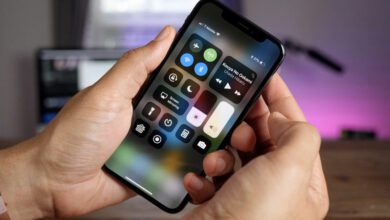
برای این کار، Control Center را باز کنید و روی آیکون هواپیما بزنید. چند ثانیه صبر کنید و دوباره آن را خاموش کنید تا آنتن دهی شبکه بازنشانی شود.
در برخی مواقع آی مسیج فیلتر شده یا از طرف ایران تحریم می شود که در این مواقع باید از وی پی ان مناسب استفاده کنید. برای بررسی اینترنت در این مواقع هم سایت های ایرانی و هم خارجی(نظیر یوتوب) را اجرا کنید تا از فیلتر نبودن iMessage مطمئن شوید.
2- بررسی اتصال سرورر های iMessage

گاهی اوقات مشکل از سمت سرورهای اپل است. برای اینکه خیالتان راحت شود، سری به صفحه Apple System Status بزنید و وضعیت سرویس iMessage را چک کنید.(با فیلترشکن باید سایت را اجرا کنید)
وقتی وارد صفحه وضعیت سیستم اپل شدید، به این نشانه ها دقت کنید:
- اگر یک لوزی زرد دیدید، یعنی سرویس دچار اختلال شده است.
- اگر علامت قرمز بود، یعنی سرویس در حال حاضر از دسترس خارج شده است.
- اگر نقطه سبز رنگ را دیدید، یعنی همه چیز طبق روال عادی کار می کند.
اگر وضعیت سبز است، یعنی مشکل از طرف شما است و سرورهای اپل ایرادی ندارند.
3- اطمینان از فعال بودن iMessage
به مسیر Settings > Messages بروید و مطمئن شوید که iMessage روشن است. اگر قبلاً فعال بوده، آن را خاموش کنید، گوشی را یک بار ری استارت کنید، چند لحظه صبر کنید و دوباره کلید فعال سازی iMessage را بزنید.
بعد از روشن کردن دوباره، کمی منتظر بمانید تا سرویس راه اندازی شود. این ترفند ساده اغلب مشکلات نرم افزاری که باعث اختلال در پیام رسانی شده اند را برطرف می کند.

در آخر، اگر پیامی ارسال نشد، کافی است روی علامت تعجب قرمز کنار آن ضربه بزنید تا دوباره برای ارسال تلاش کند.
4- فعال سازی iMessage را بررسی کنید
اگر برنامه Messages را باز کردید و با خطای Waiting for Activation روبرو شدید، یادتان باشد که برای راه اندازی اولیه iMessage، سیم کارت شما باید اعتبار کافی برای ارسال پیامک داشته باشد. اگر مدت زیادی از استفاده شما می گذرد و هنوز این پیغام خطا را می بینید، نگران نباشید؛ چند روش ساده برای رفع مشکل انتظار فعال سازی وجود دارد که در ادامه به آن ها می پردازیم.
5- بررسی دسترسی مخاطب به iMessage
سرویس iMessage به طور اختصاصی برای ارتباط بین دستگاه های اپل طراحی شده است. به همین دلیل، اگر پیامی برای کسی بفرستید که از گوشی های اندرویدی یا دستگاه های غیر اپلی استفاده می کند، حباب پیام شما به جای رنگ آبی، به رنگ سبز در می آید. این تغییر رنگ در واقع به شما اطلاع می دهد که پیام از بستر آی مسیج خارج شده و به صورت یک پیامک معمولی (SMS) برای مخاطب ارسال شده است.
گاهی اوقات ممکن است به دلیل ضعیف بودن اینترنت یا ناپایداری شبکه، ارسال پیام با مشکل مواجه شود. در چنین شرایطی، فعال کردن قابلیت ارسال پیامک معمولی می تواند راهکار مناسبی باشد تا مطمئن شوید پیام به دست گیرنده می رسد. برای فعال سازی این قابلیت، کافی است مراحل زیر را دنبال کنید:
Settings > Messages > Send as SMS
با روشن کردن گزینه Send as SMS، گوشی شما در صورت در دسترس نبودن iMessage، به صورت خودکار پیام را از طریق شبکه مخابراتی ارسال می کند.
6- حذف و ارسال مجدد پیام
گاهی اوقات ارسال فایل های حجیم مثل ویدیوها یا تعداد زیادی عکس به طور هم زمان، باعث اختلال یا کندی در فرآیند ارسال می شود. برای حل این مشکل، بهتر است پیام قبلی را حذف کنید و فایل ها را به صورت تک تک بفرستید تا راحت تر و سریع تر منتقل شوند.
7- بررسی به روزرسانی های iOS
گاهی اوقات یک باگ نرم افزاری ساده در نسخه های قدیمی iOS، دلیل اصلی اختلال در عملکرد iMessage است.
برای اینکه مطمئن شوید از آخرین نسخه سیستم عامل استفاده می کنید، کافی است به مسیر زیر بروید:
Settings > General > Software Update

در این صفحه، دستگاه به صورت خودکار بررسی می کند که آیا آپدیت جدیدی برای آیفون شما منتشر شده است یا خیر.
8- بررسی تنظیمات منطقه زمانی (Check Time Zone Settings)
بعضی از کاربران ایرانی متوجه شده اند که اگر تنظیمات منطقه زمانی روی حالت خودکار نباشد، در ارسال پیام ها دچار مشکل می شوند. اگرچه دلیل اصلی این اتفاق هنوز مشخص نیست، اما به نظر می رسد با نحوه عملکرد اپراتورهای موبایل در ارتباط باشد. در برخی موارد دیده شده در شش ماهه اول و دوم سال ساعت جهانی به اشتباه تایم زون ایران را یک ساعت جلو و عقب می برد که این مورد باعث بروز مشکل شده است.
برای بررسی و اصلاح تنظیمات منطقه زمانی، کافی است این مسیر ساده را دنبال کنید:
- وارد بخش Settings شوید و به قسمت General و سپس Date & Time بروید.
- مطمئن شوید که گزینه Set Automatically روشن است.
با فعال ماندن این گزینه، آیفون شما تاریخ، ساعت و منطقه زمانی را بدون دخالت دستی و به درستی تنظیم می کند.
9- راه اندازی مجدد آیفون
گاهی اوقات باگ های نرم افزاری باعث می شوند آیفون آن طور که باید کار نکند. در چنین شرایطی، راه اندازی مجدد یا همان Restart، اولین و ساده ترین راهکار برای حل مشکل است. در برخی موارد بستن اجباری برنامه در آیفون نیز همین کار را خواهد کرد.
این کار با بستن کامل فرایندهای پس زمینه و متوقف کردن فعالیت های غیرضروری، به سیستم اجازه می دهد دوباره خودش را بازیابی کند؛ اتفاقی که اغلب باعث رفع اختلالات iMessage می شود.
اگر در ارسال یا دریافت پیام ها با مشکل روبرو هستید، قبل از هر اقدام پیچیده ای، یک بار آیفون خود را به این روش ریستارت کنید. این کار بسیاری از ایرادات جزئی را برطرف می کند.
10- خروج و ورود مجدد به Apple ID
گاهی اوقات برای حل مشکل ارسال نشدن پیام ها در iMessage، کافی است یک بار از حساب Apple ID خود خارج شده و دوباره وارد شوید. این کار باعث بازنشانی تنظیمات حساب در بخش پیام ها می شود.
برای این کار، مراحل ساده زیر را انجام دهید:
- به تنظیمات آیفون بروید، وارد بخش Messages شوید و گزینه Send & Receive را انتخاب کنید.
- روی آدرس Apple ID خود که با رنگ آبی مشخص شده است، ضربه بزنید.
- در کادر باز شده، گزینه Sign Out را بزنید.

پس از طی کردن این مراحل، Apple ID شما از لیست خارج می شود. کمی صبر کنید تا اطلاعات حساب دوباره بارگذاری شود و بتوانید دوباره وارد حساب کاربری خود شوید.
11- بازنشانی تنظیمات آیفون
قبل از انجام این کار از یک نفر که با تنظیمات آیفون آشنایی کامل دارد کمک بگیرید و حتما یوزر و پس آپل آی دی را در کنار دستتتان داشته باشید.
اگر هیچ کدام از روش های قبلی مشکل گشا نبود، شاید بد نباشد تنظیمات آیفون را به حالت کارخانه برگردانید. نگران نباشید؛ این گزینه فقط تنظیمات سیستمی را ریست می کند و هیچ کدام از عکس ها، اپلیکیشن ها یا فایل های شخصی شما حذف نخواهند شد.
برای انجام این کار، مراحل زیر را طی کنید:
- به بخش Settings بروید و وارد قسمت General شوید.
- گزینه Transfer or Reset iPhone را انتخاب کنید.
- روی گزینه Reset ضربه بزنید و سپس Reset All Settings را انتخاب کنید.

با این کار، تنظیمات شبکه، چیدمان صفحه نمایش و سایر تنظیمات سیستمی به حالت اولیه برمی گردند. بعد از ریست شدن گوشی، لازم است دوباره به شبکه وای فای متصل شوید و اگر سیستم از شما خواست، مشخصات Apple ID خود را وارد کنید. این ترفند اغلب می تواند گره مشکلات نرم افزاری iMessage که ریشه در اختلالات سیستمی دارند را باز کند.
رفع مشکل iMessage در چت های گروهی
اختلال در چت های گروهی iMessage معمولاً به چند دلیل ساده رخ می دهد. در ادامه، سه مورد از رایج ترین این مشکلات و راهکارهای عملی برای حل آن ها را بررسی می کنیم.
1- حضور کاربر اندرویدی در گروه
وقتی حتی یک کاربر اندرویدی در گروه حضور داشته باشد، سیستم iMessage دچار اختلال می شود. پیام های آن شخص با حباب سبزرنگ نمایش داده می شوند و کل گفتگو به جای iMessage، به پروتکل SMS/MMS تغییر ماهیت می دهد. این موضوع باعث می شود پیام ها به صورت جداگانه ارسال شوند، برخی از آن ها به دستتان نرسد یا با خطای تحویل مواجه شوید.
اگر قصد داستید دوباره چت گروهی بسازید و افرادی که از اندروید استفاده می کنند را اد نکنید، راهنمای ساخت چت گروهی iMessage در آیفون و آیپد را مطالعه کنید.
2- خروج از گروه یا حذف شدن توسط دیگران
اگر پیام های گروه برایتان ارسال نمی شود، ابتدا تاریخچه گفتگو را چک کنید. اگر با پیام هایی مثل You left the conversation یا You were removed from the conversation مواجه شدید، یعنی دیگر عضو گروه نیستید.
3- مشکل در ارسال عکس و ویدیو
وقتی در گروهی هستید که کاربران غیر اپلی (حباب های سبز) در آن حضور دارند، ارسال فایل از طریق MMS انجام می شود. اپراتورها برای MMS محدودیت حجمی دارند، در حالی که عکس های دوربین آیفون اغلب بسیار سنگین تر از این مقادیر هستند. اگر مشکلات فقط عدم دریافت تصویر در آی مسیج است، می توانید با روشی که در مقاله ی دیگر قرار دادیم مشکل دانلود نشدن تصاویر در iMessage را رفع کنید.
سخن پایانی
وقتی پیامی که همیشه بدون دردسر ارسال می شد حالا با خطا مواجه می شود، کلافه کننده است. امیدواریم روش هایی که مرور کردیم، گره کارتان را باز کرده و مشکل iMessage آیفون تان را حل کرده باشد.
شما چطور؟ آیا با این راهکارها موفق شدید دوباره پیام بفرستید؟ گاهی اوقات ریشه مشکل در تنظیمات خود گوشی است و گاهی هم ممکن است اختلالی در سمت گیرنده وجود داشته باشد. خوشحال می شویم تجربیات خود را در بخش نظرات بنویسید؛ شاید راهکار شما، کلید حل مشکل دیگر کاربران باشد.