برنامه امنیتی ویندوز کار نمیکند؟ آموزش ریست کردن Windows Security

Windows Security (یا همان Windows Defender سابق) آنتیویروس قدرتمند و رایگان خود مایکروسافت است که از سیستم شما در برابر انواع تهدیدها محافظت میکند. اما گاهی اوقات ممکن است خود این برنامه دچار مشکل شود؛ مثلاً باز نشود، آپدیتها را دریافت نکند یا به درستی کار نکند.
در چنین مواقعی، یکی از بهترین و سریعترین راهحلها، ریست کردن برنامه است. در این راهنمای تک تیپ، ما به شما دو روش ساده و حرفهای برای بازنشانی Windows Security در ویندوز ۱۰ و ۱۱ را آموزش میدهیم.
نحوه بازنشانی برنامه Windows Security در ویندوز 11
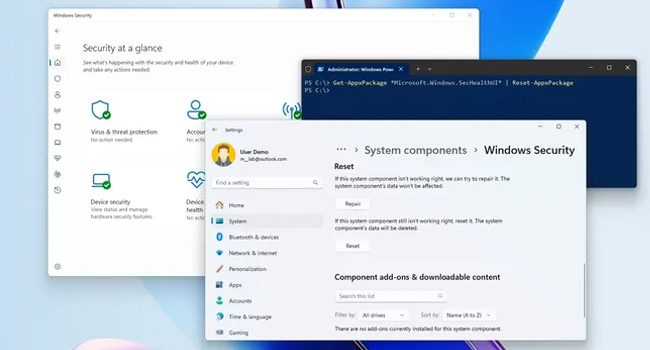
در یندوز 11 می توانید از دو برنامه تنظیمات و پاورشل برای بازنشانی ابزار Windows Security استفاده کنید. برای انجام آن تنها کافی است مراحل زیر را مورد بررسی قرار دهید:
روش ۱: ریست کردن از طریق تنظیمات (روش ساده برای همه)
این روش امنترین و سادهترین راه است و برای ۹۹٪ مشکلات کافیست.
نکته مهم: قبل از Reset، همیشه ابتدا گزینه Repair (تعمیر) را امتحان کنید. این گزینه سعی میکند برنامه را بدون حذف دادههای آن تعمیر کند. اگر Repair جواب نداد، به سراغ Reset بروید.
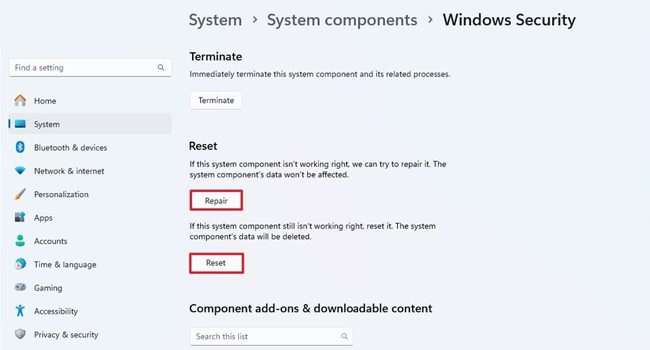
مراحل در ویندوز ۱۱:
- منوی Settings را با کلیدهای Win + I باز کنید.
- از منوی سمت چپ، روی Apps کلیک کرده و سپس Installed apps را انتخاب کنید.
- در لیست برنامهها، Windows Security را پیدا کنید، روی آیکون سه نقطه (…) کنار آن کلیک کرده و Advanced options را بزنید.
- در صفحه جدید، ابتدا روی دکمه Repair کلیک کنید. اگر مشکل حل نشد، روی Reset کلیک کنید.
مراحل در ویندوز ۱۰:
- منوی استارت را باز کرده و عبارت Windows Security را جستجو کنید.
- روی نتیجه راستکلیک کرده و گزینه App settings را انتخاب کنید.
- در صفحه باز شده، ابتدا روی دکمه Repair کلیک کنید و در صورت نیاز، از دکمه Reset استفاده نمایید.
اکنون، می بایست برنامه به درستی اجرا شده و کار کند.
برنامه امنیتی ویندوز 11 را با استفاده از ابزار پارشل بازنشانی کنید

اگر از کاربران حرفه ای ویندوز 11 هستید و می خواهید ابزار Windows security را با استفاده از کدهای دستوری بازنشانی کنید، برنامه پاورشل اینجا است تا بتوانید از آن برای انجام کار خود استفاده کنید. برای انجام چنین فرایندی، تنها کافی است مراحل زیر را دنبال کنید:
- کلید های ترکیبی Win + S را بفشارید تا منوی جستجوی ویندوز باز شود.
- عبارت PowerShell را در کادر متنی تایپ کرده تا نتایج ظاهر شوند.
- بر روی نزدیک ترین جستجو کلیک راست نموده و سپس Run as administrator را بزنید.
- دستور زیر را برای بازنشانی برنامه جایگذاری کرده و سپس کلید Enter را بفشارید.
- Get-AppxPackage *Microsoft.Windows.SecHealthUI* | Reset-AppxPackage
پس از انجام مراحل بالا، برنامه امنیتی ویندوز 11 بازنشانی شده و هر مشکل این بنامه برطرف خواهد شد.
برنامه windows security را در ویندوز 10 بازنشانی کنید
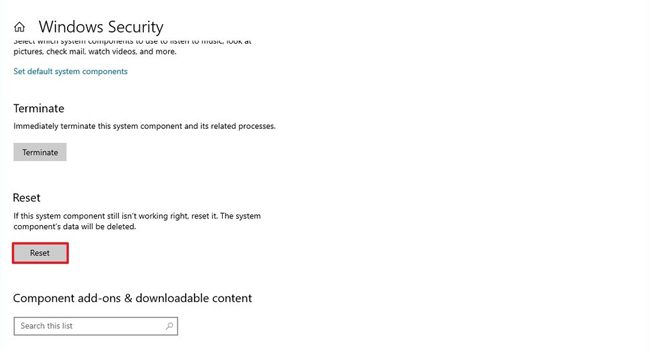
همانند نسخه بالا، ویندوز 10 نیز این امکان را به شما می دهد که برنامه Windows Security با استفاده از برنامه تنظیمات سیستم عامل بازنشانی کنید. این فرایند، عملا برای زمانی است که برنامه دچار اشکالات نرم افزاری شده است و شما می خواهید آن را با نصب دوباره برطرف کنید. برای انجام این فرایند، می توانید مراحل زیر را دنبال کنید:
- کلید های ترکیبی Win + Q را بفشارید تا منوی جستجوی ویندوز باز شود.
- عبارت Windows Security را در کادر متنی تایپ کنید تا نتایج ظاهر شود.
- بر روی نزدیک ترین گزینه کلیک راست نموده و سپس App settings را بزنید.
- برای بازنشانی برنامه بر روی گزینه Reset کلیک کرده و مجددا این گزینه را بزنید.
برنامه امنیتی ویندوز را بازنشانی کنید
بازنشانی یا نصب مجدد Windows Security میتواند طیف وسیعی از مشکلات را حل کند، از خرابی برنامه گرفته تا خرابی بهروزرسانی. چه بخواهید برنامه را از طریق برنامه تنظیمات بازنشانی کنید، چه از PowerShell برای یک رویکرد سریعتر استفاده کنید یا برنامه را به طور کامل دوباره نصب کنید، این روشها ساده و مؤثر هستند. اطمینان از عملکرد صحیح Windows Security برای حفظ سلامت و امنیت کلی سیستم شما بسیار مهم است. اگر این روشها مشکل شما را حل نکرد، ممکن است لازم باشد بازیابی سیستم را انجام دهید یا از پشتیبانی مایکروسافت کمک بیشتری بخواهید.