آموزش رفع خطای E_FAIL (0x80004005) در VirtualBox
خطای E_FAIL (0x80004005) یکی از خطاهایی است که ممکن است هنگام اجرای ماشین مجازی در VirtualBox نمایش داده شود. این خطا معمولاً به یک علت مشخص محدود نیست و می تواند از ناسازگاری تنظیمات مجازی سازی، تداخل Hyper-V، خرابی وضعیت ماشین مجازی، نسخه نامناسب VirtualBox، مشکل فایل های VM یا دسترسی نداشتن برنامه به پوشه ماشین ناشی شود.
در این آموزش، راهکارها را از روش های ساده تر شروع می کنیم و سپس به سراغ تنظیمات پیشرفته تر می رویم. اگر کد 0x80004005 را در برنامه ای غیر از VirtualBox، مانند Windows Update یا اشتراک گذاری شبکه، می بینید، بخش مربوط به همان محیط را بخوانید؛ زیرا این کد عمومی ویندوز است.
هشدار: پیش از تغییر فایل های ماشین مجازی، غیرفعال کردن Hyper-V یا حذف VirtualBox، از فایل های .vbox، دیسک های مجازی و پوشه Snapshots نسخه پشتیبان بگیرید.
VirtualBox یک سرویس مجازی ساز رایگان و متن باز است که به شما در ساخت ماشین های مجازی همچون، لینوکس، ویندوز و مک در یک سیستم عامل کمک می کند. گاهی اوقات، ممکن است حین استفاده از این سرویس با خطایی چون E_FAIL (0x80004005) مواجه شوید. این مشکل، مانع از اجرا و دسترسی شما به برنامه می شود.
خوشبختانه، راه های زیادی برای رفع خطای E_FAIL (0x80004005) و استفاده از ویژگی های VirtualBox وجود دارد. از این رو، در صورت مشاهده خطا تنها کافی است، مراحل ذکر شده برای رفع آن را مورد بررسی قرار دهید.
خطای E_FAIL 0x80004005 چیست؟
کد 0x80004005 یک خطای عمومی با عنوان Unspecified error است؛ یعنی خود کد به تنهایی علت دقیق مشکل را مشخص نمی کند. در VirtualBox، این خطا ممکن است هنگام بازکردن ماشین مجازی، اجرای Snapshot، دسترسی به دیسک مجازی یا ایجاد نشست جدید نمایش داده شود.
مهم ترین علت های احتمالی عبارت اند از:
- تداخل VirtualBox با Hyper-V یا قابلیت های وابسته به آن
- خاموش شدن ناقص ماشین مجازی
- خراب شدن فایل تنظیمات VM
- جابه جایی یا تغییر نام دیسک مجازی
- ناسازگاری نسخه VirtualBox و Extension Pack
- غیرفعال بودن Intel VT-x یا AMD-V در BIOS/UEFI
- کمبود فضای درایو میزبان
- محدودیت دسترسی به پوشه ماشین مجازی
- دخالت آنتی ویروس یا ابزارهای مجازی سازی دیگر
چه چیزی باعث ایجاد خطای 0x80004005 می شود؟
خطای 0x80004005 ممکن است به دلایل مختلفی در رایانه شما رخ دهد. با این حال، مهم ترین آنها تنظیمات بد در VirtualBox و ناسازگاری آن با برنامه های شخص ثالث است. در عین حال، خطای 0x80004005 می تواند به دنرمافزارندی نادرست شبکه و یا پس از نصب نسخه جدید نرم افزار نیز ایجاد شود. اکنون که دلایل اصلی آن بازگو شد، بیایید نحوه رفع خطا را مورد بررسی قرار دهیم.
آیا این خطا فقط مخصوص VirtualBox است؟
خیر؛ کد خطای 0x80004005 یک کد عمومی و شناختهشده در ویندوز است که میتواند در موقعیتهای کاملاً متفاوتی نیز ظاهر شود، از جمله:
- اشتراکگذاری فایل و پرینتر در شبکه (Network Sharing): معمولاً به دلیل تنظیمات نادرست سطح دسترسی یا محدودیتهای فایروال رخ میدهد.
- بهروزرسانی ویندوز (Windows Update): میتواند به دلیل آسیبدیدگی فایلهای سیستمی ایجاد شود.
- مایکروسافت آفیس یا Outlook: معمولاً به دلیل اختلال در پروفایل کاربری یا افزونههای ناسازگار شکل میگیرد.
اگر این خطا را در یکی از این بخشها (و نه هنگام استفاده از VirtualBox) مشاهده کردهاید، راهکارهای این مقاله (مانند غیرفعال کردن Hyper-V یا تغییر نام فایل VM) به کارتان نخواهند آمد و باید علت اختصاصی مربوط به همان ابزار را بررسی کنید.
روش اول: Hyper-V را غیر فعال کنید
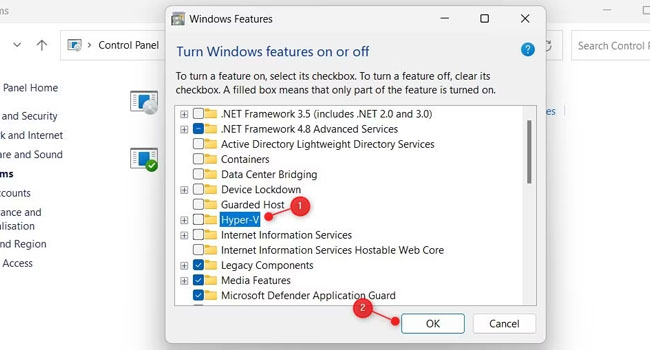
Hyper-V یک ویژگی مجازی ساز شرکت مایکروسافت است که با ابزارهای VirtualBox تضاد دارد و در نهایت منجر به خطاهای اینچنینی می شود. برای غیر فعال کردن این ویژگی، می توانید مراحل زیر را دنبال کنید:
- با استفاده از کلید های ترکیبی Win + R کادر محاوره ای Run را باز کنید.
- عبارت control panel را در کادر مربوطه تایپ و سپس کلید Enter را بفشارید.
- در Control Panel بر روی گزینه Programs کلیک کنید.
- در Programs and Features گزینه Turn Windows features on or off را انتخاب کنید.
- در پنجره Windows Features تیک Hyper-V را غیر فعال کرده و سپس بر روی گزینه Ok کلیک کنید.
- اکنون بر روی نماد Start کلیک راست نموده و سپس از منوی زمینه گزینه Terminal (Admin) را انتخاب کنید.
- در پنجره خط فرمان دستور bcdedit /set hypervisorlaunchtype off را تایپ و سپس Enter را بفشارید.
پس از اتمام فرایند، رایانه خود را ریستارت کرده و ابزار Hyper-V را اجرا کنید. در صورتی که همچنان با خطای 0x80004005 مواجه بودید، می بایست دیگر مراحل ارائه شده در مقاله را مورد بررسی قرار دهید.
روش دوم: VirtualBox را به روزرسانی کنید

نصب به روزرسانی VirtualBox کلید اصلی شما در رفع بسیاری از مشکلات است. از این رو، اگر از نصب آخرین به روزرسانی برنامه، زمان بسیاری می گذرد، شاید وقت آن رسیده باشد که این فرایند را در برنامه اجرایی کنید. برای به روزرسانی VirtualBox می توانید مراحل زیر را دنبال کنید:
- برنامه VirtualBox Manager را اجرا کنید.
- در منوی File بر روی گزینه Check for Updates کلیک کنید.
- برای دریافت به روزرسانی، بر روی لینک کلیک کرده و سپس دستورالعمل های روی صفحه را دنبال کنید.
پس از دریافت به روزرسانی، مجددا VirtualBox را راهاندازی کرده و به بررسی خطای 0x80004005 بپردازید.
روش سوم: نام فایل VM XML را تغییر دهید
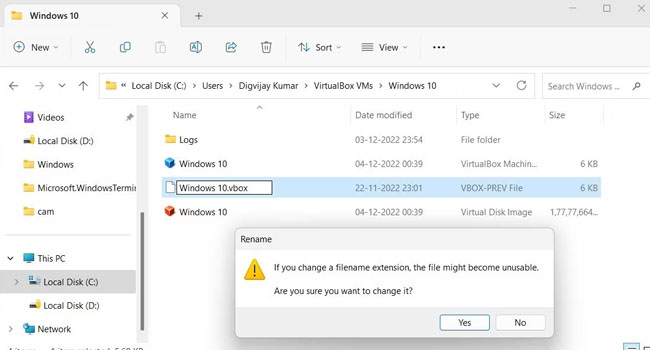
اگر هیچ یک از مراحل بالا، مشکل شما در خطای 0x80004005 را برطرف نکرد، تغییر نام فایل VM XML می تواند چاره کار شما باشد. برای تغییر نام فایل، می توانید مراحل زیر را دنبال کنید:
- با استفاده از کلید های ترکیبی Win + E فایل اکسپلورر را باز کنید.
- در نوار آدرس به مسیر C:\Users\username\VirtualBox VMs\ بروید.
- پوشه ماشین مجازی خود با پسوند .xml-prev را پیدا کنید.
- حال، پسوند -prev را از فایل مورد نظر حذف کنید.
پس از انجام کار، یک پاپ آپ ظاهر می شود که می بایست در این مرحله بر روی گزینه Yes کلیک کنید. اکنون، ماشین مجازی را مجددا راهاندازی کرده و سپس به برسی این موضوع بپردازید که آیا مشکل مورد نظر برطرف شده است یا خیر.
روش چهارم: برنامه های جانبی را حذف کنید
برخی از برنامه های شخص ثالث آنتی ویروس، عامل ایجاد چنین خطاهایی در ویندوز هستند. از این رو، اگر از آنتی ویروسی غیر از Winndows Security استفاده می کنید، بهتر است، آن را برای تایید موضوع، حذف کنید. برای حذف آنتی ویروس شخص ثالث می توانید مراحل زیر را دنبال کنید:
- کنترل پنل را باز کرده و سپس بر روی گزینه Programs & Features کلیک کنید.
- بر نامه مورد نظر خود را جستجوی کرده و در نهایت گزینه Uninstall را انتخاب کنید.
پس از اتمام فرایند حذف، رایانه خود را ریستارت کرده و سپس ابزار VirtualBox را اجرا کنید.
روش پنجم: دسترسی VirtualBox به فایل ها را بررسی کنید
اگر فایل های ماشین مجازی در پوشه ای قرار داشته باشند که VirtualBox اجازه دسترسی به آن را ندارد، خطای 0x80004005 ممکن است نمایش داده شود.
این موارد را بررسی کنید:
- VM را از پوشه شبکه یا درایو خارجی به یک مسیر محلی منتقل کنید.
- ماشین مجازی را داخل پوشه ای قرار ندهید که هم زمان با OneDrive یا سرویس ابری همگام می شود.
- مطمئن شوید حساب کاربری شما به پوشه دسترسی خواندن و نوشتن دارد.
- فایل های VM را هم زمان در برنامه دیگری باز نگذارید.
- از اجرای چندباره VirtualBox با حساب های مختلف خودداری کنید.
برای آزمایش می توانید یک ماشین مجازی جدید و ساده بسازید. اگر VM جدید اجرا شد، مشکل احتمالاً به فایل ها یا تنظیمات ماشین قبلی مربوط است.
روش ششم: فایل تنظیمات ماشین مجازی را بازیابی کنید
VirtualBox معمولاً فایل تنظیمات ماشین را با پسوند .vbox نگه می دارد. گاهی در همان پوشه فایلی با پسوند .vbox-prev نیز وجود دارد که نسخه قبلی تنظیمات است.
قبل از هر تغییر:
- VirtualBox را کاملاً ببندید.
- از کل پوشه ماشین مجازی یک کپی تهیه کنید.
- فایل های دیسک مجازی و Snapshots را حذف نکنید.
- فایل .vbox فعلی را نگه دارید.
- فقط در صورت خراب شدن فایل فعلی و وجود نسخه پشتیبان، فایل .vbox-prev را بررسی کنید.
در صورت نیاز، می توانید پسوند فایل پشتیبان را به .vbox تغییر دهید؛ اما بهتر است ابتدا از یک کپی آزمایشی استفاده کنید. تغییر نادرست فایل تنظیمات ممکن است باعث شود ماشین مجازی به درستی شناسایی نشود.
برای افزودن دوباره ماشین مجازی:
- VirtualBox Manager را باز کنید.
- از منوی Machine گزینه Add را انتخاب کنید.
- فایل .vbox را در پوشه VM پیدا کنید.
- فایل را انتخاب کنید.
- ماشین را به فهرست VirtualBox اضافه و اجرا کنید.
روش هفتم: مجددا VirtualBox را نصب کنید
آخرین پیشنهاد ما در صورت عدم بهبود شرایط نصب مجدد VirtualBox است. این فرایند به شما اطمینان می دهد تا در صورت وجود فایل ها و داده های معیوب مجددا از نو بازسازی شوند. برای انجام این فرایند، همانند مثال بالا، VirtualBox حذف کنید. به وب سایت VirtualBox بروید و در نهایت آخرین نسخه موجود را دانلود و در نهایت نصب کنید.
جمع بندی
هنگام کار یا اجرای ماشین مجازی ممکن است با خطای E_FAIL (0x80004005) مواجه شوید. دلایل زیادی چون معیوب بودن برنامه، مسدود بودن Hyper-V و یا مشکلات سخت افزاری برای آن وجود دارد که در این مقاله نحوه تعمیر آن را مورد بررسی قرار داده ایم.
خطای E_FAIL با کد 0x80004005 در VirtualBox علت واحدی ندارد. ابتدا VirtualBox را ببندید، سیستم را ریستارت کنید، فضای دیسک و وضعیت ماشین مجازی را بررسی کنید و از به روز بودن VirtualBox و Extension Pack مطمئن شوید.
در مرحله بعد، تنظیمات مجازی سازی سخت افزار، تداخل Hyper-V، دسترسی پوشه و سلامت فایل های ماشین مجازی را بررسی کنید. غیرفعال کردن Hyper-V یا تغییر فایل های تنظیمات باید با احتیاط و پس از تهیه نسخه پشتیبان انجام شود.
اگر همین کد خطا را در شبکه، Windows Update یا برنامه دیگری می بینید، راهکارها را بر اساس همان محیط انتخاب کنید؛ زیرا 0x80004005 یک کد عمومی ویندوز است و همیشه به VirtualBox مربوط نمی شود.
خیر، این یک کد عمومی ویندوز است که در زمینههای دیگری مثل اشتراکگذاری شبکه یا Windows Update هم میتواند رخ دهد.
تداخل با Hyper-V مایکروسافت، یکی از رایجترین و شایعترین دلایل این خطا در VirtualBox است.