رفع خطای Download Pending در گوگل پلی؛ راه حل های امن

همه ی ما در گوگل پلی با مشکل مواجه شده ایم . خواستید بازی جدید دانلود کنید یا نرم افزاری به روز کنید و … با خطای در حال بارگیری یا download pending مواجه شده اید. در ادامه تمام راه حل های رفع این خطا را به شما آموزش خواهیم داد .
اگر دانلود یا به روزرسانی یک برنامه در Google Play روی پیام Download pending یا «در حال بارگیری» متوقف شده است، ابتدا دانلودهای دیگر را لغو کنید، اتصال اینترنت و فضای خالی گوشی را بررسی کنید و دستگاه را Restart کنید. در بسیاری از موارد، صف دانلود، محدودیت مصرف داده، حافظه ناکافی یا کش معیوب Play Store باعث این مشکل می شود.
Download Pending در گوگل پلی یعنی چه؟
وقتی Google Play پیام Download pending را نشان می دهد، یعنی دانلود یا نصب برنامه هنوز شروع نشده یا در صف دانلود باقی مانده است. این پیام به معنی خراب بودن گوشی نیست و با بررسی صف دانلود، شبکه، حافظه یا تنظیمات Play Store برطرف می شود.
اگر فقط یک برنامه روی این پیام می ماند، احتمال ناسازگاری برنامه، محدودیت منطقه ای یا مشکل همان برنامه وجود دارد. اگر هیچ برنامه ای دانلود نمی شود، احتمالاً مشکل از اتصال اینترنت، Play Store، Google Play Services، Download Manager یا حساب گوگل است.
حل ارور در حال بارگیری یا download pending در گوگل پلی
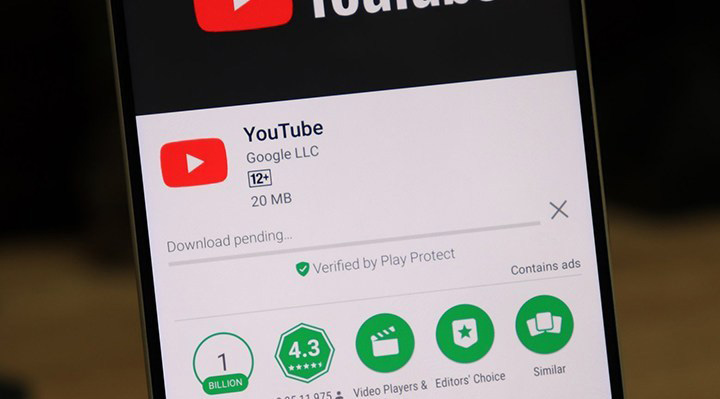
اولین واکنش شما هنگام مشاهده پیام “خطای در انتظار دانلود ” هنگام نصب برنامه ها از گوگل پلی چیست؟ در واقع ، این مشکل معمولاً هنگام استفاده از اینترنت وای فای یا در شبکه های رومینگ و با سیم کارتهای مسافرتی در یک کشور خارجی روبرو می شوید .
گوگل توصیه می کند برای دانلود برنامه های گوگل پلی از یک شبکه وای فای پر سرعت استفاده کنید. اما ، در بسیاری موارد ، مسئله سرعت اینترنت نیست . همچنین لازم نیست دستگاه اندرویدی خود را مجدداً راه اندازی کنید یا شبکه وای فای دیگری را انتخاب کنید . اینها کمکی نمی کنند روش های بهتر و آسان تری برای اطمینان از دانلود برنامه مورد نظر خود در هر شرایطی وجود دارد ، با تک تیپ همراه باشید .
رفع خطای download pending یا خطای در انتظار دانلود (تنظیم پلی استور)
1- دانلود های فعلی گوگل پلی را قطع کنید
در بیشتر مواقع ، دلیل بروزرسانی خطای در انتظار بارگیری ( download pending ) در گوگل پلی این است که برنامه ها هم زمان در حال دانلود هستند. اگر همزمان چندین برنامه را دانلود می کنید با این ارور روبرو خواهید شد .
اگر می خواهید فورا برنامه ای را دانلود کنید مراحل زیر را انجام دهید :
- در گوگل پلی به بخش برنامه ها و بازی ها یا My apps & games بروید.
- خواهید دید که چه برنامه هایی در حال به روزرسانی یا دانلود هستند.
- کافی است X را در کنار آنها فشار دهید تا دانلود را لغو کنید و برنامه موردنظر خود را دانلود کنید.
2- اتصال خود را بررسی کنید
اگر از وای فای استفاده می کنید ، سعی کنید وب سایتی را در رایانه خود باز کنید یا سرعت اینترنت خود را در این سایتآزمایش کنید . اگر سرعت وای فای شما کم است ، مودم خود را مجدداً راه اندازی کنید یا مقاله افزایش سرعت اینترنت را مشاهده کنید . اگر به طور عادی کار می کند اما گوگل پلی هنوز برنامه یا بازی شما را دانلود نمی کند ، به طور موقت از داده خود استفاده کنید.
اطمینان حاصل کنید داده گوشی خود را فعال کرده اید. در ادامه :
- به گوگل پلی بروید و سپس بر روی منو در گوشه بالا سمت چپ (سه خط) ضربه بزنید .
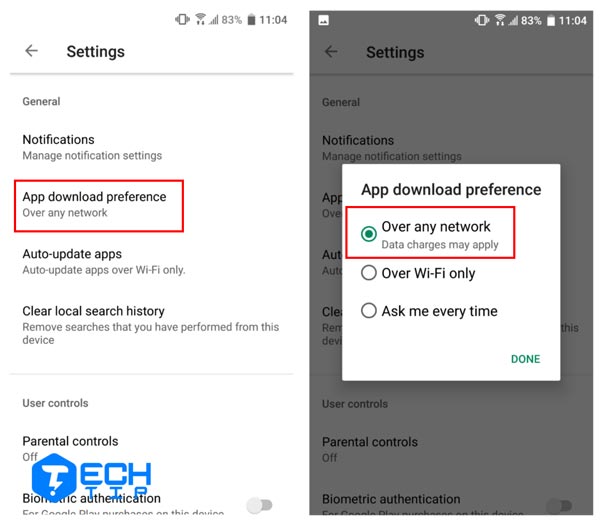
- از منوی تنظیمات به بخش اولیت دانلود برنامه ها یا App download preference و گزینه Over any network را انتخاب کنید .
- اگر دانلود مجدد به صورت عادی انجام نشد ، وای فای منزل یا محل کار شما مشکل دارد. مودم خود را مجدداً راه اندازی کنید و در صورت عدم موفقیت مراحل زیر را تست کنید .
3- به روزرسانی های گوگل پلی را حذف و دوباره نصب کنید
می توانید این کار را از طریق تنظیمات > برنامه ها > گوگل پلی را پیدا کنید و گزینه حذف بروزرسانی را انتخاب کنید. ممکن است از شما خواسته شود گوگل پلی را به نسخه اولیه تغییر دهید. اگر چنین است ، روی OK ضربه بزنید.
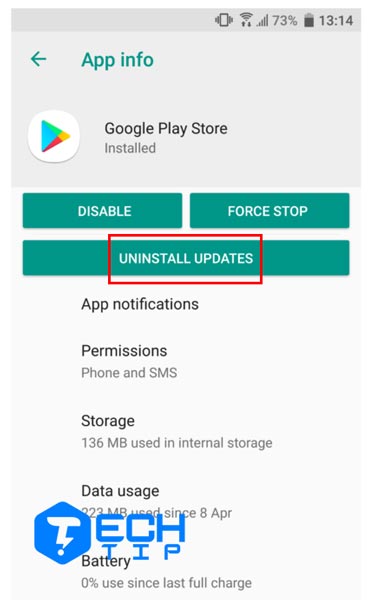
گوگل پلی را باز کرده و برنامه خود را دانلود کنید. در مورد پایین آمدن نسخه گوگل پلی خود نگران نباشید! برنامه به طور خودکار خود را به آخرین نسخه موجود به روز می کند .
4- تاریخ و ساعت را خودکار کنید
تاریخ و ساعت نادرست می تواند با ارتباط امن سرویس های گوگل تداخل ایجاد کند. در Settings، بخش Date & time را باز کنید و گزینه های زیر را فعال کنید:
- Set time automatically
- Set time zone automatically
سپس Google Play را ببندید و دوباره باز کنید.
رفع خطای download pending یا خطای در انتظار دانلود (تنظیم دستگاه)
5- حافظه و مموری کارت خود را بررسی کنید
دو عامل اصلی مشکلات گوگل پلی ، پر بودن حافظه و کارت های حافظه جانبی است . برای اطمینان از اینکه آنها دلیل اصلی این ارور نیستند، بررسی کنید که مشکل حافظه نداشته باشید .
- اگر اعلانی دریافت نکردید برای اطمینان به تنظیمات دستگاه بروید و به ذخیره سازی بروید و آن را به صورت دستی بررسی کنید .
- آزاد کردن فضای گوشی با پاک کردن فایل های بلا استفاده و یا حذف عکس ها و فیلم های اضافی گوشی .
- سپس می توانید بار دیگر دانلود خود را امتحان کنید .
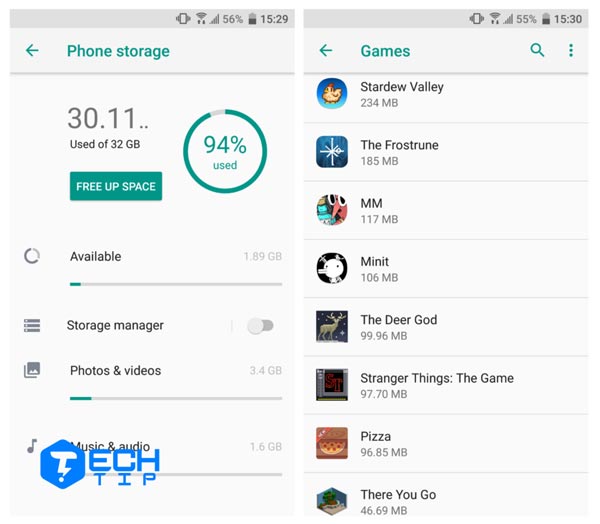
اگر هنوز download pending است ، ممکن است مشکل از کارت حافظه جانبی شما باشد . دانلود را لغو کنید ، سپس کارت حافظه جانبی را بیرون بیاورید ، آن را با دقت مجدداً داخل گوشی بگذارید و مجدداً برنامه موردنظر را دانلود کنید .
6- دستگاه خود را مجدداً راه اندازی کنید
اگر سرعت اینترنت شما خوب است ، اما هنگام دانلود شما هنوز ارور download pending را مشاهده می کنید ، باید گوشی خود را دوباره راه اندازی کنید. کافی است دکمه power را بر روی دستگاه خود فشار داده و نگه دارید ، سپس روی restart کلیک کنید.
7- برنامه ها را از طریق مرورگر خود دانلود کنید
می توانید با دریافت برنامه های خود از طریق مرورگر تلفن همراه یا رایانه شخصی ، خطای download pending را حل کنید. تنها کاری که باید انجام دهید مراجعه به وب سایت رسمی گوگل پلی و ورود به حساب Google شما است. پس از انجام این کار ، نام برنامه مورد نظر خود را در نوار جستجو تایپ کنید. آن را در بین نتایج پیدا کرده و روی آن کلیک کنید .
سپس می توانید روی نصب کلیک کنید. از شما خواسته می شود یک بار دیگر رمز ورود خود را وارد کنید. با پایان یافتن ، می توانید دستگاه مورد نظر خود را از لیست کشویی دستگاه های مرتبط با این حساب گوگلانتخاب کنید.
8- حافظه نهان برنامه گوگل پلی را پاک کنید
اگر مراحل بالا کمکی نکرد ، وقت آن است که راه دیگری را امتحان کنید. پاک کردن حافظه نهان برنامه گوگل پلی اغلب مشکلات زیادی را برطرف می کند. در اینجا نحوه انجام این کار را به شما آموزش می دهیم. (توجه: بسته به نسخه اندروید و UI شما مراحل ممکن است متفاوت باشد.)
- به تنظیمات دستگاه بروید و بعد از قسمت برنامه ها یا Apps بروید .
- برنامه گوگل پلی را پیدا کنید و روی آن کلیک کنید.
- روی دکمه Storage ضربه بزنید .
- و سپس دکمه Clear Cache یا پاک کردن حافظه نهان را بزنید.
- می توانید داده ها را نیز پاک کنید.
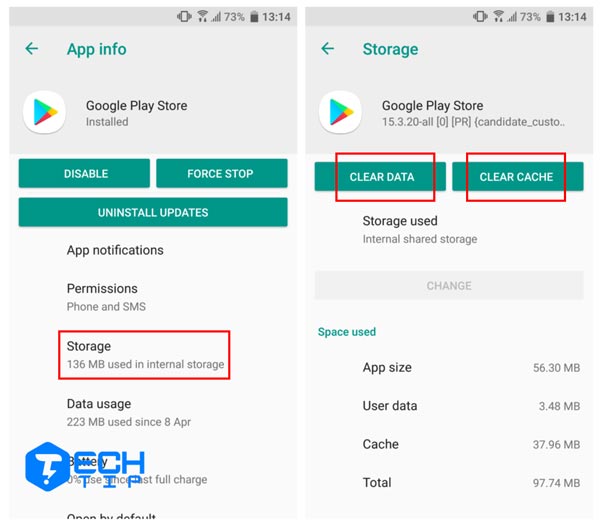
در آخر ، باید دستگاه خود را مجدداً راه اندازی کنید. پس از راه اندازی مجدد تلفن هوشمند یا تبلت خود ، دیگر با خطای download pending روبه رو نمی شوید
9- پاک کردن خدمات بازی و حافظه نهان برنامه و بارگیری برنامه مدیریت
اگر مرحله قبل مشکل را برطرف نکرد ، به برنامه ها در تنظیمات برگردید. در گوشه بالا سمت راست ، روی دکمه منو ضربه بزنید (معمولاً سه نقطه یا سه خط) و Show system را انتخاب کنید . این به شما امکان می دهد برنامه های سیستم را ببینید. Google Play Services را پیدا کرده و حافظه پنهان و داده ها را پاک کنید. اکنون می توانید دستگاه خود را مجدداً راه اندازی کنید و سپس شروع به دانلود کنید .
10- مطمئن شوید دستگاه اندروید آپدیت باشد
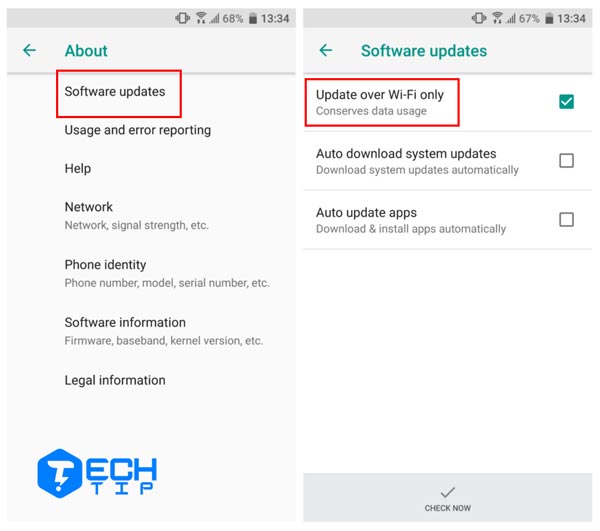
بعضی اوقات ممکن است به روزرسانی باعث این مشکل بشوند. برای بررسی اینکه آیا به روزرسانی دسترس است ، به تنظیمات بروید. از بخش درباره تلفن یاAbout به Software updates بروید . اگر بروزرسانی ظاهر شد ، آن را نصب کنید.
11- حساب Google خود را تغییر دهید
یکی دیگر از روش هایی که می تواند به شما در جلوگیری از “download pending error” کمک کند ، حذف یا عوض کردن حساب گوگل مرتبط با گوگل پلی است. در اینجا نحوه انجام این کار به شما آموزش می دهیم:
- به Settings بروید و به پایین بروید گزینه حساب ها یا Accounts & sync را پیدا کنید . بر روی آن کلیک کنید.
- حساب گوگل خود را در این لیست پیدا کنید.
- روی آن ضربه بزنید و حذف اکانت را انتخاب کنید .
- دستگاه خود را مجدداً راه اندازی کنید.
- دوباره به بخش حساب ها یا Accounts & sync بروید .
- و گزینه اضافه کردن حساب یا Add Account را ببینید. روی آن ضربه بزنید و دوباره حساب قدیمی خود را اضافه کنید یا یک حساب کاربری جدید اضافه کنید.
- مجدد برنامه خود را دانلود کنید.
12- تنظیمات دانلود در Google Play را بررسی کنید
برای بررسی محدودیت دانلود:
- Google Play را باز کنید.
- روی تصویر پروفایل بزنید.
- وارد Settings شوید.
- بخش Network preferences را باز کنید.
- گزینه App download preference را انتخاب کنید.
- حالت مناسب را انتخاب کنید.
اگر گزینه ای مانند Over Wi‑Fi only فعال است و به Wi‑Fi دسترسی ندارید، دانلود شروع نمی شود. بااین حال، استفاده از گزینه ای مانند Over any network ممکن است از داده تلفن همراه مصرف کند؛ پیش از تأیید، حجم برنامه و هزینه اینترنت را در نظر بگیرید.
در همین بخش، تنظیمات Auto-update apps را نیز بررسی کنید. به روزرسانی های هم زمان می توانند صف دانلود ایجاد کنند.
13- VPN، Private DNS و Data Saver را بررسی کنید
VPN یا Private DNS ممکن است روی تشخیص منطقه، ارتباط امن یا اتصال Google Play اثر بگذارد. اگر یکی از آن ها فعال است، موقتاً آن را خاموش کنید و دوباره دانلود را امتحان کنید.
همچنین اگر Data Saver فعال است، ممکن است مصرف داده پس زمینه Play Store محدود شده باشد. در Settings، بخش Network یا Data usage را بررسی کنید و مطمئن شوید Google Play اجازه استفاده از داده پس زمینه را دارد.
نام مسیر در Samsung، Xiaomi، Pixel و سایر گوشی ها یکسان نیست. می توانید در Settings عبارت های Data Saver، Background data یا Private DNS را جست وجو کنید.
جمع بندی
برای رفع خطای Download pending در گوگل پلی، ابتدا دانلودهای دیگر را از بخش Manage apps & device لغو کنید، اتصال اینترنت و فضای ذخیره سازی را بررسی کنید و گوشی را Restart کنید. سپس تنظیمات دانلود شبکه، تاریخ و ساعت خودکار، VPN، Private DNS و Data Saver را بررسی کنید.
اگر مشکل باقی ماند، کش Google Play Store را پاک کنید و در مراحل بعدی Google Play Services و Download Manager را بررسی کنید. به روزرسانی Android، حذف به روزرسانی های Play Store و افزودن دوباره حساب گوگل راه حل های پیشرفته تر هستند. Factory reset را فقط به عنوان آخرین گزینه و پس از تهیه نسخه پشتیبان در نظر بگیرید.