چگونه نام پوشه را در ویندوز تغییر دهیم؟ عوض کردن اسم پوشه در ویندوز

تغییر نام فایل یا پوشه در ویندوز چند ثانیه بیشتر زمان نمی برد. سریع ترین روش این است که فایل یا پوشه را در File Explorer انتخاب کنید، کلید F2 را بزنید، نام جدید را وارد کنید و کلید Enter را فشار دهید. در روش های دیگر نیز می توانید روی فایل یا پوشه کلیک راست کنید و گزینه Rename را انتخاب کنید.
در این راهنما روش های تغییر نام فایل و پوشه در Windows 10 و Windows 11، میانبر F2، منوی File Explorer، Command Prompt، تغییر نام چند فایل و راه حل مشکل تغییر نکردن نام را بررسی می کنیم.
پاسخ سریع: فایل یا پوشه را انتخاب کنید، F2 را بزنید، نام جدید را بنویسید و Enter را فشار دهید.
میخواهید نام فایل یا پوشه ها را در ویندوز عوض کنید ولی نمی دانید چگونه نام پوشه را در ویندوز عوض کنید ؟ نگران نباشید در ادامه با آموزش عوض کردن نام فایل و پوشه در ویندوز 11، 7 و 10 آشنا خواهید شد .

تغییر نام فایل یا پوشه با کلید F2
کلید F2 سریع ترین میانبر برای تغییر نام فایل و پوشه در ویندوز است. برای استفاده از آن:
- با فشردن Windows + E، File Explorer را باز کنید.
- به محل فایل یا پوشه بروید.
- روی مورد موردنظر یک بار کلیک کنید تا انتخاب شود.
- کلید F2 را روی صفحه کلید فشار دهید.
- نام جدید را وارد کنید.
- کلید Enter را بزنید تا نام ذخیره شود.
در لپ تاپ ها ممکن است لازم باشد کلیدهای Fn + F2 را فشار دهید؛ این موضوع به تنظیمات کلیدهای Function دستگاه بستگی دارد. اگر با F2 روشنایی یا قابلیت دیگری اجرا شد، ترکیب Fn + F2 را امتحان کنید.
تغییر نام از طریق کلیک راست و Rename
- File Explorer را باز کنید و فایل یا پوشه را پیدا کنید.
- روی آن کلیک راست کنید.
- گزینه Rename را انتخاب کنید.
- نام جدید را بنویسید.
- کلید Enter را فشار دهید یا روی بخش دیگری از پنجره کلیک کنید.
در Windows 11، منوی کلیک راست ظاهر متفاوتی نسبت به Windows 10 دارد. اگر گزینه Rename را در متن منو نمی بینید، ممکن است به شکل یک آیکون در ردیف بالای منوی راست کلیک نمایش داده شود. همچنین می توانید روی Show more options بزنید تا منوی قدیمی باز شود.
تغییر نام فایل ها و پوشه ها در ویندوز با فایل اسکپلورر
File Explorer ویندوز 10 ابزاری قدرتمند است. آیا میدانید چهار روش جداگانه برای تغییر نام فایل یا پوشه داخلی وجود دارد؟ یک میانبر صفحه کلید وجود دارد که به شما امکان می دهد یک فایل یا پوشه را تغییر دهید بدون اینکه با موس نیز کلیک کنید.
کلیه روش هایی که از فایل اکسپلورر برای تغییر نام فایل یا پوشه به طور یکسان برای هر دو استفاده می کنند. همچنین میتوانید برای تغییر آیکون پوشه و فایل ها ، مقاله عوض کردن آیکون پوشه و برنامه ها در ویندوز را مشاهده کنید .
1- تغییر نام پوشه در ویندزو 10 با استفاده از منوی اصلی
File Explorer را با فشار دادن کلید های ” Windows + E ” اجرا کرده و به یک مسیر فایل یا پوشه بروید تا تغییر نام دهید.
برای انتخاب آن روی یک فایل یا پوشه کلیک کنید و از منوی Home در بالای File Explorer روی گزینه “Rename” کلیک کنید.
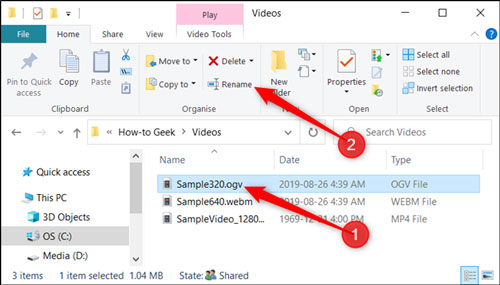
پس از انتخاب نام فایل یا پوشه اگر در حال تغییر نام فایل هستید ، (نه پسوند فایل) می توانید شروع به تایپ نام جدید کنید. اگر می خواهید پسوند فایل ها را مشاده کنید ، مقاله مشاهده پسوند فایل های ویندوز را مطالعه کنید.
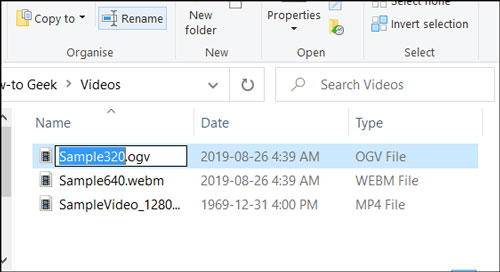
هنگامی که نام جدید فایل یا پوشه را تایپ کردید ، دکمه Enter (را فشار دهید) یا فقط در جایی دیگر کلیک کنید تا تغییر نام فایل یا پوشه انجام شود.
2- تغییر نام فایل و پوشه در ویندوز با دو بار کلیک
به فایل یا پوشه که میخواهید تغییر نام کنید ، بروید. سپس روی فایل یا پوشه یک بار کلیک کنید یک ثانیه صبر کنید و مجدد روی فایل یا پوشه کلیک کنید. می بینید که فایل یا پوشه به حالت تغییر نام ظاهر می شود. نام جدید را تایپ کرده و Enter را فشار دهید تا تغییرات را ذخیره کنید.
3- عوض کردن اسم فایل و پوشه در ویندوز با F2
اگر ترجیح می دهید از میانبر صفحه کلید برای عوض کردن اسم پوشه و فایل در ویندوز استفاده کنید ، می توانید با دکمه F2 در کیبورد برای عوض کردن نام فایل یا پوشه استفاده کنید تا بتوانید بدون استفاده از موس نام را تغییر دهید.
برای تغییر نام فایل و پوشه در ویندوز ، یک فایل یا پوشه را انتخاب کنید . پس از انتخاب فایل یا پشه ، دکمه F2 کیبورد را فشار دهید تا نام فایل و پوشه را بتوانید تغییر دهید .
بعد از اینکه نام جدیدی وارد کردید ، کلید Enter را فشار دهید تا نام جدید ذخیره شود.
تغییر نام فایل ها و پوشه های ویندوز با CMD
اگر در Command Prompt احساس راحتی بیشتری می کنید ، می توانید از دستور ” ren ” برای تغییر نام فایل ها یا پوشه ها در CMD ویندوز استفاده کنید.
یکی از سریعترین راهها برای باز کردن Command Prompt در فهرست مورد نظر از File Explorer است. ابتدا فایل اکسپلورر را باز کنید و به فایل و پوشه ای که میخواهید تغییر نام دهید بروید. روی نوار آدرس کلیک کرده و عبارت “cmd” را وارد کنید و کلید Enter را فشار دهید.
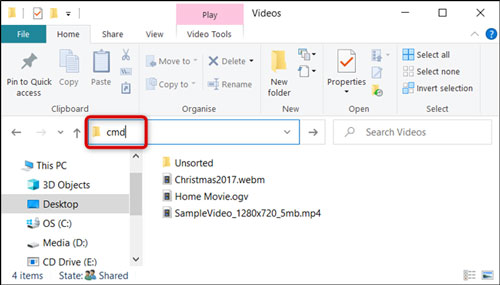
پنجره CMD باز می شود برای تغییر نام فایل یا پوشه در ویندوز ، می توانید از دستور زیر استفاده کنید ، اگر در حال تغییر نام پوشه هستید ، فقط پسوند فایل را حذف کنید:
ren "current_filename.ext" "new_filename.ext"
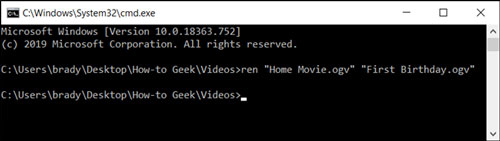
اگرچه نقل قول ها اجباری نیستند ، به عنوان مثال ، برای تغییر نام فایل”Home Movies.ogv” به “First Birthday.ogv” از دستور زیر استفاده می کنید:
ren "Home Movie.ogv" "First Birthday.ogv"
چرا نمی توانم نام فایل یا پوشه را تغییر دهم؟
اگر گزینه Rename کار نمی کند یا ویندوز پیام خطا نمایش می دهد، علت معمولاً یکی از موارد زیر است.
1- فایل یا پوشه در حال استفاده است
اگر فایل در یک برنامه باز باشد یا پوشه توسط برنامه ای استفاده شود، ممکن است تغییر نام انجام نشود. فایل را در Word، Excel، ویرایشگر عکس، پخش کننده یا ترمینال ببندید و دوباره امتحان کنید.
اگر مشکل ادامه داشت، برنامه های فعال را از Task Manager بررسی کنید. بعضی آنتی ویروس ها، ابزارهای پشتیبان گیری و برنامه های اضافه شده به منوی راست کلیک نیز ممکن است فایل یا پوشه را موقتاً درگیر کنند.
2- مجوز کافی ندارید
پوشه های سیستمی، پوشه های متعلق به کاربر دیگر و بعضی مسیرهای محافظت شده به مجوز بیشتری نیاز دارند. ابتدا مطمئن شوید با حساب کاربری درست وارد شده اید و فایل شخصی شما در مسیر محافظت شده قرار ندارد.
برای بررسی اولیه:
- روی فایل یا پوشه کلیک راست کنید.
- گزینه Properties را باز کنید.
- به تب Security بروید.
- مجوز حساب کاربری خود را بررسی کنید.
تغییر مالکیت یا فعال کردن دسترسی کامل برای پوشه های سیستمی می تواند امنیت و عملکرد ویندوز را مختل کند؛ بنابراین این کار را بدون شناخت دقیق مسیر انجام ندهید.
3- نام جدید قبلاً استفاده شده است
دو فایل یا دو پوشه نمی توانند در یک مسیر نام یکسان داشته باشند. اگر نام جدید قبلاً وجود دارد، نام دیگری انتخاب کنید یا مورد قدیمی را جابه جا کنید.
4- نام جدید شامل کاراکتر غیرمجاز است
ویندوز اجازه استفاده از برخی کاراکترها را در نام فایل و پوشه نمی دهد. این کاراکترها عبارت اند از:
text\ / : * ? ” < > |
همچنین بهتر است نام فایل یا پوشه با فاصله یا نقطه تمام نشود. نام های رزروشده مانند CON، PRN، AUX، NUL و بعضی نام های وابسته به پورت ها نیز ممکن است قابل استفاده نباشند.
5- مسیر فایل بیش از حد طولانی است
اگر پوشه در چندین زیرپوشه تو در تو قرار داشته باشد، طول کامل مسیر ممکن است زیاد شود. فایل یا پوشه را به مسیر کوتاه تری مانند Desktop یا ریشه یک درایو منتقل کنید و سپس نام آن را تغییر دهید.
6- OneDrive یا سرویس همگام سازی مانع تغییر نام شده است
اگر فایل یا پوشه داخل OneDrive، Google Drive، Dropbox یا سرویس مشابه قرار دارد، ممکن است همگام سازی در حال انجام باشد یا خطایی ایجاد شده باشد. وضعیت همگام سازی را بررسی کنید، چند لحظه صبر کنید و دوباره تلاش کنید.
نام های بسیار طولانی، کاراکترهای نامعتبر و تضاد بین دو دستگاه می تواند تغییر نام را با مشکل مواجه کند.
7- Windows Explorer درست کار نمی کند
اگر File Explorer پاسخ نمی دهد، آن را از Task Manager راه اندازی مجدد کنید:
- کلیدهای Ctrl + Shift + Esc را فشار دهید.
- در فهرست Processes، گزینه Windows Explorer را پیدا کنید.
- روی آن کلیک راست کنید.
- گزینه Restart را انتخاب کنید.
- دوباره تغییر نام را امتحان کنید.
راه اندازی مجدد Explorer معمولاً فایل های شما را حذف نمی کند؛ فقط محیط دسکتاپ و پنجره های File Explorer را دوباره بارگذاری می کند.
جمع بندی
برای تغییر نام فایل یا پوشه در ویندوز، سریع ترین روش انتخاب مورد و فشردن F2 است. کاربران مبتدی می توانند روی فایل یا پوشه کلیک راست کنند و گزینه Rename را بزنند. در Windows 11 این گزینه ممکن است در ردیف آیکون های منوی جدید یا بخش Show more options قرار داشته باشد.
برای کارهای پیشرفته تر، دستور ren در Command Prompt امکان تغییر نام فایل و پوشه را فراهم می کند. اگر تغییر نام انجام نمی شود، بازبودن فایل، مجوز ناکافی، همگام سازی OneDrive، نام غیرمجاز، تکراری بودن نام یا طول زیاد مسیر را بررسی کنید. از تغییر نام پوشه های سیستمی مانند Windows و Program Files نیز خودداری کنید.
اگر هنگام تغییر نام فایل یا پوشه با خطا روبه رو شده اید، نسخه ویندوز و متن خطا را در دیدگاه ها بنویسید تا راه حل دقیق تری بررسی کنیم.