آموزش تغییر آدرس ایمیل در اینستاگرام با روش 100 درصد عملی

حسابهای اینستاگرام شما، چه یک پیج شخصی باشند و چه یک حساب تجاری بزرگ، دارایی دیجیتالی شما محسوب میشوند. امن نگه داشتن این حسابها با بهروزرسانی اطلاعات تماس، یک اصل حیاتی است. این کار به شما اطمینان میدهد که در صورت هک شدن، فراموشی رمز عبور یا قفل شدن حساب، دسترسی خود را از دست ندهید.
اگر به ایمیل قبلی حساب اینستاگرام دسترسی ندارید یا می خواهید اطلاعات بازیابی حساب را به روز کنید، می توانید ایمیل مرتبط با Instagram را تغییر دهید. در نسخه های جدید، این گزینه معمولاً در Accounts Center و بخش اطلاعات تماس قرار دارد؛ در بعضی نسخه ها نیز از مسیر Edit Profile قابل دسترسی است.
برای تغییر ایمیل، وارد حساب اینستاگرام شوید، به پروفایل بروید، بخش Accounts Center یا Edit Profile را باز کنید، ایمیل جدید را ثبت کنید و لینک تأیید ارسال شده به صندوق ورودی را باز کنید. نام گزینه ها ممکن است در Android، iPhone و نسخه وب کمی متفاوت باشد.
پاسخ سریع: Instagram > Profile > Menu > Accounts Center > Personal details > Contact info > Add new contact > Add email address

اهمیت بروزرسانی آدرس ایمیل در اینستاگرام
دلایل مختلفی وجود دارد که ممکن است بخواهید آدرس ایمیل مرتبط با اینستاگرام خود را به روز نگه دارید. برای مثال ممکن است دسترسی به آدرس ایمیلی که قبلا به حساب اینستاگرام پیوند داده شده است را از دست داده باشید(خواه هک شده باشد و خواه رمز عبور آن را فراموش کرده باشید) و یا از ایمیل های جعلی و یا قدیمی برای ثبت اینستاگرام استفاده کرده باشید، با این حال اکنون می خواهید برای حفظ امنیت حساب کاربری خود اطلاعات تماس خود را به روز رسانی کنید. از این رو در این مقاله قصد داریم نحوه به روزرسانی اطلاعات شخصی در این برنامه را بیان کنیم.
تغییر ایمیل اینستاگرام در اندروید و آیفون
- برنامه Instagram را باز کنید و وارد حساب شوید.
- روی تصویر پروفایل در پایین صفحه بزنید.
- منوی سه خط را باز کنید.
- Accounts Center را انتخاب کنید.
- وارد Personal details شوید.
- روی Contact info بزنید.
- گزینه Add new contact و سپس Add email address را انتخاب کنید.
- ایمیل جدید را وارد کنید و حساب اینستاگرام موردنظر را انتخاب کنید.
- گزینه Next یا Add را بزنید.
- صندوق ورودی ایمیل جدید را باز کنید و لینک تأیید ارسال شده از Instagram را انتخاب کنید.
در برخی نسخه های برنامه ممکن است مسیر کوتاه تری مانند Profile > Edit Profile > Personal information settings نمایش داده شود. اگر Accounts Center یا Contact info را پیدا نکردید، عبارت های email، contact info یا personal details را در جست وجوی تنظیمات وارد کنید.
تغییر ایمیل از مسیر Edit Profile
اگر گزینه ایمیل مستقیماً در ویرایش پروفایل نمایش داده می شود:
- به پروفایل بروید.
- روی Edit Profile بزنید.
- وارد Personal information settings یا اطلاعات شخصی شوید.
- فیلد Email را انتخاب کنید.
- ایمیل جدید را وارد کنید.
- گزینه Done، Save یا علامت تأیید را بزنید.
- ایمیل جدید را باز کنید و تغییر را تأیید کنید.
اگر گزینه Email در Edit Profile وجود نداشت، قابلیت حذف نشده است؛ احتمالاً به Accounts Center منتقل شده است.
تغییر ایمیل اینستاگرام از طریق کامپیوتر
- به سایت instagram.com بروید و وارد حساب شوید.
- از منوی سمت چپ، Profile را انتخاب کنید.
- روی Edit profile بزنید یا Accounts Center را باز کنید.
- وارد Personal details و سپس Contact info شوید.
- ایمیل جدید را اضافه یا ایمیل فعلی را ویرایش کنید.
- اگر اینستاگرام از شما خواست حساب را انتخاب کنید، حساب درست را مشخص کنید.
- ایمیل تأیید را باز کنید و تغییر را تأیید کنید.
در نسخه وب، محل گزینه ها ممکن است با اپلیکیشن تفاوت داشته باشد؛ اما بخش Edit profile و Accounts Center معمولاً نقطه شروع مناسبی هستند.
تایید حساب ایمیل در اینستاگرام (Android و ios)
دستورالعمل های ایجاد حساب ایمیل در اندروید و ای او اس دقیقا یکسان هستند. در ادامه می توانید مراحل تایید حساب ایمیل در اینستاگرام را مشاهده نمایید:
- اینستاگرام را باز کنید.
- بر روی عکس پروفایل خود ضربه بزنید و وارد نمایه خود شوید.
- بر روی سه خط افقی در گوشه سمت راست ضربه بزنید و سپس به بخش “Settings” بروید.
- بر روی “Account” ضربه بزنید و سپس به بخش “Persolan Information” بروید.
- در این بخش می توانید ایمیل خود را ثبت کرده و سپس بر روی نماد “تیک” کلیک نمایید.
- در صورت نیاز به تایید، می بایست به ایمیل خود مراجعه کرده و ایمیل خود را برای حساب اینستاگرامی تایید نمایید.
تایید حساب ایمیل در اینستاگرام (با استفاده از نسخه تحت وب)
ایجاد ایمیل در اینستاگرام یک فرایند بسیار ساده است، و حتی اگر از اینستاگرام در تلفن همراه خود استفاده نمی کنید، می توانید به راحتی آن را از طریق نسخه وب تغییر دهید.
در ادامه می توانید حساب ایمیل خود را در اینستاگرام با استفاده از نسخه وب تایید نمایید:
- سایت اینستاگرام را در مرورگر رایانه خود اجرا نمایید.
- بر روی عکس پروفایل خود در گوشه سما راست کلیک کنید.
- در کنار نام کاربری خود بر روی “Edit Profile” کلیک کنید.
- هنگامی که آدرس جدید ایمیل خود را وارد کردید بر روی “Submit” کلیک کنید.
- در صورت نیاز به تایید، می بایست به ایمیل خود مراجعه کرده و ایمیل خود را برای حساب اینستاگرامی تایید نمایید.
چگونه یک شماره تلفن به اکانت اینستاگرام خود اضافه کنیم؟
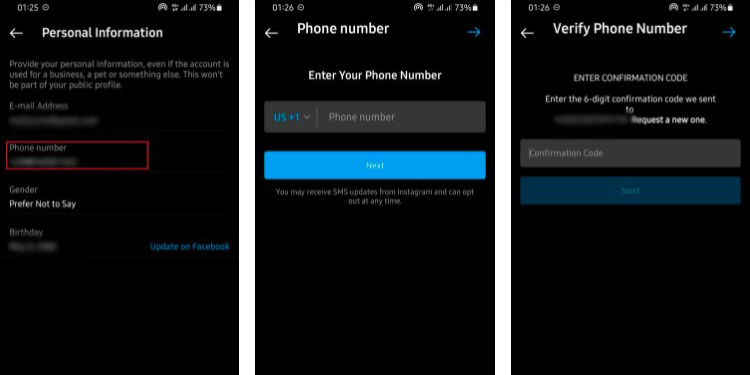
اگر دلیل به روزرسانی آدرس ایمیل مرتبط با حساب اینستاگرام برای جلوگیری از دست دادن دسترسی به آن است، افزودن شماره تلفن نیز به شما در این زمینه کمک می کند. در این بخش می توانید نحوه افزودن شماره تلفن به حساب اینستاگرام را مطالعه نمایید:
- بر روی آواتار خود در گوشه سمت راست ضربه بزنید.
- بر روی “Edit Profile” کلیک کنید.
- به حذف شماره فعلی خود و به جایگزینی آن با شماره جدید ادامه دهید و سپس بر روی “Next” ضربه بزنید. در این بخش اینستاگرام یک کد تایید به شماره قدیمی شما ارسال می کند.
- کد تایید را وارد نمایید.
- در نهایت در گوشه سمت راست علامت تایید را بزنید.
چگونه نام کاربری در اینستاگرام را تغییر دهیم
بسیاری از پلتفرم های شبکه های اجتماعی به شما اجازه نمی دهند نام کاربری خود را پس از راه اندازی حساب تغییر دهید، زیرا این یک عنصر اصلی در شناسایی حساب شما محسوب می شود. به همین کمی تعجب آور است که اینستاگرام به شما این اجازه را می دهد که آن را در هر زمان تغییر دهید، البته باید به این نکته توجه داشته باشید که نام کاربری که انتخاب می کنید نباید توسط شخص دیگری انتخاب شده باشد. در ادامه می توانید نحوه تغییر نام کاربری خود در اینستاگرام را مشاهده نمایید:
- اینستاگرام خود را اجرا کنید.
- بر روی آواتار خود در گوشه سمت راست ضربه بزنید.
- بر روی “Edit Profile” ضربه بزنید.
- بر روی فیلد “User Name” ضربه بزنید و تغییرات لازم را اعمال کنید و در نهایت بر روی گزینه “Done” ضربه بزنید.
نحوه تغییر نام کاربری اینستاگرام در مرورگر وب
تغییر نام کاربری اینستاگرام در نسخه تحت وب یک فرایند بسیار ساده دارد که در ادامه می توانید مطالعه نمایید:
- وارد سایت اینستاگرام شوید.
- بر روی آواتار خود در گوشه سمت راست کلیک کرده و به قسمت “Profile” بروید.
- بر روی “Edite Profile” کلیک کنید.
- در بخش “Name” و یا “User Name” کلیک کرده و تغییرات خود را اعمال نمایید.
- در نهایت برای تایید بر روی گزینه “Submit” کلیک نمایید.
اکانت اینستاگرامی خود را ایمن نگه دارید
امیدواریم این پست به شما کمک کرده باشد تا آدرس ایمیل و شماره تلفن خود در اینستاگرام را به روز کنید. به یاد داشته باشید که به روز نگه داشتن اطلاعات پشتیبانی بسیار مهم است و در صورتی که رمز عبور خود را فراموش کرده باشید می توانید با استفاده از این اطلاعات به حساب خود بازگردید.