چگونه کلید چپ و راست ماوس را در ویندوز جا به جا کنیم ؟

اگر چپ دست هستید یا می خواهید عملکرد دکمه های موس را تغییر دهید، می توانید کلیک چپ و راست را در ویندوز جابه جا کنید. در این حالت، دکمه راست به عنوان دکمه اصلی عمل می کند و دکمه چپ نقش دکمه ثانویه را خواهد داشت.
این تنظیم برای موس های سیمی، بی سیم و در بسیاری از لپ تاپ ها برای تاچ پد نیز قابل استفاده است. در این راهنما، روش تغییر دکمه های موس در Windows 11 و Windows 10 را از طریق Settings، Control Panel و Registry توضیح می دهیم.
در صورتی که چپ کلیک موس شما به درست کار نمی کنید ، پیشنهاد می کنم مقاله حل مشکل چپ کلیک موس را مشاهده کنید .
تغییر کلیک راست و چپ موس در ویندوز 11
در ویندوز 11، ساده ترین روش استفاده از برنامه Settings است.
- کلیدهای Win + I را هم زمان فشار دهید.
- از ستون سمت چپ وارد بخش Bluetooth & devices شوید.
- روی گزینه Mouse کلیک کنید.
- بخش Primary mouse button را پیدا کنید.
- منوی کشویی کنار آن را باز کنید.

- برای قرار دادن کلیک راست به عنوان دکمه اصلی، گزینه Right را انتخاب کنید.
تغییر معمولاً بلافاصله اعمال می شود و به ریستارت ویندوز نیاز ندارد. از این پس، کلیک راست نقش انتخاب و اجرای اصلی را دارد و کلیک چپ برای نمایش منوی زمینه استفاده می شود.
بازگرداندن حالت عادی در ویندوز 11
برای بازگرداندن کلیک چپ به عنوان دکمه اصلی:
- دوباره به مسیر زیر بروید:
textSettings > Bluetooth & devices > Mouse
- در بخش Primary mouse button گزینه Left را انتخاب کنید.
جابه جایی دکمه های موس در ویندوز 10
در Windows 10 مسیر تنظیمات کمی با ویندوز ۱۱ متفاوت است.
- کلیدهای Win + I را فشار دهید.
- وارد بخش Devices شوید.
- از ستون سمت چپ گزینه Mouse را انتخاب کنید.
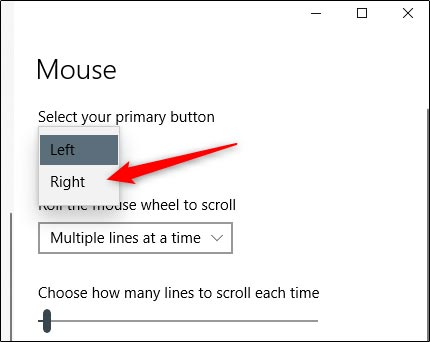
- گزینه Select your primary button را پیدا کنید.
- منوی کشویی را باز کنید.
- گزینه Right را انتخاب کنید.
اکنون عملکرد کلیک راست و چپ جابه جا می شود. برای بازگرداندن تنظیمات، همین مسیر را دنبال کنید و گزینه Left را انتخاب کنید.
عوض کردن دکمه های موس از کنترل پنل ویندوز
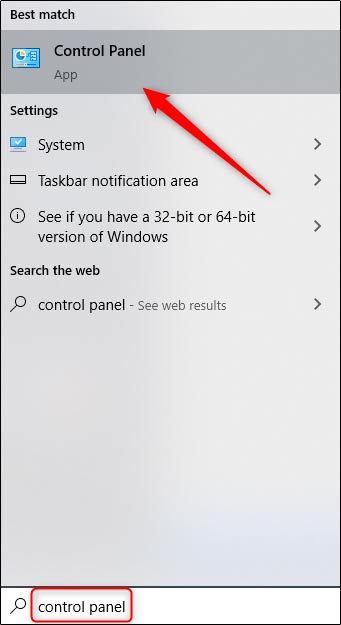
عبارت ” Control Panel ” در منوی استارت ویندوز جستجو کنید و سپس انتخاب کنترل پنل را از نتایج جستجو انتخاب کنید ، تا پنجره کنترل پنل ویندوز اجرا شود .
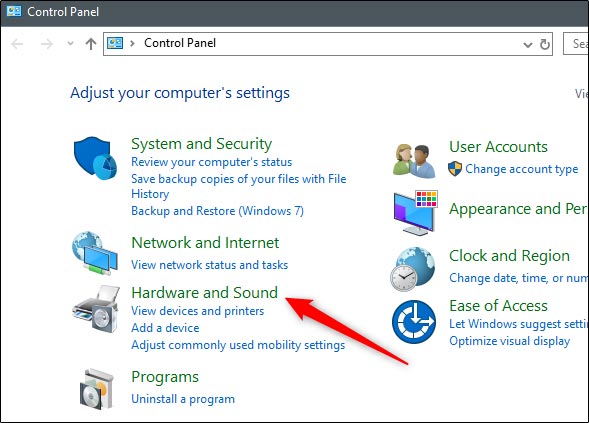
پنجره Control Panel ظاهر می شود. در این پنجره گزینه ” Hardware and Sound ” را انتخاب کنید.
در بخش ” Devices and Printers ” ، گزینه موس ” Mouse ” را انتخاب کنید.
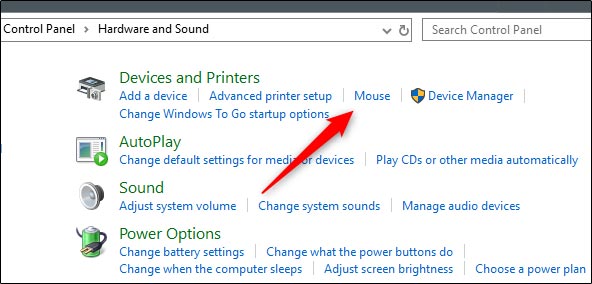
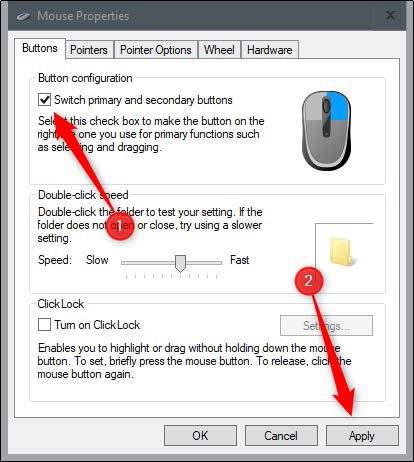
اکنون ، پنجره تنظیمات موس “Properties Mouse” برای شما باز خواهد شد . در اینجا ، کادر کنار دکمه های اصلی و ثانویه ” Switch Primary and Secondary Buttons ” را انتخاب کنید . برای اعمال تغییرات دکمه ” Apply ” را در گوشه سمت راست پایین پنجره انتخاب کنید.
جا به جا کردن دکمه های موس از سیتینگ ویندوز 10
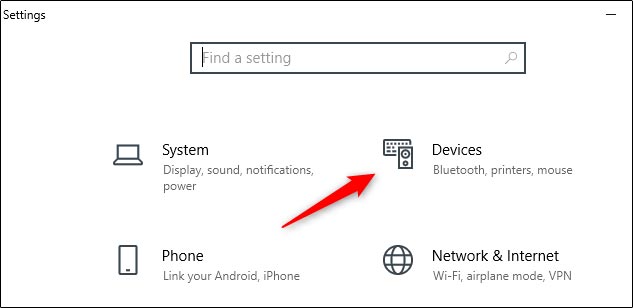
کلید های “Windows + I” را همزمان در صفحه کلید خود فشار دهید تا فهرست تنظیمات ویندوز 10 را باز کنید . در اینجا گزینه “Devices” را انتخاب کنید.
اگر می خواهید سرعت موس را در ویندوز کم یا زیاد کنید ، پیشنهاد می کنم مقاله تغییر سرعت موس در ویندوز را مشاهده کنید .
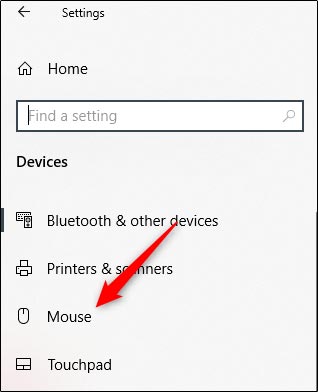
در مرحله بعد ، بخش “موس” را از صفحه سمت چپ انتخاب کنید.
اکنون گزینه های قابل تنظیم برای موس خود مشاهده خواهید کرد . اولین گزینه ذکر شده ، انتخاب دکمه اصلی برای موس است . لیست را باز کرده و گزینه ” Right ” را برای عوض کردن دکمه راست و چپ موس در ویندوز انتخاب کنید .
عوض کردن دکمه های موس با رجیستری ویندوز
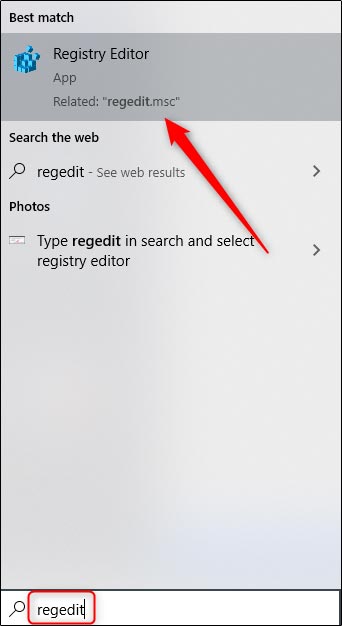
ما تغییر دکمه های موس از طریق ویرایشگر رجیستری ویندوز را پیشنهاد نمی کنیم ، ابتدا عبارت “Regedit” را در منوی استارت ویندوز جستجو کنید و ” Registry Editor ” را از نتایج جستجو باز کنید.
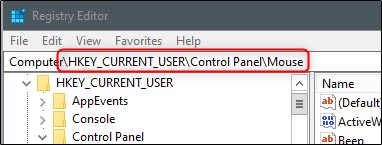
پس از باز شدن ، به مسیر زیر بروید:
HKEY_CURRENT_USER\Control Panel\Mouse
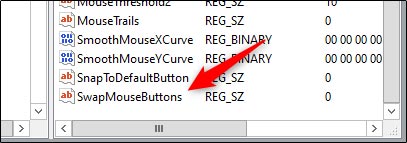
در قسمت سمت راست ، پایین بروید تا گزینه “SwapMouseButtons” را ببینید ، این مورد را انتخاب کنید.
پس از انتخاب ، پنجره ” Edit String ” ظاهر می شود . در کادر “Value Data” ، عبارت “1” را وارد کنید تا دکمه سمت راست موس را به عنوان دکمه اصلی تنظیم کنید . گزینه “OK” را برای ذخیره تغییرات خود انتخاب کنید .
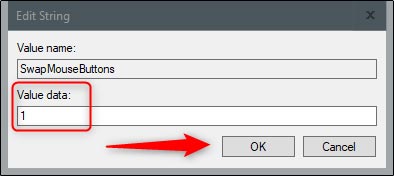
برای برگشت دکمه های موس ، این مراحل را تکرار کرده و عدد “0” را در کادر متن “Value Data” وارد کنید .
جابه جایی کلیک راست و چپ تاچ پد لپ تاپ
در بسیاری از لپ تاپ ها، تاچ پد از همان تنظیم Primary mouse button ویندوز استفاده می کند. بنابراین با تغییر این گزینه در Settings، عملکرد کلیک های تاچ پد نیز ممکن است جابه جا شود.
اگر تغییر روی تاچ پد اعمال نشد
در بعضی لپ تاپ ها، تنظیمات تاچ پد به درایور یا نرم افزار سازنده وابسته است. این موارد را بررسی کنید:
- درایور تاچ پد را از Device Manager به روزرسانی کنید.
- درایور Precision Touchpad را بررسی کنید.
- تنظیمات Synaptics یا ELAN را باز کنید.
- Windows Update را اجرا کنید.
- نرم افزار اختصاصی سازنده لپ تاپ را بررسی کنید.
اگر تاچ پد فیزیکی یک دکمه مشترک دارد، جابه جایی نرم افزاری ممکن است روی ژست های لمسی اثر متفاوتی داشته باشد.
آیا می توان فقط در یک برنامه دکمه ها را جابه جا کرد؟
تنظیمات Settings و Control Panel برای کل ویندوز اعمال می شوند. اگر می خواهید دکمه ها فقط در یک بازی یا برنامه تغییر کنند، باید از تنظیمات داخلی همان برنامه یا نرم افزار مدیریت موس استفاده کنید.
برخی موس های گیمینگ امکان ساخت Profile دارند. در این حالت، تغییرات می تواند فقط هنگام اجرای برنامه یا بازی مشخص فعال شود.
جمع بندی
برای جابه جایی کلیک راست و چپ موس، در ویندوز 11 مسیر Settings > Bluetooth & devices > Mouse و در ویندوز 10 مسیر Settings > Devices > Mouse را باز کنید. سپس گزینه Primary mouse button را روی Right قرار دهید.
همچنین می توانید از Control Panel و گزینه Switch Primary and Secondary Buttons استفاده کنید. تغییر Registry نیز امکان پذیر است، اما باید به عنوان روش پیشرفته و پس از تهیه نسخه پشتیبان انجام شود.
به یاد داشته باشید که این تنظیم، خرابی کلیک یا مشکل سخت افزاری موس را برطرف نمی کند. اگر دکمه ای کار نمی کند، ابتدا اتصال، باتری، درایور و خود موس را آزمایش کنید.