آموزش کامل کانفیگ مودم تی پی لینک TP-Link
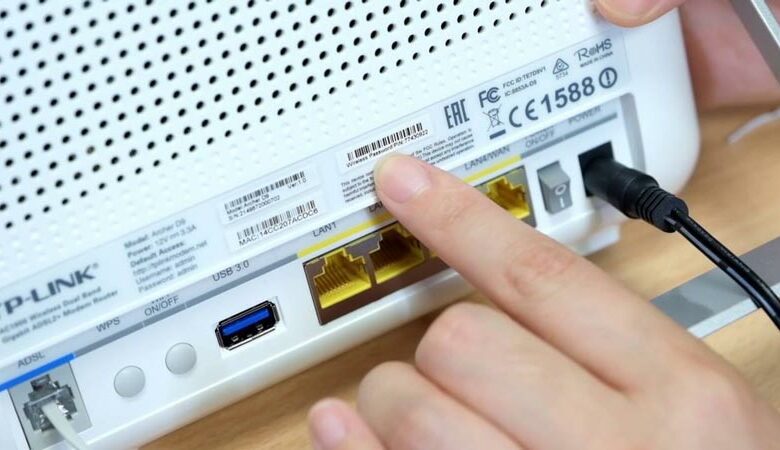
مودم تی پی لینک یکی از بهترین مودم های ای دی اس ال موجود در بازار ایران است که قیمت مناسبی هم دارد. این مودم رابط کاربری بسیار ساده ای دارد و کانفیگ کردن آن ساده است. پس با ادامه آموزش همراه باشید تا بدون نیاز به متهخصص آی تی مودم خود را تنظیم کنید.
این راهنما شما را گام به گام برای راه اندازی روتر TP-Link از طریق پنل مدیریت وب و مرورگر راهنمایی می کند. وقتی دستگاه خود را به روتر وصل کردید، کافی است آدرس tplinkwifi.net را در مرورگر وارد کنید تا صفحه تنظیمات باز شود. اگر ترجیح می دهید کار را با موبایل انجام دهید، اپلیکیشن TP-Link Tether هم راهکار بسیار ساده ای برای پیکربندی روتر است.
نکات مهم پیش از شروع
- برای ورود به صفحه تنظیمات، از دستگاهی که به روتر وصل است، به آدرس tplinkwifi.net یا 192.168.0.1 بروید.
- اطلاعات نوع اتصال اینترنت خود را از شرکت ارائه دهنده (ISP) بگیرید (vpi و vci). اتصال شما ممکن است Dynamic IP، PPPoE یا Static IP باشد؛ اگر شک دارید، حتماً از پشتیبانی شرکت اینترنت بپرسید.
- Setup Wizard (راهنمای راه اندازی) به صورت خودکار شما را برای تعیین منطقه زمانی، انتخاب نوع اتصال، تنظیم نام و رمز وای فای و حتی آپدیت فریم ور همراهی می کند.
- کل فرآیند راه اندازی روتر از طریق اترنت یا وای فای، حدود ۵ تا ۱۰ دقیقه زمان می برد.( پیشنهاد می کنیم با کابل اترنت متصل شوید)
- اگر کار با مرورگر برایتان سخت است، اپلیکیشن TP-Link Tether ساده ترین جایگزین برای تنظیمات روتر است.
آماده سازی برای نصب

قبل از اینکه سراغ راه اندازی دستگاه بروید، این چند مرحله ساده را دنبال کنید تا همه چیز برای یک اتصال بی دردسر آماده باشد:
- مودم را از برق بکشید: اول از همه، دوشاخه مودم را از پریز جدا کنید. اگر مودم شما باتری پشتیبان دارد، حتماً آن را هم خارج کنید تا دستگاه کاملاً خاموش شود.
- کابل شبکه را وصل کنید: یک سر کابل اترنت را به مودم و سر دیگر آن را به سیستم متصل کنید.
- مودم را روشن کنید: حالا مودم را به برق بزنید و حدود ۲ دقیقه منتظر بمانید. این زمان لازم است تا چراغ های مودم ثابت شوند و اتصال اینترنت به طور کامل برقرار شود.

- اطلاعات سرویس دهنده را دم دست بگذارید: اگر شرکت ارائه دهنده اینترنت (ISP) شما از پروتکل PPPoE استفاده می کند، حتماً نام کاربری و رمز عبوری که به شما داده اند را کنار دستتان داشته باشید و Vpi و Vci را نیز باید از شرکت ارائه دهنده اینترنت را بپرسید.
پیکربندی یا تنظیم مودم های تی پی لینک (TP Link)
برای دسترسی بی دردسر به تنظیمات مودم یا روتر، از مرورگرهای استاندارد مثل Chrome، Firefox یا Edge استفاده کنید. کافی است یکی از آدرس های زیر را دقیقاً در نوار بالای مرورگر (Address Bar) تایپ کنید و دکمه Enter را بزنید:
tplinkwifi.net
192.168.0.1
دقت کنید که این آدرس ها را نباید در کادر جست وجوی گوگل سرچ کنید؛ بلکه باید مستقیماً در نوار آدرس وارد شوند تا صفحه تنظیمات روتر باز شود.
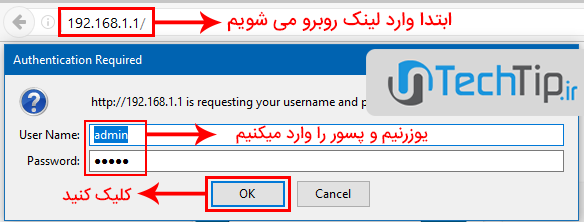
اگر با وارد کردن این آدرس ها به صفحه مدیریت هدایت نشدید، برای رفع مشکل و بررسی علت عدم دسترسی به tplinkwifi.net، دوباره مودم را خاموش و روشن کنید یا اتصال با سیستم را بررسی یا تعویض کنید.( اگر از اترنت استفاده می کنید، وای فای را هم امتحان کنید)
سپس برای ورود باید یوز نیم و پسورد پیش فرض مودم را برنید.( معمولا روی دفترچه مودم نوشته شده، اگه دفترچه در دسترس نیست از admin برای هر دو فیلد استفاده کنید.)
پیکربندی با ستاپ ویزارد setup Wizard
پس از وارد شدن به آی پی یا آدرس بالا مستقیما به تنظیمات مودم تی پی لینک متصل می شود. سپس setup Wizard را انتخاب کنید و ادامه آموزش را پیگیری کنید.

1- تنظیم منطقه زمانی
بعد از باز شدن Setup Wizard، کافی است منطقه زمانی ایران را از لیست کشویی پیدا کرده و با زدن دکمه Next به مرحله بعد بروید.(تایم زون ایران +3:30 یا +4:30 می باشد بسته به پاییز یا بهار بودن زمان کانفیگ)

2- تنظیم نوع اتصال اینترنت
در برخی از مودم ها این بخش قابل تغییر است اما مودم های موجود در ایران به صورت خودکار اینترنت ADSL را انتخاب کرده و مستقیما وارد تنظیمات PPPoE می شود.
در قسمت Select Connection Type، باید روشی را انتخاب کنید که با تنظیمات مودم یا سرویس اینترنت شما سازگار باشد. اگر از نوع اتصال خود مطمئن نیستید، گزینه AUTO DETECT را بزنید تا خود مودم تنظیمات مناسب را شناسایی کند. اگر باز هم اتصال برقرار نشد، بهترین کار تماس با واحد پشتیبانی شرکت ارائه دهنده اینترنت است.

در ادامه، رایج ترین روش های اتصال را بررسی می کنیم:
- Dynamic IP: این گزینه عمدتاً برای سرویس های کابلی استفاده می شود. اگر برای وصل شدن به اینترنت نیاز به وارد کردن نام کاربری و رمز عبور ندارید، احتمالاً باید همین گزینه را انتخاب کنید.
- PPPoE: این روش مخصوص سرویس های ADSL است. برای تنظیم آن، کافی است نام کاربری و رمز عبوری که از شرکت اینترنتی دریافت کرده اید را در جایگاه های مشخص شده وارد کنید.
- Static IP: در این حالت، شرکت ارائه دهنده یک آدرس IP اختصاصی و تنظیمات خاصی به شما می دهد که باید آن ها را به صورت دستی در پنل روتر ثبت کنید.
اگر نوع اتصال شما PPPoE است( برای ADSL باید این گزینه رو انتخاب کنید)، آن را انتخاب کرده و برای رفتن به مرحله بعد، روی دکمه Next کلیک کنید.
3- جایگذاری اطلاعات ISP
در این مرحله باید اطلاعات مربوط به اتصال مودم به سرویس دهنده اینترنت (ISP) را وارد کنید:
- Username: نام کاربری که شرکت ارائه دهنده اینترنت در اختیارتان قرار داده است را وارد کنید.
- Password: رمز عبوری که از سرویس دهنده دریافت کرده اید را در این کادر بنویسید.
- VPI و VCI: مقادیر عددی مخصوص منطقه مخابراتی خود را که از پشتیبانی شرکت اینترنتی گرفته اید، در این قسمت وارد کنید.
- Connection Type: نوع اتصال را روی حالت استاندارد یعنی PPPoE LLC قرار دهید.
- پس از وارد کردن دقیق این تنظیمات، روی دکمه Next بزنید تا به مرحله بعد بروید.

4- تنظیمات امنیتی و وای فای مودم
برای افزایش امنیت مودم، کافی است مراحل زیر را در پنل تنظیمات دنبال کنید:
Access Point: این گزینه برای فعال یا غیرفعال کردن وای فای است. با خاموش کردن آن، ارتباط بی سیم کاملاً قطع می شود.
SSID: نامی است که برای شبکه خود انتخاب می کنید و هنگام جستجوی وای فای در گوشی یا لپ تاپ نمایش داده می شود.
Broadcast SSID: اگر این گزینه فعال باشد، نام شبکه شما برای همه دستگاه های اطراف قابل مشاهده است. با غیرفعال کردن آن، نام مودم مخفی می شود. در این صورت، برای اتصال باید نام شبکه را به صورت دستی در دستگاه خود وارد کنید.
Authentication Type: این بخش پروتکل امنیتی شبکه را مشخص می کند. برای جلوگیری از نفوذ ابزارهای هک، حتماً گزینه WPA2-PSK را انتخاب کنید.
Encryption: این مورد مربوط به الگوریتم رمزگذاری است و توصیه می کنیم آن را روی حالت پیش فرض یعنی AES بگذارید.
Pre-Shared Key: همان رمز عبور وای فای شماست. برای امنیت بیشتر، حتماً از ترکیبی از اعداد، حروف بزرگ و کوچک و علائم خاص استفاده کنید.

نکته مهم: برای جلوگیری از حدس زدن رمز توسط دیگران، هرگز از اطلاعات شخصی نظیر موارد زیر در پسورد استفاده نکنید:
- نام و نام خانوادگی
- سال تولد
- شماره موبایل
- سایر اطلاعات هویتی
در نهایت، برای اعمال تغییرات روی دکمه Next کلیک کنید.
5- تکمیل تنظیمات
بعد از کامل کردن تمامی فیلد ها با پیغام زیر روبرو می شویم که با زدن Next تنطیمات ثبت و با زدن Back به مرحله ی قبل جهت تغییر دادن تنظیمات برمی گردد.
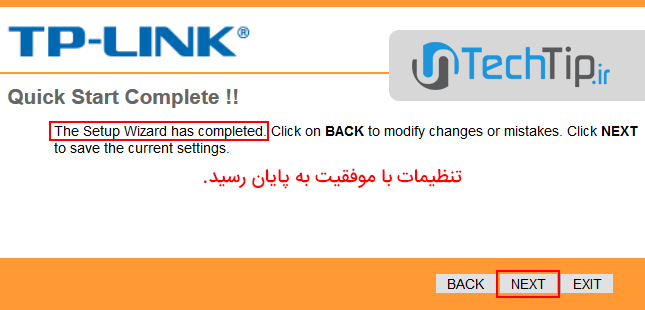
حالا با زدن Next با پیغام تکمیل فرآیند تنظیمات مودم روبرو خواهید شد که بعد از آن باید روی Close کلیک کنید.پ

مودم شما کانفیگ شد!
حمع بندی
شاید ورود به پنل مدیریت مودم TP-Link در نگاه اول پیچیده به نظر برسد، اما اگر بدانید نوع سرویس اینترنت تان چیست و کدام بخش های پنل اهمیت بیشتری دارند، خیلی سریع می توانید آن را راه بیندازید. کافی است وارد تنظیمات شوید و متناسب با سرویسی که از شرکت مخابرات یا سرویس دهنده اینترنت خود گرفته اید، مشخصات مربوط به ADSL، VDSL یا WAN را وارد کنید.
پس از برقراری اتصال، اولین کاری که باید انجام دهید تغییر نام و رمز وای فای، تنظیمات امنیتی و البته رمز عبور خودِ پنل است تا خیالتان از بابت امنیت و پایداری شبکه راحت باشد. اگر بعد از کانفیگ مودم TP-Link همچنان اینترنت ندارید، دوباره اطلاعاتی مثل نام کاربری، رمز عبور، VPI/VCI یا VLAN را بررسی کنید و وضعیت کابل ها و چراغ های مودم را هم چک کنید.
فراموش نکنید که ظاهر پنل تنظیمات و گزینه های آن، بسته به مدل دستگاه، نسخه سخت افزاری و Firmware تغییر می کند. بنابراین اگر منوها دقیقاً مشابه تصاویر راهنما نیستند، نگران نشوید؛ مدل دقیق مودم خود را در اولویت قرار دهید.
اگر هیچ کدام از این راهکارها نتیجه بخش نبود، همیشه راه حل بازگشت به تنظیمات کارخانه وجود دارد تا همه چیز را از صفر شروع کنید. فقط حتماً پیش از ریست کردن، اطلاعات اشتراک اینترنت و تنظیمات شبکه وای فای تان را یادداشت کنید تا بعداً دچار مشکل نشوید.
اگر مدل دقیق مودم TP-Link خود را نمی دانید، برچسب پشت یا زیر دستگاه را چک کنید؛ چون تنظیمات برخی مدل ها با هم فرق دارند.