رفع عدم اجرای Battle.net در ویندوز 10/11 – مشکل کانکت نشدن بتل نت

برای بسیاری از گیمرها، لانچر Battle.net دروازه ورود به دنیای بازیهای محبوب بلیزارد است. اما چه چیزی ناامیدکنندهتر از این است که بخواهید یک بازی آنلاین را شروع کنید، اما لانچر بتلنت با کلیک شما باز نشود؟ مشکل در اجرا نشدن Battle.net میتواند ناشی از دلایل مختلفی مثل فایلهای موقت خراب شده، تداخل نرمافزارهای امنیتی یا تنظیمات شبکه باشد
Battle.net یک لانچر بازی است که به کاربران امکان می دهد با آن، Call of Duty: Warzone، Overwatch و World of Warcraft را نصب و اجرا کنند. گاهی اوقات ممکن است بتل نت نیز همانند سایر کلاینت ها با مشکل عدم اجرای برنامه مواجه شود. این اخطار به این معنی است که شما نمی توانید بازی های مورد علاقه خود را اجرا کنید. توجه داشته باشید که اجرا نشدن این ابزار لزوما همراه با اخطار نیست، زیرا در مواقعی ممکن است بدون هیچ پیام و نمایشی فرایند انجام آن متوقف شود.
به راحتی می توانید تمامی مشکلات مربوط به اجرای Battle.net را در رایانه خود حل کنید. ما در این مقاله سعی کرده ایم با استفاده از 5 روش معمول به بررسی این موضوع بپردازیم. به این ترتیب، اگر شما نیز با مشکل “عدم اجرای Battle.net” مواجه هستید توصیه می کنیم تمامی موارد اشاره شده در این مقاله را مورد بررسی قرار دهید.
| علائم مشکل | دلیل احتمالی | اقدام پیشنهادی |
| لانچر باز میشود اما هیچ اتفاقی نمیافتد | فایل کشِ خراب | پاک کردن پوشه Cache در مسیر ProgramData |
| پیغام خطای دسترسی | عدم دسترسی ادمین | Run as Administrator |
| گیر کردن روی Loading | تداخل شبکه | ریست کردن اینترنت یا غیرفعال کردن VPN |
Battle.net را بر روی Admin تنظیم کنید
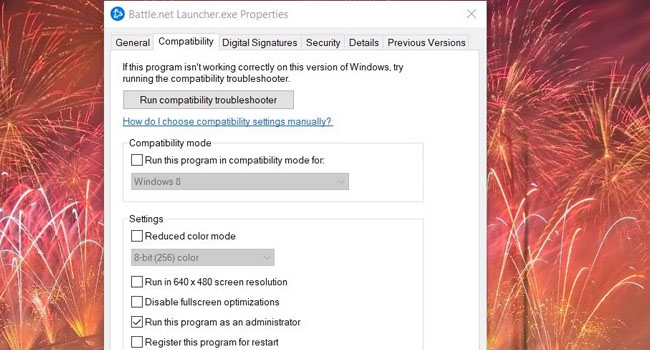
اجرای نرمافزار بتل نت با دستور Admin یکی از راه کار های تایید شده در حل مشکل “عدم اجرای Battle.net” است. تنظیم Battle.net به عنوان سرپرست دسترسی بیشتری را به آن می دهد که می تواند مشکلات مجوز ها را برای همیشه حل کند. برای اجرای بتل نت با مجوز های حقوقی می توانید مراحل زیر را دنبال کنید:
- به پوشه ای که نرمافزار بتل نت را نصب کرده اید بروید.
- بر روی فایل Battle.net Launcher.exe کلیک راست نموده و سپس از منوی زمینه گزینه Properties را انتخاب کنید.
- در پنجره فعال، به تب Compatibility بروید.
- چک باکس Run this program as administrator را علامت بزنید.
- در نهایت برای ذخیره داده ها ابتدا گزینه Apply و سپس Ok را انتخاب کنید.
در این روش، شما با هر بار اجرای بتل نت پنجره ی User Account Control را خواهید دید. در این مرحله می بایست بر روی گزینه Yes کلیک کرده تا برنامه با مجوز های رایانه اجرا شود.
پوشه های Battle.net و Blizzard Entertainment Data را حذف کنید
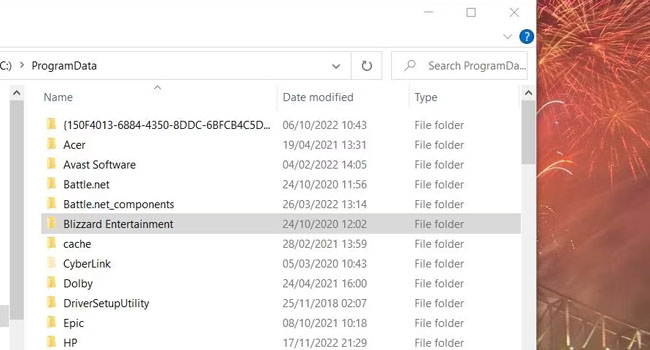
پوشه های Battle.net و Blizzard Entertainment Data مکانی برای ذخیره حافظه پنهان لانچر بتل نت هستند. زمانی که نرمافزار Battle.net به درستی کار نکند، این امکان وجود دارد که پوشه ها دارای اطلاعات و داده های خراب هستند. برای تایید این موضوع توصیه می شود فایل های پوشه مورد نظر را حذف کنید.
- ابتدا با اجرای ابزار Task Manager مطمئن شوید که هیچ برنامه ای مربوط به ابزار Battle.net در حال اجرا نباشد.
- با استفاده از کلید های ترکیبی Win + R کادر محاوره ای Run را باز کنید.
- عبارت %ProgramData% را در کادر مربوطه تایپ کرده و سپس کلید Enter را بفشارید.
- بر روی پوشه های Blizzard Entertainment و Battle.net کلیک راست نموده و سپس از منوی زمینه گزینه Delete را انتخاب کنید.
- در پایان مجددا ابزار بتل نت را اجرا کنید.
توجه داشته باشید که استفاده از این مرحله هیچ آسیبی به اطلاعات و داده های مهم ویندوز شما نمی رساند. از این رو با خیال راحت برای دسترسی بهتر به برنامه می توانید این اطلاعات را حذف کنید.
فایروال ویندوز را خاموش کنید
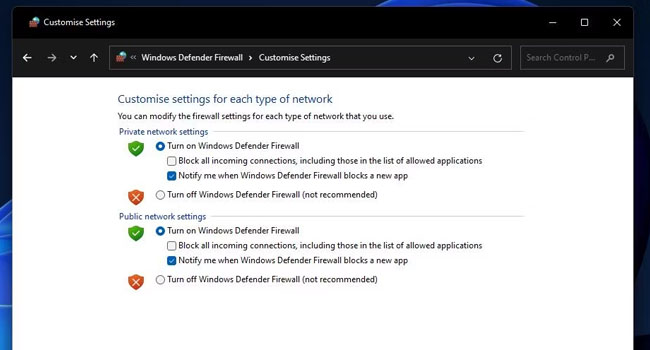
اگر فایروال ویندوز کلاینت بتل نت را به عنوان ابزاری غیر مجاز در اتصال به سرور بیلیزارد شناسایی کند، ممکن است اجرای بتل نت با مشکل مواجه شود. برای تایید این موضوع که فایروال ویندوز مشکل اصلی در اجرای برنامه بتل نت نیست، می بایست مراحل زیر را در رایانه خود طی کنید.
- با استفاده از کلید های ترکیبی Win + R کادر محاوره ای Run را باز کنید.
- عبارت Control Panel را در کادر مربوطه تایپ کرده و سپس کلید Enter را بفشارید.
- منوی کشویی View By را گسترش داده و سپس گزینه Large Icons را انتخاب کنید.
- بر روی گزینه Windows Defender Firewall کلیک کنید.
- از پنل سمت چپ بر روی گزینه Turn Windows Defender Firewall on or off کلیک کنید.
- در بخش شبکه عمومی و خصوصی گزینه های Turn off Windows Defender Firewall را علامت بزنید.
- برای ذخیره اطلاعات بر روی گزینه Ok کلیک کنید.
- نرمافزار Battle.net را اجرا کرده و سپس بررسی کنید که آیا مشکل شما برطرف شده است یا خیر.
اگر نرمافزار Battle.net به درستی شروع به فعالیت کرد، تنظیمات مجوز برنامه ها مربوط به Windows Defender Firewall’s را مورد بررسی قرار دهید و مطمئن شوید که نرمافزار Battle.net از طریق فایروال مجاز تعریف شده باشد.
توجه: پس از اعمال مراحل بالا، می بایست به طور حتم تنظیمات فایروال ویندوز خود را به حالت اولیه بازگردانید.
آنتی ویروس شخص ثالث خود را غیر فعال کنید
برخی از نرمافزار های شخص ثالث، می توانند اجرای Battle.net را نیز متوقف کنند. این ابزار ها گاهی به اشتباه برنامه ها قانونی را بد افزار تشخیص می دهند. از این رو، اگر نمی خواهید چیزی را حذف کنید، توصیه می کنیم قبل از راهاندازی لانچر آنتی ویروس شخص ثالث خود را غیر فعال کنید.
نرمافزار Battle.net را مجددا نصب کنید
در نهایت اگر هیچ یک از موارد بالا، مشکل شما در اجرای ابزار Battle.net را حل نکرد توصیه می کنیم این ابزار را مجددا در رایانه خود نصب کنید. قبل از اقدام به حذف و نصب مجدد برنامه، به این نکته توجه داشته باشید که یک نسخه پشتیبان از پوشه بازی های دانلود شده خود بگیرید.
ارور BLZBNTBGS80000011 در بتلنت
یکی از خطاهای رایج که هنگام اجرای بازیها یا بهروزرسانی لانچر با آن مواجه میشوید، ارور BLZBNTBGS80000011 است. این کد خطا معمولاً به مشکلات ارتباطی بین کلاینت شما و سرورهای بلیزارد اشاره دارد که اغلب به دلیل محدودیتهای شبکه، وجود کشهای قدیمی یا تداخل فایروال سیستم رخ میدهد. برای رفع این ارور، اولین گام این است که اتصال اینترنت خود را بررسی کرده و در صورت استفاده از سرویسهای تغییر آیپی یا VPN، آنها را تغییر دهید یا موقتاً غیرفعال کنید. علاوه بر این، پاکسازی حافظه کش بتلنت (مطابق با روشی که در بخش قبل توضیح دادیم) معمولاً سریعترین راه برای عبور از این سد است؛ چرا که فایلهای موقت معیوب، مانع از برقراری یک ارتباط پایدار با سرورهای بلیزارد میشوند.
در بسیاری از مناطق ایران، این خطا به دلیل عدم برقراری ارتباط صحیح با سرورهای CDN بلیزارد است. در این بخش حتماً پیشنهاد کنید که اگر مشکل حل نشد، DNS سیستم خود را به سرویسهای معتبر (مانند 1.1.1.1 یا 8.8.8.8) تغییر دهند، زیرا این کار در اکثر موارد خطاهای سری ۸۰۰۰۰۰۰ را به سرعت برطرف میکند.
دوباره از اجرای بازی ها در بتل نت لذت ببرید
زمانی که بتل نت را مجددا راهاندازی کردید، می توانید تمامی بازی های بلیزارد را دانلود و سپس نصب کنید. از آنجایی که دلایل بالقوه زیادی برای عدم اجرای بتل نت وجود دارد، نمی توانیم تضمین کنیم که مراحل ارائه شده در مقاله تمامی مشکلات راهاندازی آن نرمافزار را حل کند. با این حال، این موارد ارزش آن را دارند که برای حداقل یک بار آنها را مورد بررسی قرار دهیم.