نوتیفیکیشنها یا اعلانها برای اطلاعرسانی سریع طراحی شدهاند، اما گاهی اوقات تعداد زیاد آنها میتواند باعث حواسپرتی و کلافگی شود. خوشبختانه، آیفون و آیپد ابزارهای قدرتمندی برای مدیریت کامل این اعلانها در اختیار شما قرار میدهند.
چه بخواهید اعلانهای یک برنامه خاص را برای همیشه خاموش کنید، چه بخواهید برای ساعتی در آرامش کامل باشید، راهحل آن در دستان شماست. در این راهنمای تک تیپ، ما تمام روشهای مدیریت و غیرفعال کردن نوتیفیکیشنها را به شما آموزش میدهیم.
بعضی اوقات به نظر می رسد که هر برنامه ای بخواهد حضور خودش را در دستگاه اعلام کند از نوتیفیکیشن استفاده می کند ، که گاهی اوقات این اعلان ها آزار دهنده هستند . در ادامه راهی سریع برای خاموش کردن اعلان های آیفون و آیپد بدون نیاز به تغییر در تنظیمات وجود دارد.
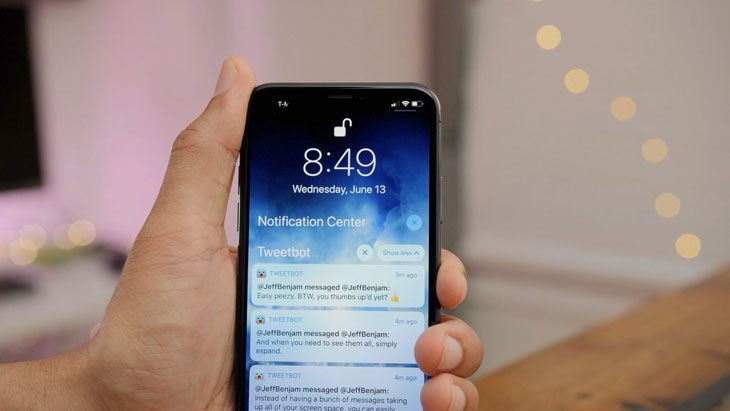
مدیریت سریع اعلانها از روی صفحه قفل
این سریعترین راه برای مدیریت یک اعلان مزاحم، درست در همان لحظهای است که آن را دریافت میکنید.

- در صفحه قفل یا مرکز اعلانها (Notification Center)، روی اعلانی که میخواهید مدیریتش کنید، انگشت خود را به سمت چپ بکشید.
- روی دکمه
Options(گزینهها) ضربه بزنید.

- حالا چند انتخاب دارید:
Mute for 1 Hour(بیصدا برای ۱ ساعت): اعلانهای این برنامه برای یک ساعت بیصدا میشوند.Turn Off(خاموش کردن): تمام اعلانهای این برنامه برای همیشه غیرفعال میشود.Deliver Quietly(ارسال بیصدا): اعلانها همچنان در مرکز اعلانها نمایش داده میشوند، اما دیگر صدایی پخش نکرده، لرزشی ایجاد نمیکنند و بنر آنها روی صفحه ظاهر نمیشود.
غیرفعال کردن دائمی اعلانهای یک برنامه خاص
این روش برای زمانی مناسب است که میخواهید اعلانهای یک اپلیکیشن را برای همیشه خاموش کنید.

- ارد
Settings(تنظیمات) آیفون خود شوید. - به بخش
Notifications(اعلانها) بروید. - در لیست
Notification Style، اپلیکیشنی را که میخواهید اعلانهایش را غیرفعال کنید، پیدا کرده و روی آن ضربه بزنید. - در بالای صفحه، کلید
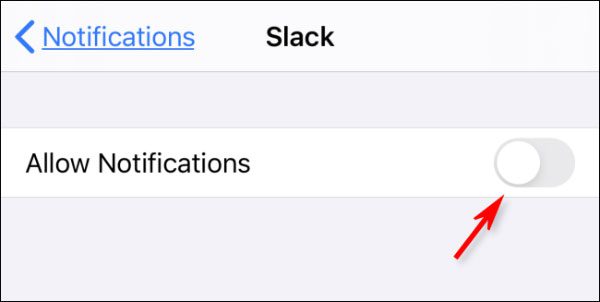
Allow Notifications(اجازه اعلانها) را در حالت خاموش (Off) قرار دهید.
استفاده از حالت تمرکز (Focus Mode)
اگر میخواهید برای مدتی (مثلاً هنگام کار یا استراحت) تمام اعلانها را به صورت موقت قطع کنید، Focus Mode بهترین ابزار شماست.
- کنترل سنتر (Control Center) را با کشیدن انگشت از گوشه بالا سمت راست صفحه به پایین، باز کنید.
- روی دکمه
Focusضربه بزنید. - یکی از حالتهای از پیش آماده شده مانند
Do Not Disturb(مزاحم نشوید) را انتخاب کنید.

با فعال شدن این حالت، تمام تماسها و اعلانها بیصدا شده و روی صفحه قفل نمایش داده نمیشوند.
غیرفعال کردن اعلان های آیفون و آیپد ورژن قدیمی
اگر دستگاه آیفون و آیپد شما قفل نشده است، با کشیدن انگشت از بالای صفحه ، مرکز اعلان را باز کنید. اگر دستگاه شما قفل شده باشد، مرحله بعدی نیز روی صفحه قفل شده کار می کند.
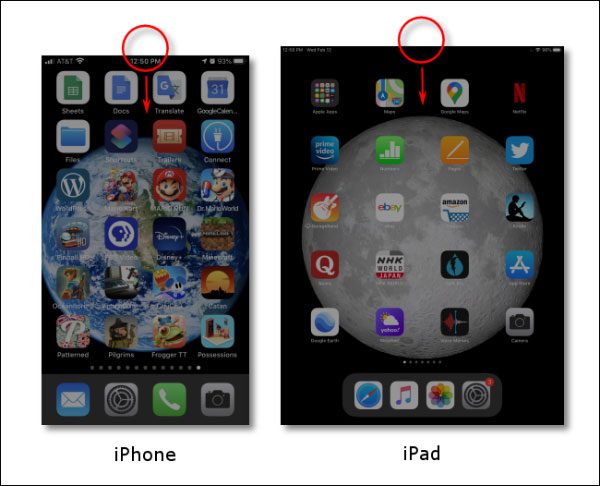
لیستی از اعلان هایی که اخیراً دریافت کرده اید را مشاهده خواهید کرد.
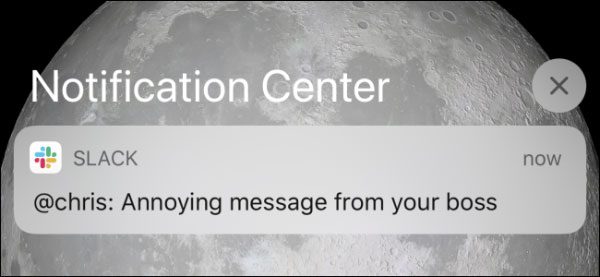
یکی از اعلانی هایی را که می خواهید غیرفعال کنید و از آن خلاص شوید ، به سمت چپ بکشید.
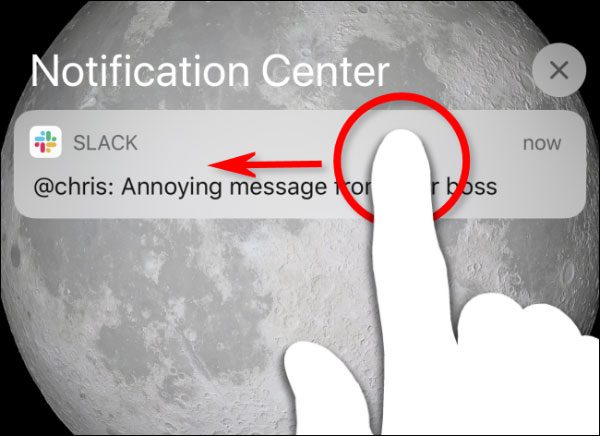
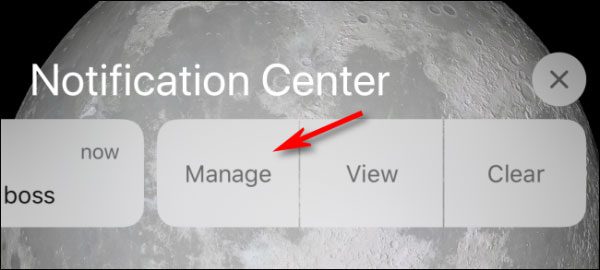
برای خلاص شدن از اعلان های که بعدا ممکن است نمایش داده شوند، روی گزینه مدیریت ” Manage ” ضربه بزنید.
در اینجا گزینه های وجود دارد :
- ” Manage ” به شما امکان می دهد اعلان هایی که بعدا نمایش داده میشوند را از طریق برنامه ، از جمله خاموش کردن آنها ، مدیریت کنید.
- ” View ” شما را به برنامه ای که اعلان ارسال کرده است می برد تا آن را در آنجا مشاهده کند.
- ” Clear ” این اعلان خاص را از روی صفحه نمایش شما حذف می کند اما اعلان های آیفون را غیرفعال نمی کند.
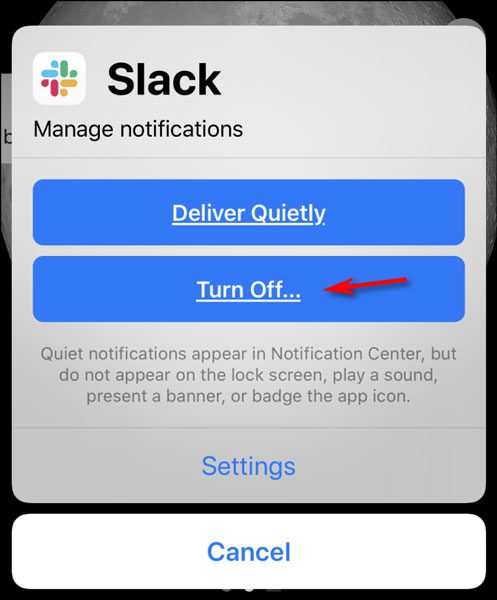
در پنجره باز شده برای غیرفعال کردن نمایش اعلان های این برنامه خاص، روی گزینه خاموش ” Turn Off ” ضربه بزنید.
در عوض گزینه Delive Quietly به شما امکان می دهد اعلان های آینده را از این برنامه دریافت کنید، اما دستگاه شما با رسیدن اطلاعیه ها صدا یا لرزش ایجاد نمی کند.
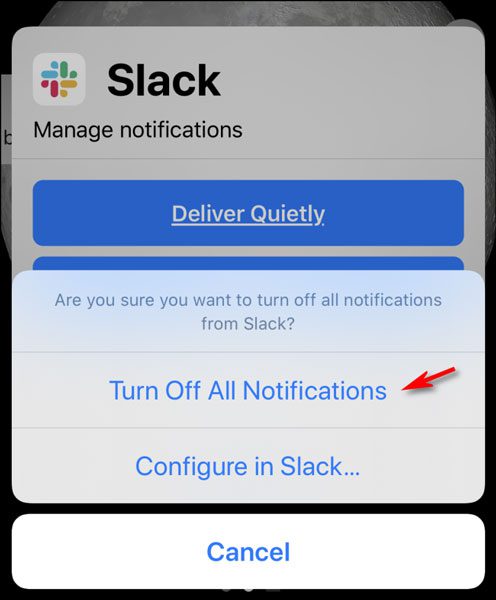
یک پیام تأیید پاپ آپ نمایش داده می شود که از شما سؤال می کند، آیا واقعاً می خواهید همه اعلان ها را از برنامه انتخابی خود خاموش کنید.
روی گزینه خاموش کردن همه اعلان ها ” Turn Off All Notifications ” ضربه بزنید.
اعلانهای یک برنامه را روشن کنید
اگر نظر خود را تغییر داده و می خواهید اعلان هایی را از برنامه ای که تازه در آیفون و آیپد خود خاموش کرده اید فعال کنید، به تنظیمات آیفون یا آیپد خود بروید و سپس بخش اعلان ها ” Notifications ” بروید.
تا زمانی که برنامه مورد نظر خود را پیدا نکردید، به لیست برنامه ها بروید و روی آن ضربه بزنید. سپس روی گزینه مجاز کردن اعلان ها ” Allow Notifications ” ضربه بزنید.
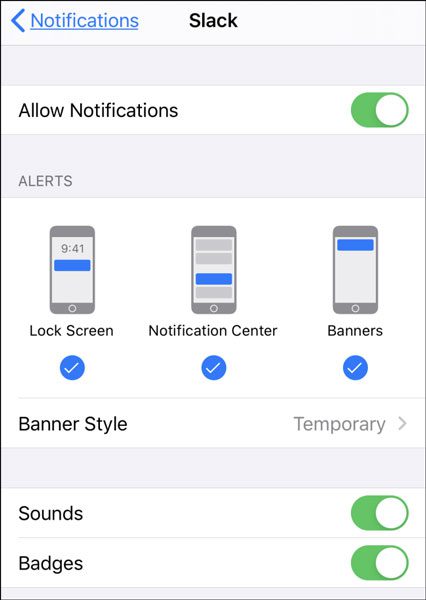
سوئیچ سبز رنگ خواهد شد و تنظیمات گزینه های دیگری را که می توانید در تنظیمات شخصی خود پیکربندی کنید نشان می دهد.
با یادگیری این ترفندهای ساده، دیگر شما بردهی نوتیفیکیشنهای خود نیستید، بلکه رئیس آنها هستید! با مدیریت صحیح اعلانها، میتوانید تمرکز خود را به شکل چشمگیری افزایش داده و از یک تجربه کاربری آرام، شخصیسازی شده و بدون حواسپرتی در آیفون خود لذت ببرید.