Split View و Slide Over در آیپد: تفاوت، کاربرد و آموزش کامل قابلیتهای مولتیتسکینگ

آیپد شما فقط یک تبلت برای تماشای فیلم نیست؛ یک ابزار قدرتمند برای انجام چندین کار به صورت همزمان (Multitasking) است. دو قابلیت کلیدی که آیپد را به یک ورکاستیشن واقعی تبدیل میکنند، Split View و Slide Over هستند.
این دو ویژگی به شما اجازه میدهند با چند برنامه به صورت همزمان کار کنید، اما کاربرد و عملکرد آنها کاملاً متفاوت است. در این راهنمای تک تیپ، ما به زبان ساده تفاوت این دو را توضیح داده و نحوه استفاده از هرکدام را به صورت گام به گام به شما آموزش میدهیم.
هنگام کار چند وظیفه ای بر روی آیپد، شما به طور عمده از دو حالت صفحه نمایش به نام تقسیم صفحه (Split View) و نمایش اسلاید (Slide Over) استفاده خواهید کرد. هر دو حالت به شما امکان می دهد از دو برنامه در یک زمان استفاده کنید ، اما هر کدام به روشی کمی متفاوت عمل می کنند. بیایید در مورد شباهت ها و تفاوت های آنها صحبت کنیم.
تفاوت کلیدی Split View و Slide Over در یک نگاه
| ویژگی | Split View (تقسیم صفحه) | Slide Over (نمایش اسلاید) |
|---|---|---|
| تعداد برنامهها | دو برنامه فعال کنار هم | یک برنامه شناور روی یک یا چند برنامه دیگر |
| اندازه | هر دو برنامه بخش مشخصی از صفحه را اشغال میکنند (قابل تنظیم) | برنامه شناور اندازه کوچک و ثابت دارد |
| اولویت | هر دو برنامه به یک اندازه مهم هستند | برنامه زیرین اصلی و برنامه شناور ثانویه است |
| کاربرد اصلی | مقایسه، ارجاع، نوشتن همزمان | دسترسی سریع، چک کردن موقت، ابزارهای کمکی |
ویژگی تقسیم صفحه آیپد (Split View) چیست؟
تفاوت اصلی بین ویژگی اسپلیت و اسلاید در آیپد این است که چه اندازه از برنامه روی صفحه نمایش در هنگام استفاده از چندین برنامه وجود دارد. آنها همچنین از نظر عملکرد متفاوت هستند ، هر یک متناسب با انواع مختلفی از کارها استفاده می شود.
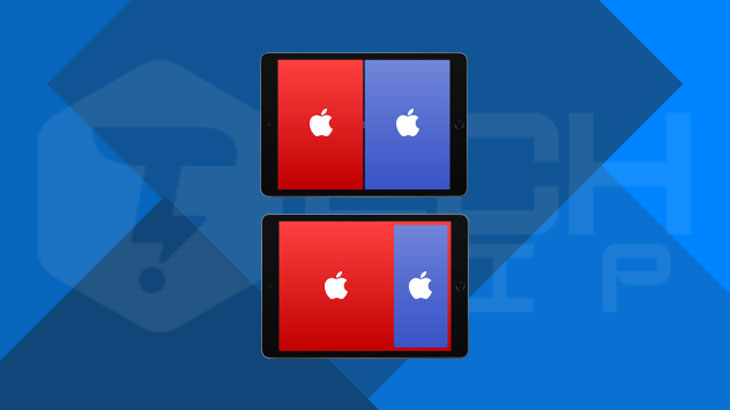
همان طور که در مقاله باز کردن دو برنامه همزمان در آیپد ، ویژگی Split View دو پنجره را در کنار هم با یک خط سیاه در وسط که نمایانگر جداسازی دو برنامه است نمایش می دهد. این ویژگی برای استفاده از دو برنامه به طور همزمان در شرایطی طراحی شده است که شاید شما نیاز به مراجعه مداوم به هر دو برنامه یا انتقال اطلاعات از یک برنامه دیگر داشته باشید.
با استفاده از انگشت خود می توانید خط وسط را به چپ یا راست بکشید و اندازه نمایش هر دو برنامه را به طور متناسب تغییر دهید.
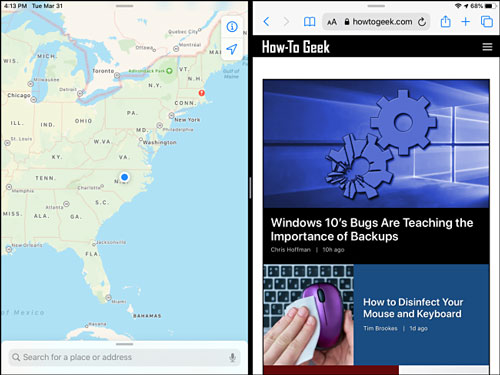
برای استفاده از ویژگی تقسیم صفحه ، یک برنامه را باز کنید. سپس از پایین صفحه به آرامی انگشت خود را بکشید تا Dock باز شود. انگشت خود را بر روی آیکون برنامه دوم که می خواهید باز کنید ، بگذارید سپس به آرامی آن را به لبه سمت چپ یا راست صفحه بکشید تا جایی که به جای خود باز شود.
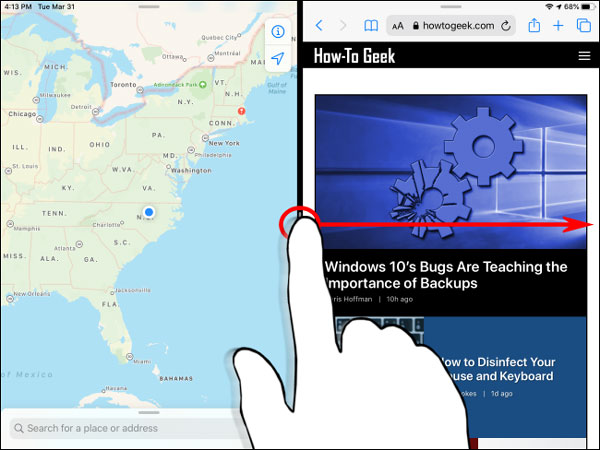
برای خلاص شدن از حالت Split View ، انگشت خود را روی خط مشکی وسط قرار دهید و آن را به سمت لبه صفحه بکشید تا یکی از برنامه ها بسته شود.
نمایش اسلاید آیپد (Slide Over) چیست؟
Slide Over برنامه اصلی را در حالت تمام صفحه و برنامه دوم در یک پنجره کوچک شناور در سمت چپ یا راست صفحه نمایش آیپد نمایش می دهد.
برنامه ای که با حالت Slide Over در آیپد نمایش داده می شود را می توان به سرعت ببندید و در صورت لزوم آن را دوباره نمایش داد ، و این کار را برای بررسی سریع اطلاعات از برنامه هنگام کار روی چیز دیگری ایده آل می کند.
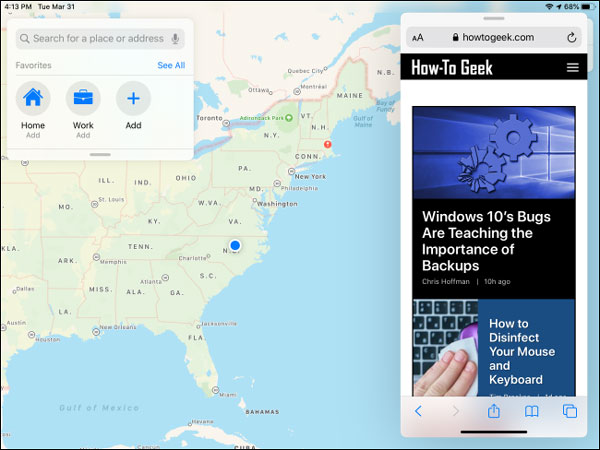
برای استفاده از حالت Slide Over در آیپد، یک برنامه را باز کنید. به آرامی از پایین صفحه به بالا بکشید تا Dock باز شود. انگشت خود را بر روی آیکون برنامه دوم که می خواهید باز کنید ، بگذارید سپس به آرامی آن را به سمت چپ یا راست صفحه بکشید تا زمانی که به عنوان یک پنجره شناور ظاهر شود.
برای پنهان کردن پنجره Slide Over در آیپد ، انگشت خود را روی نوار کنترل در بالا قرار دهید و سریع آن را به سمت لبه سمت راست یا چپ صفحه بکشید. بسته به اینکه کدام طرف را روی آن مخفی کنید ، می توان با کشیدن به سمت داخل از لبه سمت چپ یا راست صفحه یادآوری کرد.
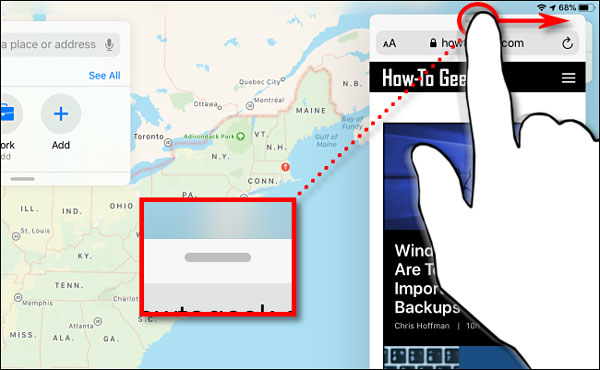
برای بستن کامل پنجره Slide Over ، انگشت خود را روی نوار کنترل در بالا نگه دارید و آن را به آرامی به سمت لبه صفحه بکشید تا قسمتی از Split View شود. سپس می توانید پنجره ناخواسته را با کشیدن پارتیشن مشکی بین دو پنجره تا لبه صفحه ببندید تا یک پنجره ناپدید شود.
تقسیم صفحه و نمایش اسلایدها به صورت زمان
استفاده از ویژگی Split View و Slide Over به طور همزمان امکانپذیر است. این بدان معناست که شما سه پنجره برنامه به طور همزمان روی صفحه خواهید داشت، دو برنامه با تقسیم صفحه و یک برنامه دیگر با نمایش اسلاید.
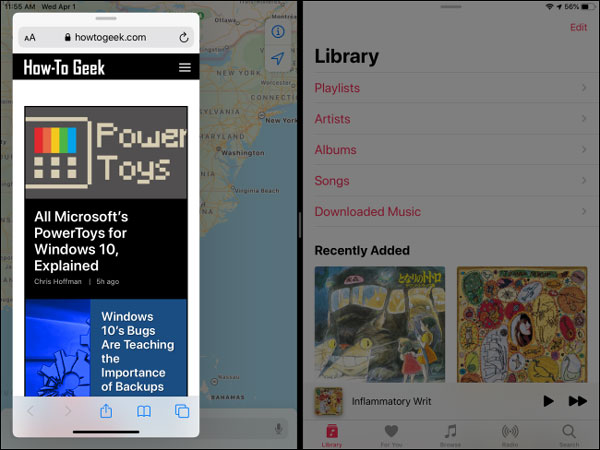
برای انجام این کار ، از ویژگی تقسیم صفحه (Split View) شروع کنید ، سپس انگشت خود را با کشیدن از لبه پایین صفحه باز کنید. آیکون برنامه را به آرامی بکشید (برای برنامه سوم که در حالت اسلاید (Slide Over) باز شود) در بالای خط مشکی در وسط صفحه قرار بگیرید.
برای خلاص شدن از پنجره Slide Over ، از نوار کنترل آن در بالای پنجره استفاده کنید تا آن را به سمت صفحه بکشید تا جایی که یکی از برنامه های Split View جایگزین شود. سپس می توانید پنجره را با کشیدن خط مرکز مشکی راه تا لبه صفحه ببندید تا یک پنجره ناپدید شود.