آموزش رفع خطای 0x80242016 در ویندوز 10 و 11
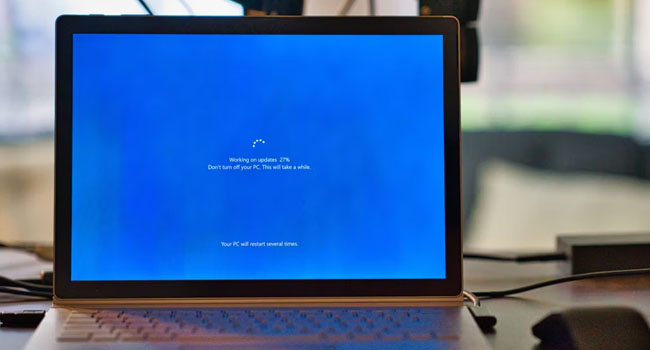
روبرو شدن با کد خطای 0x80242016 در ویندوز آپدیت، به این معنی است که سیستم شما نمی تواند آپدیت های جدید را نصب کند. این موضوع در طولانی مدت امنیت سیستم را به خطر می اندازد و شما را از ویژگی های جدید ویندوز محروم می کند.
این خطا معمولا به سه دلیل رخ می دهد: تداخل آنتی ویروس های جانبی با بخش آپدیت ویندوز، خراب شدن فایل های اصلی سیستم، یا به هم ریختن تنظیمات و فایل های موقت پوشه ویندوز آپدیت.
برای حل این مشکل نیازی به تعویض ویندوز یا کارهای پیچیده ندارید. در ادامه این راهنما، ۷ روش کاربردی و موثر را به ترتیب اولویت بررسی می کنیم تا بتوانید سیستم خود را به راحتی بروزرسانی کنید.
علت خطای 0x80242016 در ویندوز
خطای 0x80242016 در ویندوز 10 و 11 معمولا به دلایل زیر رخ می دهد:
- تداخل آنتی ویروس های جانبی: برنامه های امنیتی نصب شده روی سیستم گاهی ارتباط بخش آپدیت ویندوز با سرورهای مایکروسافت را مسدود می کنند.
- آسیب دیدن فایل های سیستمی: خراب شدن فایل های اصلی ویندوز جلوی نصب درست آپدیت ها را می گیرد.
- خرابی فایل های موقت آپدیت: سرویس های پشتیبان ویندوز مانند BITS و Cryptographic مسئولیت دانلود را بر عهده دارند. اگر پوشه دانلود این سرویس ها یا کش آن ها خراب شود، این خطا رخ می دهد.
- قطعی یا کندی اینترنت: اگر اتصال اینترنت پایدار نباشد، فایل های آپدیت به صورت ناقص دانلود می شوند.
- مشکلات درایورها: قدیمی بودن درایور کارت شبکه یا مادربرد می تواند مانع دریافت آپدیت ها شود.
- پر بودن حافظه سیستم: ویندوز برای باز کردن و نصب فایل های جدید به فضای خالی کافی در درایو C نیاز دارد.
جدول خلاصه راه حل ها
| # | راه حل | زمان تقریبی | مناسب برای |
|---|---|---|---|
| ۱ | ری استارت سیستم | ۲ دقیقه | مشکلات موقتی |
| ۲ | بررسی اتصال اینترنت | ۵ دقیقه | اتصال ضعیف یا ناپایدار |
| ۳ | اجرای عیب یاب ویندوز | ۵ دقیقه | خطاهای عمومی آپدیت |
| ۴ | غیرفعال سازی موقت آنتی ویروس | ۳ دقیقه | تداخل نرم افزار امنیتی |
| ۵ | ریست اجزای Windows Update | ۱۰ دقیقه | خرابی سرویس های آپدیت |
| ۶ | اجرای DISM و SFC | ۱۵ تا ۳۰ دقیقه | فایل های سیستمی خراب |
| ۷ | نصب دستی بروزرسانی | ۱۰ دقیقه | زمانی که راه حل های بالا جواب ندادند |
رایانه خود را مجددا راهاندازی کنید
وجود یکسری مشکلات موقت در پس زمینه ویندوز می تواند به روزرسانی ویندوز را در رایانه شما مختل کند. بنابراین، در مرحله اول، بدون هیچ کار اضافه ای رایانه خود را ریستارت کرده و مجددا به نصب به روزرسانی ویندوز ادامه دهید. این فرایند فایل ها و داده های موقت ویندوز را حذف و برخی از مولفه ها را بازنشانی می کند که می تاند به شما در خلاص شدن از مشکلتان بسیار مفید باشد.
اتصال اینترنت خود را مورد بررسی قرار دهید
اگر با این خطا مواجه شدید، ممکن است به دلیل سرعت پایین اینترنت شما نیز باشد. از این رو، بهتر است از وب سایتی بازدید کنید که سرعت اینترنت شما را نمایش می دهد. این فرایند، به شما اطمینان می دهد که خطای 0x80242016 به دلیل اتصال ضعیف اینترنت شما نباشد. اگر چنین است می توانید ادامه مراحل ارائه شده ر مقاله را مورد بررسی قرار دهید. در غیر این صورت می توانید با پشتیبانی اینترنت خود تماس بگیرید.
بررسی فضای خالی دیسک
قبل از رفتن سراغ راه حل های پیچیده تر، ابتدا مطمئن شوید که درایو ویندوز شما (که معمولا همان درایو C است) فضای خالی کافی دارد:
- کلیدهای Win + E را روی کیبورد فشار دهید تا File Explorer باز شود.
- روی درایو C راست کلیک کنید و گزینه Properties را بزنید.
- اگر فضای خالی درایو کمتر از 10 گیگابایت است، فایل های اضافی را پاک کنید یا با ابزار Disk Cleanup فضا آزاد کنید.
عیب یاب ویندوز را اجرا کنید
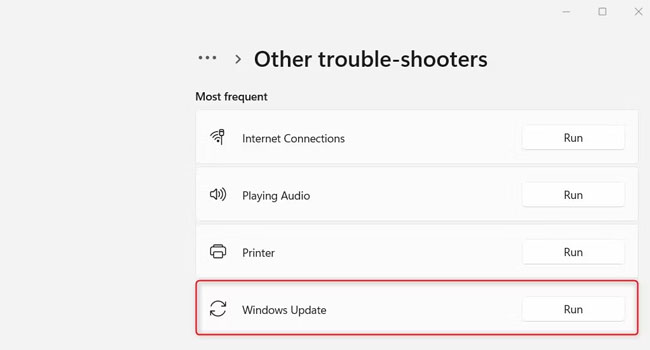
Troubleshooter یکی دیگر از ابزار داخلی ویندوز محسوب می شود که می تواند خطای مربوط به به روزرسانی ویندوز را شناسایی و برطرف کند. به این ترتیب اگر همچنان با این مشکل مواجه هستید، اجرای Troubleshooter را در دستور کار خود قرار دهید.
برای عیب یاب به روزرسانی مراحل زیر را دنبال کنید:
- بر روی نمای Start کلیک کرده و سپس از منوی زمینه بر روی گزینه Settings کلیک کنید.
- به مسیر System > Troubleshoot > Other troubleshooters بروید.
- در نهایت بر روی گزینه Run مربوط به Windows Update کلیک کنید.
پس از تکمیل مراحل، رایانه خود را ریستارت کرده و به بررسی خطای 0x80242016 در ویندوز بپردازید. اگر همچنان با این مشکل مواجه بودید، دیگر راه حل های مقاله می تواند به شما کمک کند.
آنتی ویروس شخص ثالث خود را غیر فعال کنید
نرمافزار های امنیتی شخص ثالث می توانند در فرایند به روزرسانی اختلال ایجاد کنند. برای رد این موضوع می توانید نرمافزار امنیتی شخص ثالث خود را غیر فعال و مجددا به نصب به روزرسانی ویندوز بپردازید. توجه داشته باشید که غیر فعال کردن هر یک از این برنامه ها فرایند های خاصی را می طلبد. با این حال، می توانید این مراحل را از طریق نوار وظیفه و در محیط برنامه مورد نظر خود اعمال کنید.
حل مشکل آپدیت با بازنشانی ابزارهای ویندوز آپدیت
وقتی راه های ساده تر به نتیجه نمی رسند، احتمالاً فایل های موقت آپدیت خراب شده اند یا سرویس های پس زمینه ویندوز به درستی کار نمی کنند. بازنشانی این بخش ها یکی از مطمئن ترین راه ها برای رفع خطاهای سمج آپدیت ویندوز (مثل خطای 0x80242016) است.
برای انجام این کار، مراحل زیر را به ترتیب انجام دهید:
- عبارت cmd را در منوی استارت جستجو کنید، روی Command Prompt راست کلیک کرده و گزینه Run as administrator را بزنید تا برنامه با دسترسی مدیر باز شود.
- ابتدا باید سرویس های مربوط به آپدیت را موقتاً غیرفعال کنید. برای این کار، دستورات زیر را یک به یک در محیط خط فرمان بنویسید و بعد از هر کدام کلید Enter را فشار دهید:
net stop wuauserv net stop cryptSvc net stop bits net stop msiserver
- حالا با تغییر نام پوشه های ذخیره سازی آپدیت، ویندوز را مجبور می کنیم پوشه های جدید و سالمی بسازد. این دستورات را وارد کنید و Enter بزنید:
ren C:\Windows\SoftwareDistribution SoftwareDistribution.old ren C:\Windows\System32\catroot2 Catroot2.old
- در این مرحله، سرویس هایی که در قدم اول متوقف کردید را با دستورات زیر دوباره فعال کنید:
net start wuauserv net start cryptSvc net start bits net start msiserver
- در نهایت کامپیوتر را روشن و خاموش کنید و دوباره وضعیت آپدیت ویندوز را بررسی کنید.
راهنمایی: پس از اینکه مطمئن شدید آپدیت ویندوز بدون مشکل انجام می شود، می توانید پوشه های قدیمی با پسوند old را به راحتی پاک کنید تا فضای هارد دیسک بیهوده اشغال نشود.
دستور DISM و SFC را اجرا کنید

هر یک از دستورات DISM و SFC تعمیر برخی از فایل های خراب سیستمی را بر عهده می گیرند. از جایی که شاید خطای 0x80242016 به دلیل وجود فایل ها و داده های خراب باشند، اجرای این دستورات می توانند به شما در این زمینه کمک کنند. برای اجرای دستور DISM و SFC می توانید مراحل زیر را دنبال کنید:
- با استفاده از کلید های ترکیبی Win + R کادر محاوره ای Run را باز کنید.
- عبارت CMD را تایپ و سپس Ctrl + Shift + Enter را بفشارید.
- با ظاهر شدن صفحه UAC بر روی گزینه Yes کلیک کنید.
- در ابزار Command Prompt عبارت sfc /scannow را تایپ و کلید Enter را بزنید.
- مجددا دستور Dism /Online /Cleanup-Image /CheckHealth را تایپ و آن را نیز اجرا کنید.
با انجام این فرایند فایل ها و داده های معیوب رایانه شما به حالت اولیه خود باز می گردند، و این اطمینان را به شما می دهند که روند به روزرسانی ویندوز به درستی طی شود.
به روزرسانی را به صورت دستی دانلود و نصب کنید
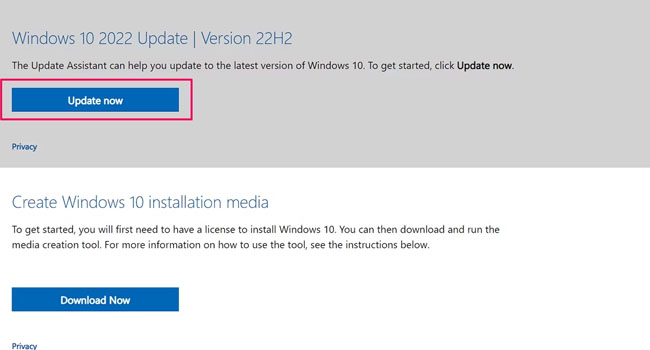
آخرین پیشنهاد ما برای رفع خطای 0x80242016 در ویندوز، دانلود و نصب به روزرسانی های ویندوز به صورت دستی است. برای به روزرسانی دستی ویندوز، می توانید مراحل زیر را دنبال کنید.
- به وب سایت دستیار به روزرسانی ویندوز مراجعه کنید.
- بر روی گزینه Update now کلیک کرده تا به روزرسانی دریافت شود.
- فایل دانلود شده را اجرا کنید.
- پس از ظاهر UAC بر روی گزینه Yes کلیک کنید.
- دکمه Update now را انتخاب کرده تا اجازه دهید سازگاری رایانه را مورد بررسی قرار دهد.
- در نهایت بر روی گزینه Next و سپس Restart now کلیک کنید.
اکنون دستیار به روزرسانی مایکروسافت، آخرین نسخه از به روزرسانی ویندوز را دریافت و بر روی رایانه شما نصب می کند. این در حالی است که فایل های شخصی شما دست نخورده باقی می مانند.
خطای 0x80242016 در رایانه را رفع کنید
Windows Update همواره جدیدترین ویژگی ها را برای ویندوز به ارمغان می آورد. با این حال، در مواقعی نیز همین امر باعث بروز مکشلاتی از قبیل 0x80242016 میشوند. خوشبختانه ما چندین راه حل ساده برای این مشکل در رایانه شما داریم تا آنها را به سرعت برطرف کنید. هر یک از موارد را مورد بررسی قرار داده و در صورت حل مشکل، آن را در انتهای همین مقاله با ما و دوستان خود به اشتراک بگذارید.