
آموزش تغییر رزولوشن (Resolution) در ویندوز های 11 ، 10 ، 8 و 7
تصویری که روی مانیتور خود می بینید، به یک فاکتور اساسی بستگی دارد: رزولوشن یا وضوح تصویر. این مشخصه تعیین می کند که آیکون های دسکتاپ ریز باشند یا درشت، متن ها واضح دیده شوند یا تار، و اینکه آیا چشمان شما بعد از چند ساعت کار خسته می شوند یا خیر. بسیاری از کاربران پس از خرید مانیتور جدید، اتصال لپ تاپ به نمایشگر جانبی یا حتی بعد از آپدیت کارت گرافیک، متوجه می شوند که تصویر مانیتورشان بیش از حد بزرگ یا کوچک شده است. تغییر رزولوشن در ویندوزهای ۷، ۸، ۱۰ و ۱۱ بسیار ساده است و تنها با چند کلیک انجام می شود. در این راهنمای کاربردی، تمام روش های تنظیم وضوح صفحه نمایش را از بخش تنظیمات ویندوز تا کنترل پنل کارت گرافیک بررسی می کنیم.
اگر دوست دارید از یک میزکار با اندازه بزرگ یا کوچک کار کنید بهتر است این مقاله را دنبال کنید. شما به راحتی می توانید اندازه صفحه (Resolution) را تغییر دهید. گاهی ممکن است به دلیل زیاد بودن آیکون های دسکتاپ مجبور شویم اندازه صفحه نمایش را کوچکتر کنیم تا آیکون ها و پینجره ها کمی کوچکتر شوند.
رزولوشن چیست؟
رزولوشن به تعداد پیکسل های افقی و عمودی روی صفحه نمایش گفته می شود. برای مثال، وقتی می گویند رزولوشن صفحه ای 1080 در 1920 است، یعنی 1920 پیکسل در عرض و 1080 پیکسل در ارتفاع آن قرار دارد. هر چقدر این عدد بزرگ تر باشد، تصاویر و متن ها واضح تر و با جزئیات بیشتر دیده می شوند. البته بالا رفتن رزولوشن باعث کوچک تر شدن اجزای صفحه می شود؛ به همین خاطر در ویندوز از ابزار مقیاس یا همان Scale استفاده می کنند تا اندازه متن ها و آیکون ها برای چشم راحت باشد.
در جدول زیر می توانید پرکاربردترین رزولوشن ها را در مانیتورها و لپ تاپ ها ببینید:
| نام رایج | رزولوشن | کاربرد معمول |
|---|---|---|
| HD | 1280×720 | لپ تاپ های ارزان قیمت و نمایشگرهای قدیمی |
| Full HD | 1920×1080 | استاندارد رایج برای بیشتر مانیتورها و لپ تاپ ها |
| Quad HD (2K) | 2560×1440 | مانیتورهای مخصوص بازی و سیستم های میان رده |
| 4K (Ultra HD) | 3840×2160 | کارهای حرفه ای، طراحی گرافیک و تدوین ویدیو |
بهترین رزولوشن برای هر سایز مانیتور
انتخاب رزولوشن مناسب فقط به قدرت کارت گرافیک شما بستگی ندارد، بلکه اندازه فیزیکی صفحه نمایش هم در کیفیت نهایی تصویر تاثیرگذار است. اگر رزولوشن بسیار بالایی را روی مانیتور کوچک تنظیم کنید، متن ها و آیکون ها بیش از حد ریز می شوند. در مقابل، انتخاب رزولوشن پایین برای مانیتورهای بزرگ، کیفیت تصویر را به شدت کاهش می دهد و پیکسل ها به صورت درشت و تار دیده می شوند.
| سایز مانیتور | رزولوشن پیشنهادی |
|---|---|
| تا ۲۱ اینچ | 1920×1080 (Full HD) |
| ۲۲ تا ۲۷ اینچ | 1920×1080 یا 2560×1440 (2K) |
| ۲۷ اینچ به بالا | 2560×1440 یا 3840×2160 (4K) |
تنظیم اندازه رزولوشن مانیتور در ویندوز 11
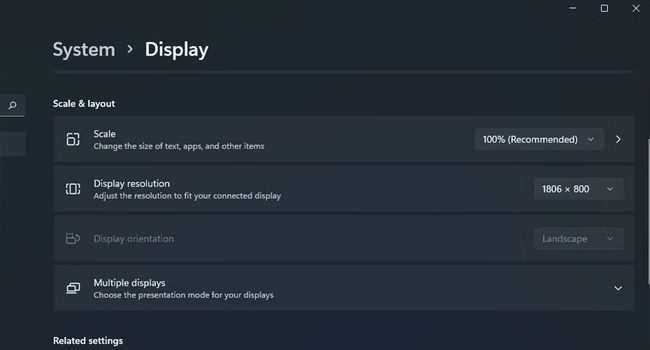
اگر رزولوشن تصویر در ویندوز به درستی تنظیم نشده باشد، بهترین مانیتورهای بازار نیز توانایی ارائه کیفیت مناسب را نخواهند داشت. به عنوان یک کاربر ویندوزی وقتی اندازه و رزولوشن تصویر را در کامپیوتر اصلاح میکنید، نه تنها تصاویر و متون با وضوح بیشتری ارائه میشوند، بلکه خستگی چشم در استفاده های طولانی مدت نیز کاسته میشود. پس اگر به دنبال تجربه ای روان و متناسب با ویژگی های مانیتور خود هستید، شاید بهتر باشد زمانی را برای تغییر اندازه رزولوشن مانیتور داشته باشید.
- کلیدهای ترکیبی Win + I را بزنید تا تنظیمات ویندوز باز شود.
یا بر روی منوی استارت کلیک کرده و سپس اپ Settings را بزنید. - در پنل سمت چپ بر روی گزینه System و سپس Display کلیک کنید.
- اکنون، بر روی منوی کشویی Display Resolution کلیک کنید تا باز شود.
- تنظیمات رزولوشن را انتخاب و سپس گزینه مربوط به Keep Changes را بزنید.
نحوه تغییر ابعاد رزولوشن در ویندوز با تنظیمات حرفه ای نمایشگر:
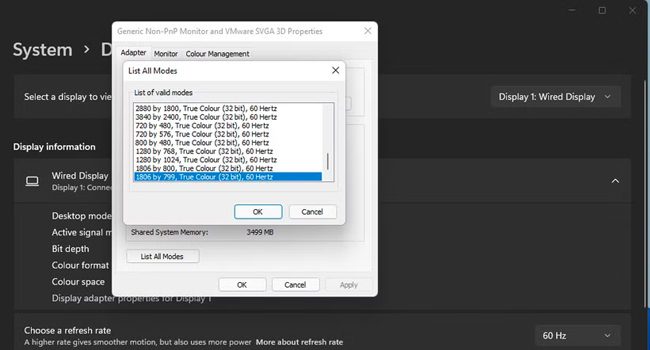
پنجره display adapter properties مربوط به جزئیات کارت گرافیک است، با این حال، یک لیست از همه حالت ها برای تغییر رزولوشن نیز در آن وجود خواهد داشت که میتوان برای تغییر وضوح نمایشگر از آن بهره برد. در این بخش نحوه تغییر ابعاد رزولوشن با بهرهگیری از تنظیمات حرفه ای نمایشگر آورده شده است:
- بر روی منوی استارت ویندوز کلیک کرده و سپس ابزار Settings را انتخاب کنید.
- از پنل سمت چپ بر روی گزینه System کلیک کرده و سپس Dispaly > Advanced Display را بزنید.
- در زیر اطلاعات مربوط به Display information بر روی Display adapter properties را انتخاب کنید.
- در پنجره مربوط به جزئیات کارت گرافیک به تب Adapter بروید و سپس بر روی List All Modes کلیک کنید.
- یک رزولوشن را از گزینه های موجود انتخاب کرده و در نهایت بر روی Ok و Apply تا تغییرات اعمال شود.
تنظیم رزولوشن در ریموت دسکتاپ (Remote Desktop)
هنگام استفاده از ابزار Remote Desktop Connection، امکان تغییر رزولوشن از داخل ویندوز مقصد وجود ندارد. برای این کار باید تنظیمات ابعاد صفحه را پیش از اتصال مشخص کنید. مراحل زیر را برای تنظیم رزولوشن انجام دهید:
- برنامه Remote Desktop Connection را باز کنید. (می توانید کلیدهای ویندوز و R را روی کیبورد فشار دهید، عبارت mstsc را تایپ کنید و اینتر بزنید).
- در پایین پنجره باز شده، روی گزینه Show Options کلیک کنید تا منوی تنظیمات کامل نمایش داده شود.
- وارد تب Display شوید.
- در بخش Display configuration، شاسی لغزنده را به چپ یا راست حرکت دهید تا رزولوشن مورد نظرتان تنظیم شود. اگر می خواهید تصویر روی تمام مانیتورهای شما پخش شود، تیک گزینه Use all my monitors for the remote session را فعال کنید.
- در نهایت روی Connect کلیک کنید تا اتصال با کیفیت جدید برقرار شود.
توجه داشته باشید که رزولوشن اتصال ریموت دسکتاپ برعکس مانیتور معمولی، در زمان اتصال فعال تغییر نمی کند. برای هرگونه تغییر در ابعاد صفحه، باید یک بار اتصال خود را قطع کنید، تنظیمات بالا را تغییر دهید و دوباره به سیستم مقصد وصل شوید.
آموزش تغییر دادن رزولوشن مانیتور در ویندوز 10
برای ویندوز ده، تغییر رزولوشن نه تنها یک فرایند ساده محسوب میشود، بلکه تجربه کاربری شما را نیز تحت تاثیر قرار خواهد داد. با افزایش وضوح، متون واضح تر و تصاویر پرجزئیات خواهند شد که همین امر سبب راحت تر شدن فرایندهایی چون طراحی، ویرایش عکس پخش ویدیو یا حتی مرور وب میشود. در ادامه نحوه انجام کار آورده شده است.
روش اول (راست کلیک کردن در دسکتاپ) :
به دسکتاپ ویندوز بروید و راست کلیک کنید و گزینه ی “Display Settings” را انتخاب کنید.
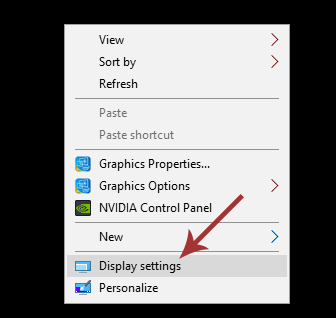
در پنجره باز شده در قسمت Resolution بر روی منوی کشویی کلیک کرده و اندازه مورد نظر را انتخاب کنید.
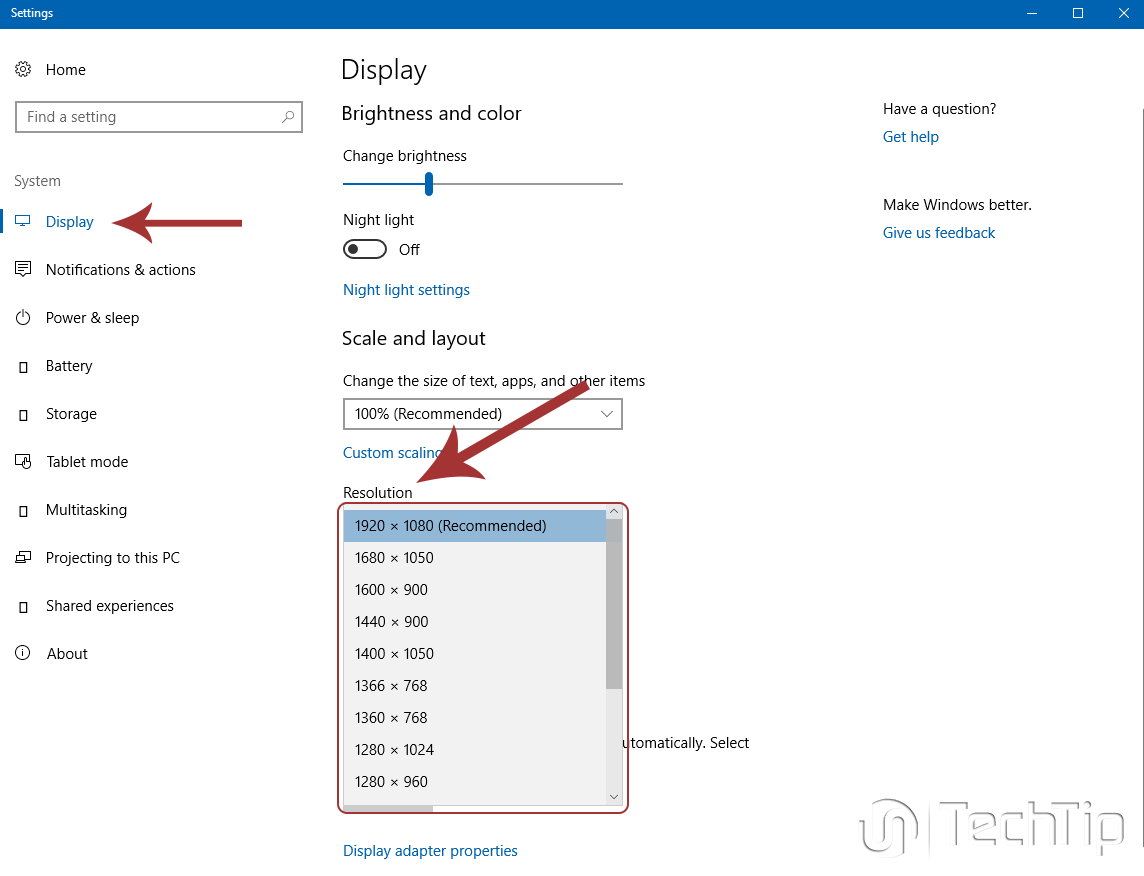
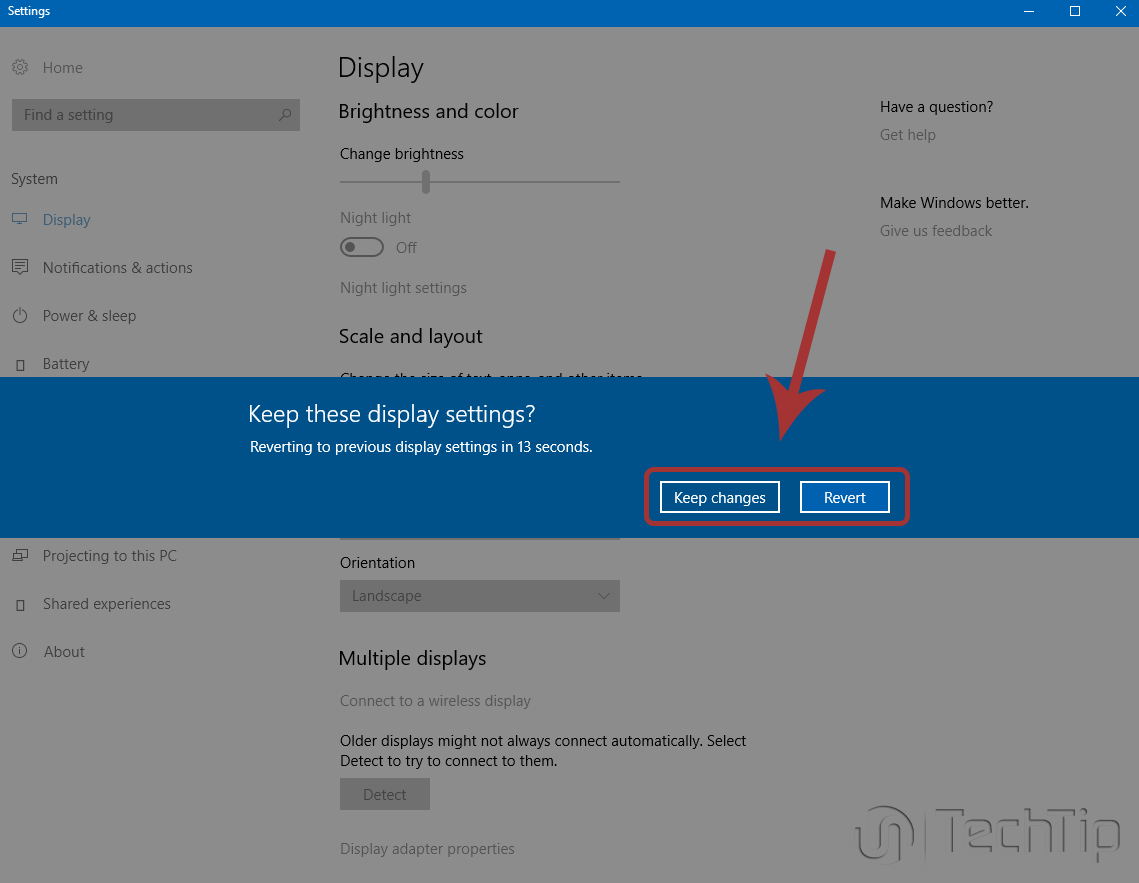
در آخر اگر از اندازه صفحه نمایش راضی هستید روی “Keep Changes” و در صورت مخالف بودن روی “Revert” کلیک کنید.
روش دوم عوض کردن رزولوشن صفحه در ویندوز 10 (خط فرمان CMD) :
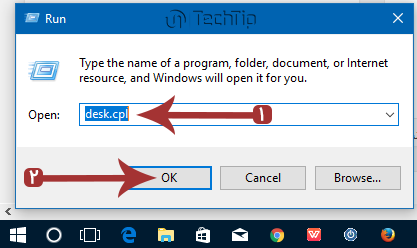
ابتدا برنامه Run (آموزش اجرا کردن برنامه Run یا کلیدهای ترکیبی Windows +R) را اجرا کرده و عبارت “Desk.cpl” را بنویسید و بعد بر روی نماد مربوط به OK کلیک کنید. این فرایند، تنظیمات مربوط به نمایشگر ویندوز ده را باز میکند. در قسمت Resolution منوی کشویی مربوطه را باز کرده و وضوح تصویر مناسب را انتخاب کنید؛ اگر تصویر مطابق را نیاز شما بود، بر روی گزینه Keep Changes کلیک کنید تا وضعیت نمایشگر ثابت بماند؛ در غیر اینصورت Revert را بزنید تا تصویر به حالت قبل بازگردد.
تنظیم رزولوشن برای بازی ها
رزولوشن ویندوز با رزولوشن داخل بازی ها تفاوت دارد. بیشتر بازی های کامپیوتری در بخش تنظیمات گرافیکی خود، گزینه ای برای تغییر رزولوشن دارند. شما می توانید این مقدار را پایین تر از رزولوشن ویندوز قرار دهید تا بازی روان تر اجرا شود و فریم ریت بالاتری بگیرید. برای مدیریت بهتر این تنظیمات، نکات زیر را در نظر بگیرید:
- وارد منوی تنظیمات بازی شوید، به بخش Graphics یا Video بروید و رزولوشن را بر اساس قدرت کارت گرافیک خود تغییر دهید.
- کارت های گرافیک انویدیا و ای ام دی ابزارهای اختصاصی دارند. با استفاده از NVIDIA Control Panel یا AMD Software می توانید رزولوشن های دلخواه خود را برای کل سیستم یا یک بازی خاص تعریف کنید.
- تغییر رزولوشن در ویندوز الزاما رزولوشن بازی را تغییر نمی دهد. برای گرفتن بهترین نتیجه، هر دو بخش را به صورت جداگانه تنظیم کنید.
آموزش تغییر دادن رزولوشن مانیتور در ویندوز 8 و 7
اگر از کاربران ویندوز هفت یا هشت هستید، تغییر رزولوشن نمایشگر به سادگی چند کلیک در دستگاه است. راه حلی کاربردی که به شما امکان میدهد وضوه تصویر نمایشگر را مطابق با نیاز خود پیکربندی کنید. یک فرایند ساده که نه تنها به بهبود کیفیت بصری بلکه به افزایش تجربه کاربری شما حین کار با ویندوز مثل، پخش ویدیو، جستجوی آنلاین یا ویرایش تصویر نیز میشود. در ادامه نحوه انجام آن آورده شده است:
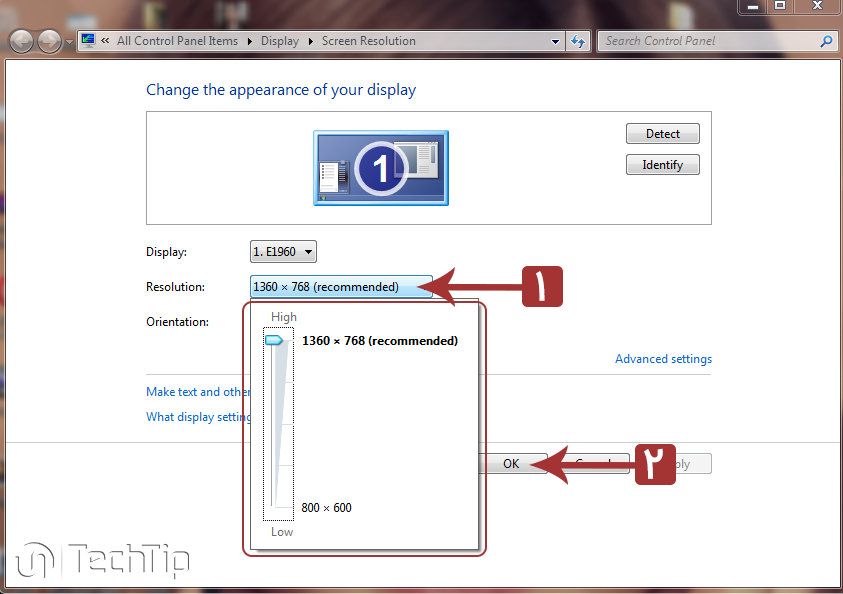
- به دسکتاپ بروید و در فضای خالی از آن راست کلیک کنید.
- سپس گزینه ی “
Screen Resolution” را در منوی فعال انتخاب کنید.
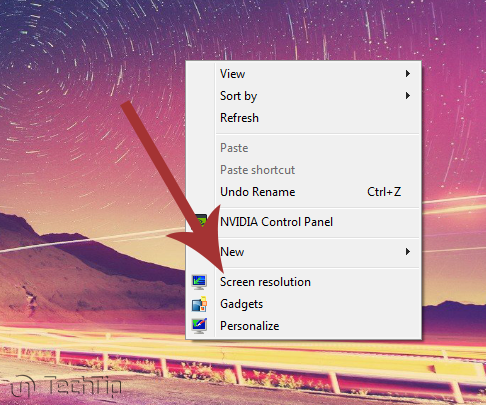
- اندازه ی مورد نظر صفحه نمایش را انتخاب و OK را انتخاب کنید تا تنظیمات ثبت شود.
تغییر رزولوشن در ویندوز نه تنها یک فرایند ساده در بهبود کیفیت تصویر محسوب میشود، بلکه تاثیر چشم گیری در کیفیت نمایش محتوا، کاهش خستگی چشم و حتی عملکرد بهتر در نرم افزارهای گرافیکی دارد. چه در حال دیدن فلیم یا سریال باشید، چه در حال طراحی یا مرور وب رزولوشن مناسب عملا گزینه ای است که عملکرد شما در حین کار را بهبود میدهد.
چرا رزولوشن دلخواه در لیست نیست یا تغییر نمی کند؟
اگر مراحل بالا را انجام دادید اما هنوز رزولوشن مورد نظرتان را پیدا نمی کنید یا تغییرات ذخیره نمی شوند، مشکل معمولا به یکی از این موارد مربوط است:
- آپدیت نبودن درایور کارت گرافیک: اصلی ترین علت محدود شدن رزولوشن ها، استفاده از درایور پیش فرض ویندوز به جای درایور اصلی است. برای حل این مشکل، آخرین نسخه درایور کارت گرافیک خود را از سایت سازنده آن (NVIDIA، AMD یا Intel) دریافت و نصب کنید.
- ضعیف بودن کابل اتصال: کابل های قدیمی VGA یا نسخه های قدیمی HDMI نمی توانند تصویر را با رزولوشن های بالا (مثل 4K) انتقال دهند. در این شرایط باید از کابل های DisplayPort یا کابل HDMI جدید و باکیفیت استفاده کنید.
- محدودیت سخت افزاری مانیتور: هر مانیتور یک رزولوشن استاندارد و نهایی (Native) دارد. نمایشگر شما نمی تواند کیفیتی فراتر از این حد استاندارد را ارائه دهد و به همین دلیل گزینه های بالاتر در لیست نشان داده نمی شوند.
- اختلال در اتصال به تلویزیون یا مانیتور دوم: گاهی پس از قطع اتصال نمایشگر دوم، تنظیمات مانیتور اصلی به هم می ریزد. برای رفع این حالت، ابتدا رزولوشن را روی یک عدد پایین تر بگذارید، کابل نمایشگر دوم را بکشید و سپس رزولوشن اصلی مانیتور خود را دوباره انتخاب کنید.
از مسیر Settings > System > Display در ویندوز ۱۰ و ۱۱، یا از طریق راستکلیک روی دسکتاپ و انتخاب Display Settings یا Screen Resolution در ویندوز ۷ و ۸.
خیر. رزولوشن یک تنظیم مربوط به سیستمعامل و درایور کارت گرافیک است، نه بایوس. تنظیمات بایوس فقط رزولوشن اولیهی نمایش پیش از بوت شدن ویندوز را کنترل میکند.
ویندوز بهصورت خودکار ۱۵ ثانیه صبر میکند و اگر روی Keep Changes کلیک نکنید، تصویر به حالت قبلی بازمیگردد. اگر صفحه سیاه ماند، صبر کنید تا این بازگشت خودکار انجام شود.
برای اکثر کاربران، رزولوشن Full HD (1920×1080) بهترین تعادل بین کیفیت تصویر و خوانایی متن را ارائه میدهد.
سلام من رزولوشن رو تغییر دادم بردم بالا ولی مانیتورم ساپورت نمیکنه ب تلوزیون هم وصل کردم ولی وقتی رزولوشن رو برمیگردونم سر جاش اعمال نمیشه چیکار کنم؟
یک روزولوشن دیگه ( پایین تر از قبل ) انتخاب کنید بعد وصل کنید به مانیتور و اونجا رزولوشن اصلی رو انتخاب کنید