چگونه فروشگاه مایکروسافت را در ویندوز 11 حذف و مجددا نصب کنیم؟
فروشگاه مایکروسافت، یکی از بهترین ابزار های موجود در ویندوز 11 محسوب می شود که به شما امکان می دهد، برنامه های مورد نیاز خود را در آن دانلود و مدیریت کنید. با این حال، Microsoft Store نیز همانند سایر ابزار های ویندوزی ممکن است دچار برخی از اختلالات اجرایی در رایانه شما شود. ما در این مقاله سعی کرده ایم، نحوه حذف و نصب مجدد این برنامه را مورد بررسی قرار دهیم، تا به طور کامل خرابی ها و اشکالات موقت در آن را برطرف کنید.
برای حذف فروشگاه مایکروسافت باید به این نکته توجه داشته باشید که اعمال این فرایند تنها از طریق ابزار PowerShell امکانپذیر است. بدین معنی که شما نمی توانید همانند سایر برنامه ها آن را از طریق ابزار Settings و یا Control Panel از رایانه خود حذف کنید.
سادهترین راهحل: استفاده از ابزار رسمی Troubleshooter مایکروسافت
پیش از رفتن سراغ روشهای پیچیدهتر مثل PowerShell، پیشنهاد میکنیم ابتدا ابزار رسمی و رایگان مایکروسافت به نام Microsoft Program Install and Uninstall Troubleshooter را امتحان کنید. این ابزار بهطور خودکار طراحی شده تا مشکلات رایج مربوط به نصب یا حذف برنامههای ویندوزی، از جمله Microsoft Store، را شناسایی و برطرف کند؛ بدون نیاز به وارد کردن هیچ دستور پیچیدهای.
برای استفاده از این ابزار:
- به صفحه رسمی پشتیبانی مایکروسافت مراجعه کرده و فایل ابزار را دانلود کنید.
- فایل دانلودشده را اجرا کرده و روی گزینه Next کلیک کنید.
- از لیست برنامههای نمایشدادهشده، Microsoft Store را انتخاب کنید.
- منتظر بمانید تا ابزار بهطور خودکار مشکل را بررسی و در صورت امکان برطرف کند.
این روش هم در ویندوز ۱۰ و هم ویندوز ۱۱ به یک شکل قابل استفاده است. اگر این ابزار مشکل شما را برطرف نکرد، میتوانید ادامه مقاله را برای روشهای دستیتر دنبال کنید.
اگر فقط میخواهید فروشگاه مایکروسافت را دانلود و نصب کنید
توجه داشته باشید که روشهای PowerShell که در ادامه این مقاله توضیح داده شده، مخصوص زمانی است که Microsoft Store بهطور کامل از رایانه شما حذف شده و میخواهید آن را از نو نصب کنید. اما اگر فروشگاه هنوز روی سیستم شما وجود دارد و صرفاً میخواهید نسخه جدیدی از آن دریافت کنید، یا برای اولین بار آن را نصب میکنید، نیازی به این فرایند پیچیده نیست:
- به صفحه Microsoft Store در وبسایت مایکروسافت مراجعه کنید.
- روی گزینه Get in Store app کلیک کنید.
- در پنجره باز شده فروشگاه مایکروسافت، گزینه Install یا (در صورت نصب بودن) Update را انتخاب کنید.
این روش هم در ویندوز ۱۰ و هم ویندوز ۱۱ دقیقاً به یک شکل عمل میکند.
حذف فروشگاه مایکروسافت با استفاده از ابزار PowerShell
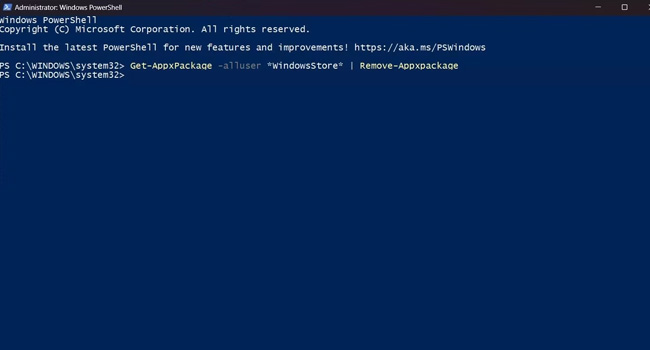
همانطور که در ابتدای مقاشه اشاره شد فروشگاه مایکروسافت را نمی توانید با استفاده از ابزار های تنظیمات و کنترل پنل ویندوز حذف کنید. در عوض، می بایست از PowerShell برای انجام این فرایند استفاده کنید. در ادامه نحوه انجام این کار آمده است:
- کلید های ترکیبی Win + X بفشارید و سپس از منوی زمینه بر روی گزینه Terminal (Admin) کلیک کنید.
- در صورت ظاهر شدن User Account Control بر روی گزینه Yes کلیک کنید.
- در پنجره PowerShell عبارت زیر را تایپ کرده و سپس کلید Enter را بفشارید.
- Get-AppxPackage -alluser *WindowsStore* | Remove-Appxpackage
- منتظر بمانید تا فرایند حذف تکمیل شود. در نهایت برنامه PowerShell را ببندید.
اکنون اگر عبارت Microsoft Store را در جستجوی ویندوز تایپ کنید، دیگر نامی از فروشگاه را مشاهده نخواهید کرد. حالا که برنامه را به طور کامل از رایانه خود پاک کرده اید، بیایید به نصب مجدد آن بپردازیم.
نصب مجدد برنامه فروشگاه مایکروسافت با استفاده از ابزار PowerShell

برخلاف انتظار، ابزار PowerShell امکان نصب برنامه هایی چون فروشگاه مایکروسافت را نیز به شما می دهد. در این شرایط تنها کافی است، از عبارت PowerShell’s Add-AppxPackage cmdlet در PowerShell استفاده کنید. نحوه انجام این کار در ادامه مقاله آمده است:
- ابزار Windows PowerShell را با حقوق مدیر اجرا کنید.
- عبارت زیر را در پنجره PowerShell تایپ کرده و سپس کلید Enter ر ابفشارید.
- Get-AppxPackage -AllUsers Microsoft.WindowsStore* | Foreach {Add-AppxPackage -DisableDevelopmentMode -Register “$($_.InstallLocation)\AppXManifest.xml”}
- پس از اتما فرایند نصب، برنامه را بسته و به اجرای فروشگاه مایکروسافت بپردازید.
نصب مجدد فروشگاه مایکروسافت با استفاده از MSIX Package
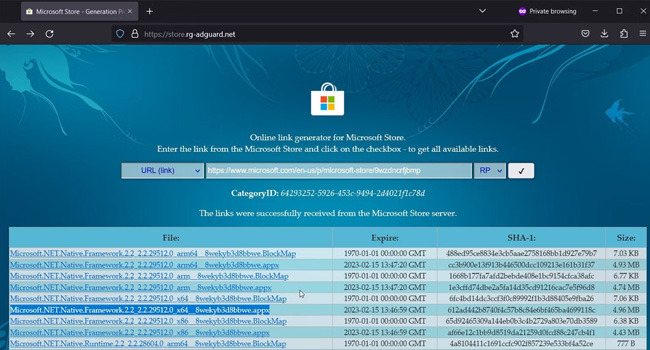
یکی دیگر از راه های نصب فروشگاه مایکروسافت استفاده از یک سرویس وب شخص ثالث است. از این رو، اگر، استفاده از روش اول نصب برنامه را با مشکل مواجه کرده است، می توانید با استفاده از مراحل زیر آن را مجددا نصب در رایانه ویندوز خود نصب کنید:
- به وب سایت Store.rg مراجعه کنید.
- بر روی منوی کشویی سمت چپ کلیک کرده و سپس URL (link) را انتخاب کنید.
- لینک زیر را در بخش URL کپی و پیست کنید.
- در منوی کشویی سمت راست گزینه RP را انتخاب کنید.
- اکنون بر روی گزینه تیک کلیک کرده تا نتایج دانلود نمایش داده شود.
- اکنون تمام فایل های appx و MSXIBundle در ادامه را دانلود کنید.
- Microsoft.NET.Native.Framework.2.2_2.2.29512.0_x64__8wekyb3d8bbwe.appx
- Microsoft.NET.Native.Runtime.2.2_2.2.28604.0_x64__8wekyb3d8bbwe.appx
- Microsoft.UI.Xaml.2.7_7.2208.15002.0_x64__8wekyb3d8bbwe.appx
- Microsoft.VCLibs.140.00_14.0.30704.0_x64__8wekyb3d8bbwe.appx
- Microsoft.WindowsStore_22212.1401.8.0_neutral_~_8wekyb3d8bbwe.msixbundle
- اکنون تمامی فایل های Appx را یک به یک نصب کنید.
- سپس نصب کننده MSXIBundle را اجرا کرده و دستورالعمل های روی صفحه را دنبال کنید.
اگر هنگام جستوجو در سایت Store.rg-adguard نتوانستید فایلهای بالا را بهراحتی پیدا کنید، میتوانید نام دقیق هرکدام (برای مثال Microsoft.VCLibs.140.00) را مستقیماً در گوگل جستوجو کنید تا به صفحه دانلود مربوطه در همان سایت هدایت شوید. در صورت تداوم مشکل، استفاده از ابزار رسمی Troubleshooter که در ابتدای مقاله معرفی شد، معمولاً سادهتر و مطمئنتر خواهد بود.
پس از اتمام فرایند، رایانه خود را ریستارت کرده و به جستجوی برنامه Microsoft Store بپردازید. همانطور که مشاهده می کنید، این برنامه مجددا به طور کامل در رایانه شما نصب شده است، و شما می توانید همانند روز اول بازی ها و برنامه های مورد نیاز خود را دانلود و نصب کنید.
چگونه فروشگاه مایکروسافت را غیرفعال کنیم؟
اگر قصد شما حذف کامل فروشگاه نیست و صرفاً میخواهید آن را بهطور موقت غیرفعال کنید (بدون پاک کردن اطلاعات آن)، میتوانید از Local Group Policy Editor استفاده کنید. توجه داشته باشید این ابزار در نسخه Home ویندوز ۱۰ و ۱۱ در دسترس نیست:
- کلیدهای ترکیبی Win + R را فشرده و عبارت gpedit.msc را تایپ کنید.
- به مسیر Computer Configuration > Administrative Templates > Windows Components > Store بروید.
- روی گزینه Turn off the Store application دوبار کلیک کنید.
- گزینه Enabled را انتخاب کرده و روی Apply و سپس Ok کلیک کنید.
برای فعال کردن مجدد فروشگاه، کافیست به همین مسیر بازگردید و گزینه Disabled یا Not Configured را انتخاب کنید.
فروشگاه مایکروسافت خود را مجددا نصب کنید
در این مقاله سعی کرده ایم با استفاده از دو روش معمول نحوه نصب مجدد فروشگاه مایکروسافت را مورد بررسی قرار دهیم. با این حال، همچنان ما توصیه می کنیم برای حذف و نصب مجدد آن به طور کامل از ابزار PowerShell استفاده کنید. زیرا تنها با استفاده از انتقال یک دستور، اجرای این فرایند برای شما سادهتر می کند. با این حال، اگر شما نیز راه حل بهتری در حذف و نصب مجدد Microsoft Store ویندوز 11 دارید، می توانید آن را در انتهای این مقاله با ما به اشتراک بگذارید.