آموزش رفع خطای Too Many Login (Sign In) Failures From Your Network (Location) در استیم
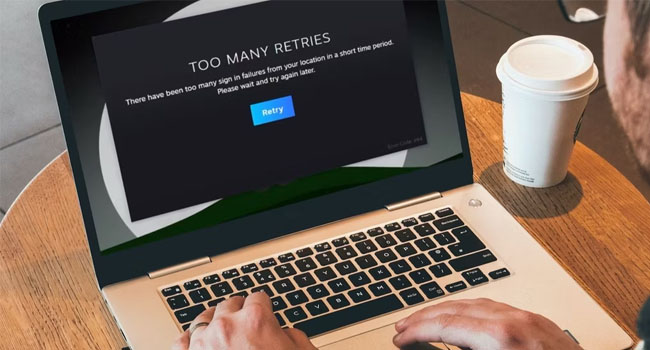
اغلب کلاینت های بازی به دلیل آن که همواره با سرور های اصلی برنامه در ارتباط اند، گاهی اوقات ممکن است دچار مشکلاتی چون “Too Many Login (Sign In) Failures From Your Network (Location)” شوند. اگر شما نیز با چنین خطایی مواجه می شوید، به این دلیل است که احیانا به حداکثر تعداد تلاش های ناموفق برای ورود به سیستم رسیده اید.
اگر با پیام زیر مواجه شده اید، این راهنما به شما کمک می کند مشکل را برطرف کنید:
“There have been too many login failures from your network in a short period of time. Please wait and try again later.”
این خطا زمانی روی صفحه ورود استیم ظاهر می شود که چند بار پیاپی برای ورود به حساب خود تلاش ناموفق داشته اید. در این حالت، استیم برای امنیت بیشتر، آی پی شبکه شما را موقتا مسدود می کند و تا پایان زمان این محدودیت، اجازه ورود دوباره را نمی دهد.
Steam معمولا این کار را برای جلوگیری از تلاش های غیر مجاز برای ورود به سیستم انجام می دهد. با این حال، اگر خودتان نیز این فرایند را رفته اید، رفتار مشابهی از برنامه را دریافت خواهید نمود. بنابراین، اگر می خواهید، هر چه سریع تر این موضوع را در حساب کاربری برطرف شود، بهتر است موارد اشاره شده در ادامه مقاله را مورد بررسی قرار دهید.
آموزش رفع خطای Too Many Retries در استیم را نیز آماده کرده ایم که می توانید از آن استفاده کنید.
آیا در اولین تلاش برای ورود به سیستم با این خطا ها مواجه شده اید؟
اگر قبل از مواجهه با این اخطار تلاش های ناموفقی را برای ورود به سیستم انجام داده اید، می توانید برای دور زدن محدودیت، مراحل ارائه شده در ادامه مقاله را مورد بررسی قرار دهید. با این حال، اگر این مشکل در اولین تلاش شما ایجاد شده است، این امکان وجود دارد که حساب کاربری شما با یک خطر امنیتی مواجه شده باشد. از این رو، بهتر است اقدامات لازم را پیش ببرید.
این ممکن است به دلیل تلاش فردی برای ورود به حساب شما باشد. از این رو، می بایست به سرعت، رمز عبور خود را تغییر دهید، ویژگی Steam Guard را فعال کنید و در نهایت یک سیستم دو مرحله ای را در استیم خود راهاندازی کنید. اکنون با انجام این فرایند ها مراحل زیر را دنبال کرده تا محدودیت های ورود را دور بزنید.
استیم را ببندید
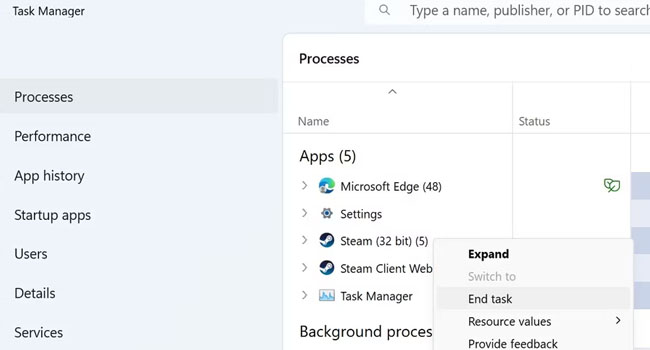
گاهی اوقات ممکن است به دلیل یک خطای موقت در پس زمینه برنامه، شما اجازه ورود حساب کاربری خود را نداشته باشید. در این صورت، بهتر است برنامه را با استفاده از ابزار Task Manager به طور کامل ببندید. در ادامه نحوه انجام این کار آورده شده است:
- با استفاده از کلید های ترکیبی Ctrl + Shift + Esc ابزار مدیر وظیفه را باز کنید.
- برای جستجوی فرایند استیم، صفحه را به پایین اسکرول کنید.
- برروی برنامه مورد نظر کلیک راست و در نهایت بر روی گزینه End Task کلیک کنید.
پس از انجام مراحل بالا، اکنون استیم را باز کرده و مجددا سعی کنید به حساب کاربری خود وارد شوید. اگر همچنان با این موضوع مواجه هستید، توصیه می کنیم دیگر موارد اشاره شده را مورد بررسی قرار دهید.
به یک شبکه اینترنت دیگر متصل شوید
اگر با خطایی چون “too many login failures from your network” مواجه هستید، این امکان وجود دارد که Steam ورود شما از یک شبکه را مختل کرده باشد. از این رو، تغییر اتصال اینترنت می تواند محدودیت های ایجاد شده را دور بزند و به شما همانند روز اول اجازه دسترسی به حساب کاربری را بدهد. به عنوان مثال، اگر از مودم های ADSL استفاده می کنید، بهتر است آن را با اینترنت همراه جایگزین کنید.
اگر بعد از تعویض شبکه با موفقیت به حساب کاربری خود وارد می شوید، مشکلی در اتصال اصلی شبکه شما وجود داشته است. از این رو، بهتر است مودم را خاموش/روشن کرده و به حساب کاربری خود ورود کنید.
آیا وی پی ان باعث این خطا می شود؟
بسیاری از کاربران ایرانی برای باز کردن استیم از وی پی ان استفاده می کنند. به همین دلیل، یکی از علت های اصلی این خطا تغییر مداوم آی پی یا سرور وی پی ان است. وقتی سرور شما مدام تغییر کند یا کیفیت پایینی داشته باشد، سیستم امنیتی استیم این رفتار را به عنوان تلاش مشکوک برای هک حساب کاربری شناسایی می کند و دسترسی شما را موقتا می بندد. برای حل این مشکل، این چند نکته را رعایت کنید:
- تا جای ممکن از وی پی ان با آی پی ثابت استفاده کنید و سراغ برنامه های رایگان یا شلوغ که مدام آی پی را تغییر می دهند نروید.
- هنگام ورود به برنامه، کشور یا سرور خود را در زمان های کوتاه تغییر ندهید.
- اگر بلافاصله پس از تغییر سرور با این خطا روبرو شدید، دوباره به همان سرور قبلی وصل شوید که بدون مشکل کار می کرد.
رمز عبور خود را بازنشانی کنید
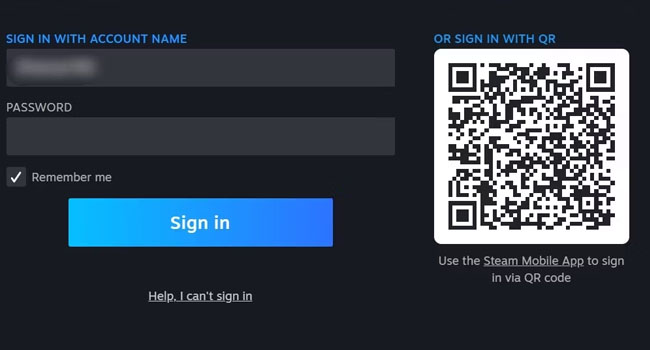
بر برخی از انجمن های مربوط به بازی، گزارش شده است که با بازنشانی رمز عبور خطای too many login failures from your Login را دیگر مشاهده نکرده اند. بنابراین، رمز عبور خود را بازنشانی کرده و ببینید آیا این فرایند به شما کمکی می کند یا خیر. برای بازنشانی رمز عبور خود در استیم می توانید مراحل ارائه شده در مقاله را مورد بررسی قرار دهید:
- به وبسایت Steam بروید.
- بر روی گزینه login در گوشه سمت راست کلیک کنید.
- سپس گزینه Help, I can’t sign in را انتخاب کنید.
- اینک بر روی گزینه I Forgot my Steam Account name or password کلیک کنید.
- آدرس ایمیل یا شماره مرتبط با حساب کاربری خود را وارد و سپس گزینه Search را انتخاب کنید.
- بر روی لینکی که در ایمیل خود دریافت کرده اید بروید، یا کدی که از طریق گوشی دریافت کرده اید را وارد کنید.
- در نهایت دستور العمل های روی صفحه را برای بازیابی رمز عبور خود طی کنید.
مدت زمان انتظار برای رفع محدودیت چقدر است؟
مدت زمان این محدودیت ثابت نیست و بر اساس تعداد دفعاتی که تلاش ناموفق داشته اید تغییر می کند. جدول زیر بازه های زمانی تقریبی را نشان می دهد:
| علت ایجاد محدودیت | زمان تقریبی برای حل مشکل |
|---|---|
| وارد کردن اشتباه رمز عبور (چند مرتبه محدود) | ۳۰ تا ۶۰ دقیقه |
| تکرار مداوم ورود ناموفق یا تغییر مداوم آی پی و وصل شدن به فیلترشکن های مختلف | چند ساعت تا یک شبانه روز |
| شناسایی رفتار مشکوک و خطرات امنیتی برای حساب کاربری | تا زمان تغییر رمز عبور یا فعال سازی تایید دو مرحله ای (Steam Guard) |
اگر بعد از گذشت ۲۴ ساعت همچنان با این خطا روبرو می شوید، باید برای حل مشکل به پشتیبانی استیم تیکت بزنید.
یک تیکت به پشتیبانی ارسال کنید
برای ارسال تیکت به پشتیبانی استیم نیز می بایست وارد حساب کاربری خود شوید. بنابراین اگر در وب سایت استیم نیز با همان خطا مواجه شدید، توصیه می کنیم به پشتیبانی آن از طریق ایمیل “support@steampowered.com” ارتباط برقرار کنید. مطلب خود را به انگلیسی ارسال و مجددا پس از یک الی دو روز کاری ایمیل خود را بررسی کنید.
چرا نمی توانید وارد استیم شوید؟ بررسی سایر مشکلات
اگر با خطای محدودیت شبکه روبه رو نیستید اما هنوز نمی توانید وارد حساب خود شوید، موارد زیر را بررسی کنید:
- فراموشی رمز عبور: برای حل این مشکل، مراحل بازنشانی رمز عبور را که در همین راهنما توضیح دادیم دنبال کنید.
- عدم دریافت کد استیم گارد (Steam Guard): پوشه اسپم (Spam) ایمیل خود را چک کنید. همچنین مطمئن شوید به ایمیلی که روی اکانت استیم خود ثبت کرده اید، دسترسی دارید.
- مشکل در ورود دو مرحله ای: اگر گوشی همراهتان در دسترس نیست یا برنامه Steam Mobile باز نمی شود، کدهای بازیابی (Recovery Codes) را که زمان فعال سازی تایید دو مرحله ای ذخیره کرده بودید، وارد کنید.
رفع این مشکل در اپلیکیشن موبایل استیم
این خطا فقط مخصوص نسخه دسکتاپ یا سایت استیم نیست و کاربران گوشی هم با آن روبه رو می شوند. برای حل این مشکل در موبایل، می توانید از همان روش های گفته شده در این راهنما استفاده کنید؛ یعنی شبکه اینترنت یا ابزار تغییر آی پی خود را عوض کنید، رمز عبورتان را بازنشانی کنید یا کمی منتظر بمانید تا محدودیت برطرف شود. تنها تفاوت این است که به جای بستن برنامه از تسک منیجر ویندوز، باید اپلیکیشن استیم را در گوشی خود به طور کامل از پس زمینه ببندید و دوباره باز کنید.
به راحتی وارد استیم شوید
امیدواریم موارد اشاره شده مشکل شما در عدم ورود به کلاینت استیم را برطرف کرده باشد. با این حال، اگر زمانی مجددا با این خطا مواجه شدید توصیه می کنیم ابتدا، با بستن کلاینت استیم ، بازنشانی رمز عبور و تغییر شبکه اینترنت شروع و در نهایت با فرایند ارسال تیکت به پشتیبانی مشکل خود را مورد بررسی قرار دهید.
این محدودیت بر اساس مجموع تلاشهای ورود از یک شبکه یا IP اعمال میشود، نه فقط تلاشهای شما. اگر از VPN یا شبکهی اشتراکی استفاده میکنید، تلاشهای ناموفق سایر کاربران همان شبکه هم میتواند در این محدودیت تاثیر بگذارد.
در بسیاری از موارد بله، چون بازنشانی رمز عبور معمولاً وضعیت امنیتی حساب را ریست میکند. اما اگر مشکل از سمت شبکه یا VPN باشد، ممکن است لازم باشد شبکه را هم تغییر دهید.
نه لزوماً. اگر این خطا در همان اولین تلاش ورود شما رخ داده باشد، احتمال تلاش فرد دیگری برای ورود به حساب شما وجود دارد و بهتر است رمز عبور را تغییر داده و Steam Guard را فعال کنید؛ اما در بیشتر موارد، این خطا صرفاً به دلیل تلاشهای ناموفق مکرر یا تغییر شبکه/VPN رخ میدهد.