چگونه Live Photo را در آیفون خاموش کنیم؟

اگر موقع عکاسی با آیفون دیدید که دوربین چند لحظه قبل و بعد از فشردن دکمه شاتر را هم ضبط می کند، یعنی قابلیت Live Photo روشن است. این ویژگی برای ثبت لحظه های زنده و پرتحرک عالی است، اما خیلی ها ترجیح می دهند عکس هایشان به صورت یک تصویر ثابت و باکیفیت ذخیره شود.
در این مطلب از تک تیپ بررسی می کنیم که Live Photo چیست، چطور می توان آن را هنگام عکاسی غیرفعال کرد و چگونه تنظیمات آیفون را طوری تغییر داد که با هر بار باز کردن دوربین، دوباره به صورت خودکار روشن نشود. علاوه بر این، به شما یاد می دهیم چطور عکس های لایو قبلی را به عکس معمولی تبدیل کنید یا آن ها را به شکل ویدیو ذخیره کنید.
Live Photo در آیفون چیست؟
قابلیت Live Photo در دوربین آیفون، فراتر از یک عکس ساده عمل می کند. این ویژگی لحظات کوتاهی را قبل و بعد از فشردن دکمه شاتر، همراه با صدا ضبط و ذخیره می کند. آیفون های جدید به طور پیش فرض این حالت را هنگام عکاسی فعال نگه می دارند تا هیچ لحظه ای از دست نرود.
برای مشاهده بخش متحرک این عکس ها، کافی است در اپلیکیشن Photos روی تصویر مورد نظر انگشت خود را نگه دارید تا ویدئوی کوتاه آن پخش شود.
این قابلیت برای ثبت جنب و جوش بچه ها، حیوانات خانگی یا اتفاقات سریع عالی است. با این حال، اگر ترجیح می دهید فقط عکس ثابت داشته باشید یا نگران فضای ذخیره سازی گوشی هستید، می توانید به راحتی این ویژگی را خاموش کنید.
در برخی موارد مشکل دوربین آیفون باعث می شود نتوانید این مورد را غیرفعال کنید.
راهنمای غیرفعال کردن دائمی Live Photo در آیفون
اگر از فعال بودن همیشگی قابلیت Live Photo در دوربین آیفون خسته شده اید و می خواهید آن را به صورت پیش فرض خاموش نگه دارید، مراحل زیر را دنبال کنید:
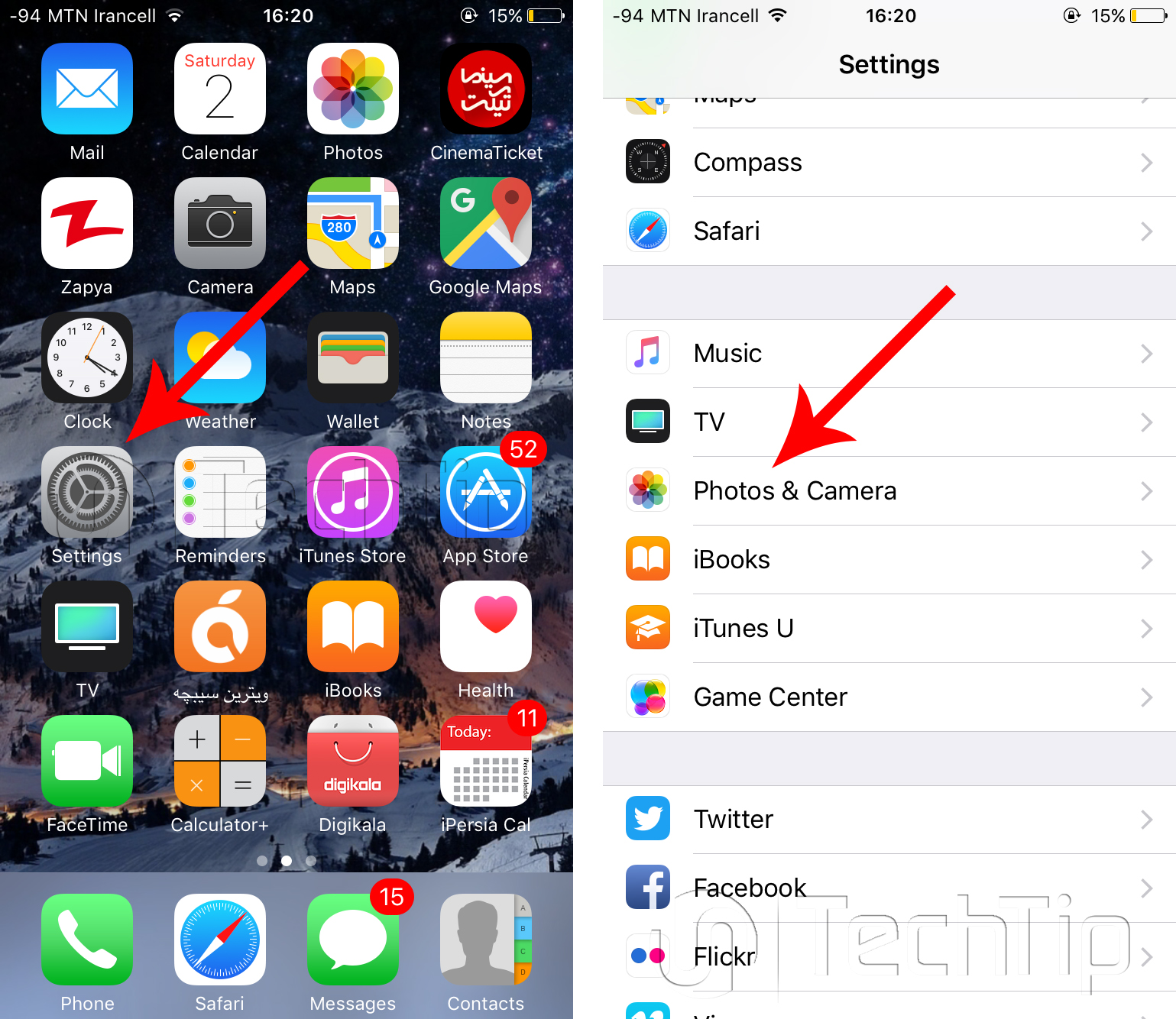
1. ابتدا وارد تنظیمات یا همان Settings گوشی شوید. صفحه را کمی به سمت پایین بکشید و وارد بخش Photos & Camera شوید.
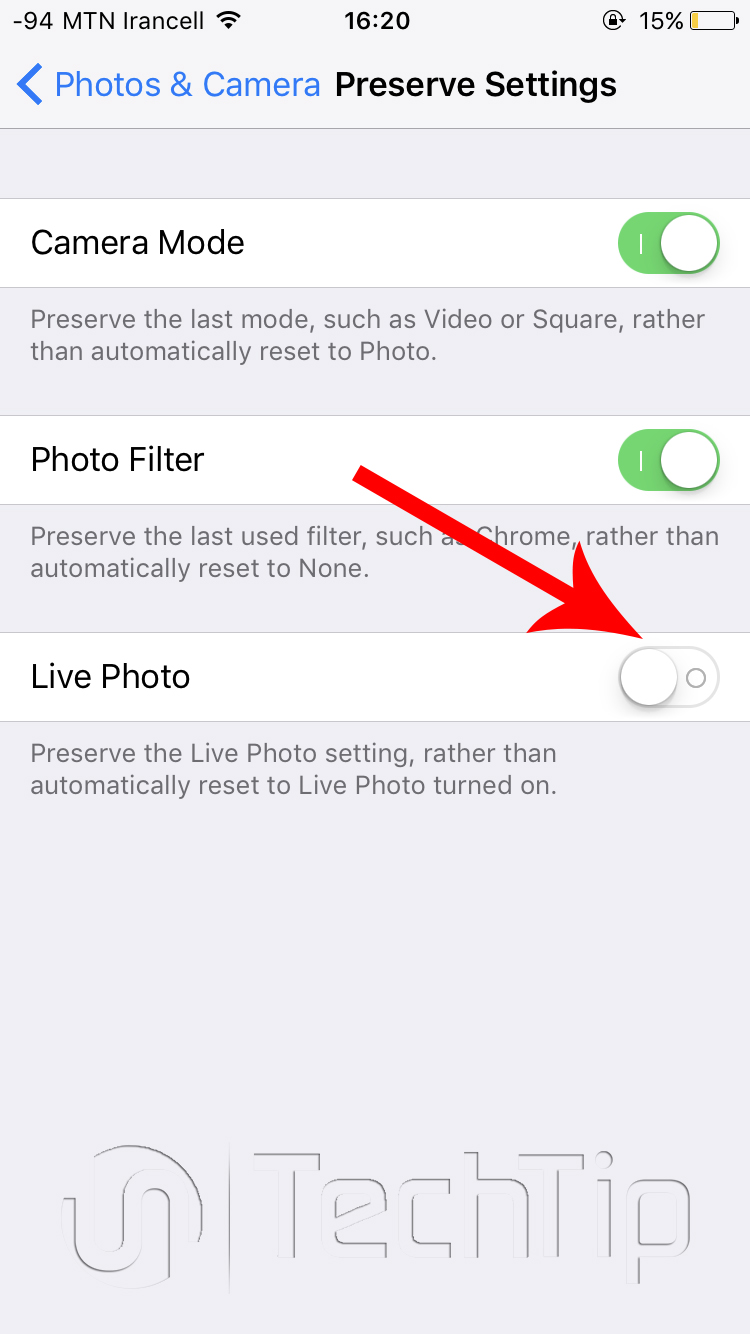
2. در این صفحه، به دنبال گزینه Preserve Settings بگردید و روی آن ضربه بزنید.
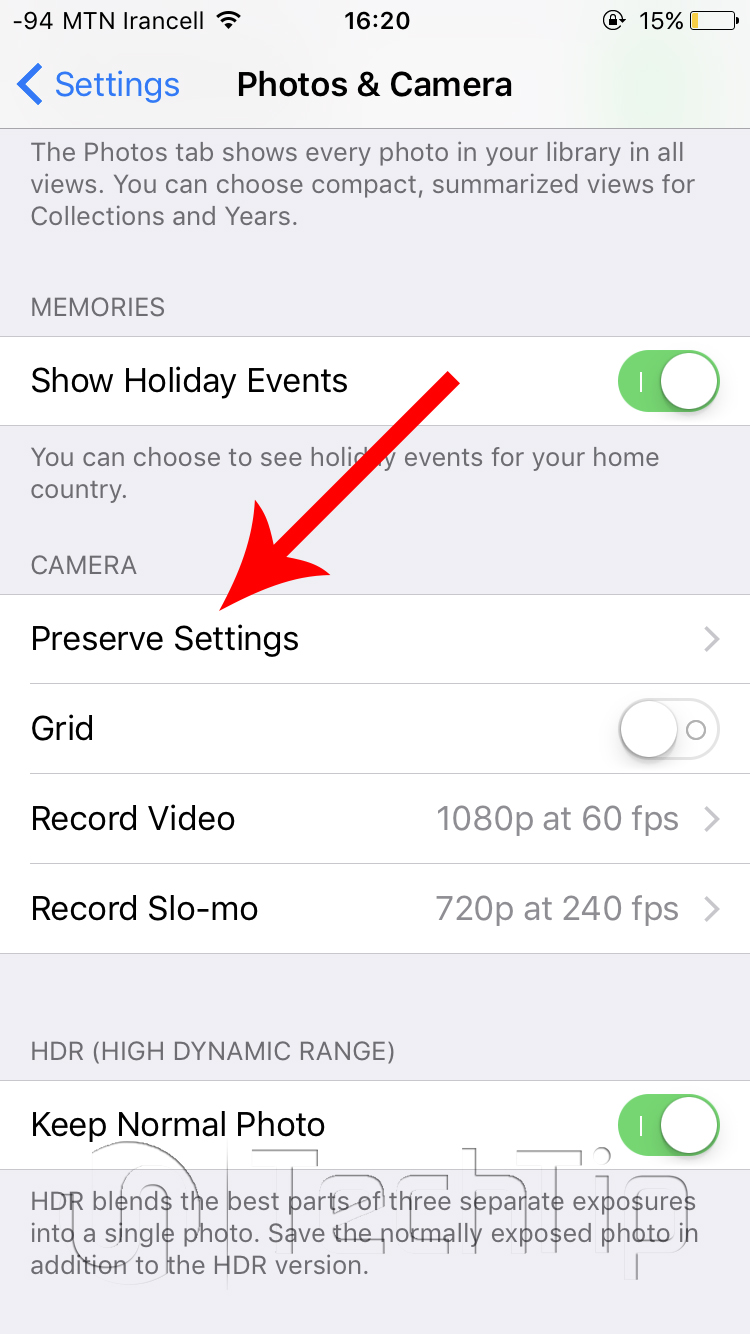
3. حالا در منوی باز شده، سوییچ مربوط به Live Photo را خاموش کنید. با این کار، تنظیمات دوربین شما دیگر به صورت خودکار تغییر نمی کند و لایو فوتو غیرفعال باقی می ماند.
روش غیرفعال کردن موقت قابلیت Live Photo
1- ابتدا اپلیکیشن Camera را در گوشی خود باز کنید.
2- در محیط دوربین، آیکون Live Photo که در قسمت بالایی و مرکز صفحه قرار دارد را لمس کنید تا غیرفعال شود.
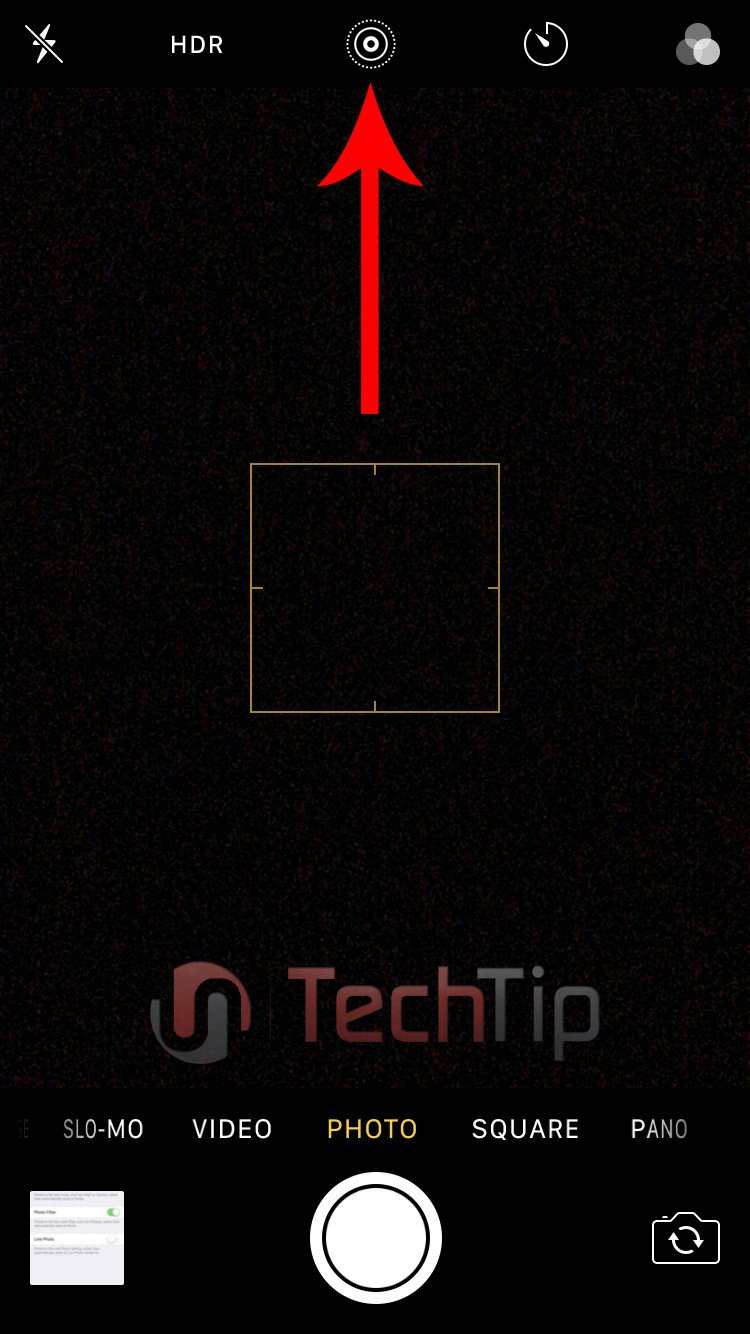
هر زمان که تصمیم گرفتید دوباره از قابلیت Live Photo استفاده کنید، کافی است همین مراحل را تکرار کرده و آن را فعال کنید.
چرا باید گزینه Live Photo را در Preserve Settings فعال کنیم؟
شاید در ابتدا کارکرد این بخش کمی گنگ به نظر برسد.
تصور کنید Live Photo را در تنظیمات دوربین خاموش کرده اید، اما قابلیت Preserve Settings غیرفعال است. در این شرایط، برنامه دوربین هر بار که بسته و باز می شود، به حالت پیش فرض خود برمی گردد.

با روشن کردن گزینه Preserve Settings > Live Photo، آخرین انتخاب شما ذخیره می شود. یعنی اگر Live Photo را خاموش کرده باشید، دفعه بعدی که دوربین را باز می کنید، همان تنظیمات قبلی باقی می ماند و نیازی به تغییر دوباره آن ندارید.
چگونه یک Live Photo را به عکس معمولی تبدیل کنیم؟
اگر عکسی با قابلیت Live Photo گرفته اید و حالا تصمیم دارید آن را به یک عکس ثابت تبدیل کنید، کار ساده ای در پیش دارید و اصلاً نیازی به عکاسی مجدد نیست.

- اپلیکیشن Photos را باز کنید.
- عکس مورد نظرتان که دارای قابلیت Live است را انتخاب کنید.
- روی گزینه Edit در گوشه صفحه بزنید.
- در نوار پایین، آیکون Live Photo (که شبیه دایره ای با خطوط دور آن است) را انتخاب کنید.
- حالا با زدن روی دکمه زرد رنگ Live در بالای صفحه، آن را خاموش کنید تا به رنگ خاکستری درآید.
- در نهایت روی Done بزنید تا تغییرات ذخیره شود.
با انجام این مراحل، بخش متحرک عکس حذف شده و فایل شما به یک تصویر ثابت معمولی تبدیل می شود. البته هر زمان که بخواهید، می توانید با طی کردن همین مسیر و فعال کردن دوباره گزینه Live، آن را به حالت اول برگردانید.
چگونه لایو فوتو را به ویدیو تبدیل کنیم؟
برای ذخیره کردن بخش متحرک لایو فوتو (Live Photo) به صورت یک فایل ویدیویی، نیازی به برنامه جانبی ندارید و می توانید این کار را مستقیما از طریق اپلیکیشن Photos آیفون انجام دهید.
- برنامه Photos را باز کنید.
- روی عکس لایو مورد نظر خود ضربه بزنید.
- آیکون سه نقطه (…) را در بالای صفحه انتخاب کنید.
- گزینه Save as Video را لمس کنید.
گوشی شما یک نسخه ویدیویی از این تصویر متحرک می سازد و آن را در گالری ذخیره می کند. حالا می توانید این ویدیو را به راحتی برای دیگران بفرستید یا در شبکه های اجتماعی به اشتراک بگذارید.
برنامه Camera را باز کنید، وارد حالت Photo شوید و از کنترل های دوربین گزینه Live Photo را روی Off قرار دهید.
به مسیر Settings > Camera > Preserve Settings بروید و گزینه Live Photo را فعال کنید. سپس Live Photo را از داخل برنامه Camera خاموش کنید. این کار باعث می شود آخرین وضعیت Live Photo حفظ شود.
بله. Live Photo را در Photos باز کنید، گزینه Edit را انتخاب کنید و قابلیت Live را خاموش کنید.
بله. Live Photo را در Photos باز کنید و از منوی More گزینه Save as Video را انتخاب کنید.