قابلیت Task View در ویندوز چیست و چه کاربردی دارد؟
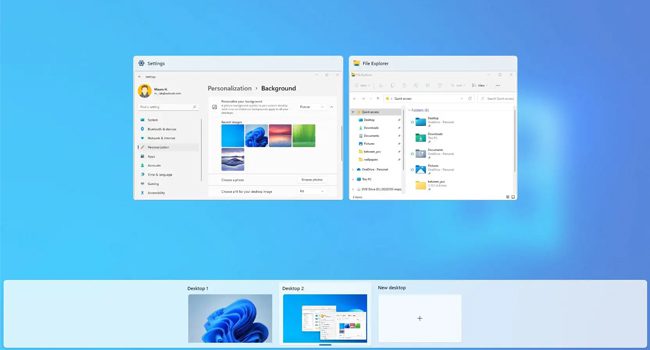
تا حالا شده وسط کار، ده ها پنجره باز داشته باشید — مرورگر، ورد، تلگرام، اسپاتیفای — و برای پیدا کردن همان پنجره ای که لازم دارید، بین Alt+Tab ها گم شوید؟ مایکروسافت دقیقاً برای همین سردرگمی یک راه حل هوشمندانه در دل ویندوز گذاشته: Task View یا «نمای وظایف».
Task View (ترکیب دو واژه Task به معنی «وظیفه/کار» و View به معنی «نما/نمایش») قابلیتی در ویندوز ۱۰ و ۱۱ است که با یک کلیک — یا میانبر Win + Tab — تمام پنجره های باز شما را یکجا نشان می دهد و اجازه می دهد چندین دسکتاپ مجازی جداگانه بسازید؛ مثلاً یکی برای کار، یکی برای درس و یکی برای سرگرمی.
در دنیایی امروزی که سرعت فناوری و اطلاعات روز به روز در حال گسترش است، بهره وری و مدیریت زمان برای کاربران کامپیوتری از اهمیت بالایی برخوردار است. یکی از این ابزارهایی که عملا برای سازماندهی و بهینهسازی کار با کامپیوتر به کمک کاربران میآید، قابلیت Task View در ویندوز است. یک ویژگی کاربردی که عملا برای ایجاد چندین دسکتاپ در سیستم عامل مورد استفاده قرار میگیرد تا کار با ویندوز به تجربه ای روان و بی دردسر بدل شود.
در این راهنما به زبان ساده یاد می گیرید دکمه Task View کجاست، چطور فعال یا غیرفعالش کنید، چگونه بین دسکتاپ های مجازی جابه جا شوید و با چه ترفندهایی بهره وری تان را چند برابر کنید. تا انتها همراه تک تیپ باشید.
Task View چیست؟
واژه Task View از دو بخش تشکیل شده است:
- Task: به معنی کار یا وظیفه
- View: به معنی نما یا نمایش
در نتیجه، این عبارت را می توان به «نمای وظایف» یا «نمای کارها» ترجمه کرد.
این ویژگی در سیستم عامل ویندوز به شما اجازه می دهد تمام پنجره ها و برنامه های باز خود را به صورت یکجا ببینید و مدیریت کنید. کاربرد مهم دیگر آن، امکان ساخت دسکتاپ های مجازی است.
اگر همیشه میز کار شلوغی دارید و برنامه های زیادی را همزمان باز می کنید، این قابلیت به شما کمک می کند فضای کار خود را دسته بندی کنید. به عنوان مثال:
- دسکتاپ اول: مخصوص نرم افزارها و فایل های کاری
- دسکتاپ دوم: برای برنامه های درسی و دانشگاهی
- دسکتاپ سوم: برای پخش موسیقی، بازی و سرگرمی
توجه داشته باشید که ساخت دسکتاپ مجازی به معنای نصب چند ویندوز مختلف یا داشتن چند سیستم عامل مجزا نیست. همه این فضاها روی همان ویندوز فعلی شما و با سخت افزار کامپیوتر خودتان اجرا می شوند و فقط برای نظم دادن به برنامه ها طراحی شده اند.
دکمه Task View کجاست؟
یکی از اولین سؤال های کاربران این است که دکمه Task View در ویندوز کجاست؟
محل این دکمه در ویندوز ۱۰ و ۱۱ کمی متفاوت است.
در ویندوز ۱۰، دکمه Task View معمولاً در Taskbar یا نوار وظیفه، کنار آیکون جست وجو و در سمت چپ نوار وظیفه قرار دارد. آیکون آن معمولاً به شکل دو مستطیل روی هم دیده می شود.
در ویندوز ۱۱ نیز Task View روی نوار وظیفه قرار دارد و معمولاً در کنار آیکون های Start و Search دیده می شود.
قابلیت Task View در ویندوز چیست؟
به بیان ساده، قابلیت Task View همان ویژگی دسکتاپ مجازی در ویندوز است که باعث میشود تا چندین نمونه از صفحه ویندوز را در یک کامپیوتر تجربه کنید. یک انقلاب در نحوه مدیریت فضای کاری دیجیتال که تجربه ای منظم و کارآمد را در انجام چند وظیفه ای ارائه میدهد؛ با آن امکان مدیریت چندین فضای کاری را خواهید داشت و میتوان هر یک را بهطور جداگانه برای فعالیت جداگانه اختصاص داد.
به عنوان مثال، یک دستکتاپ را برای فضای کاری، دیگری را برای بازی و چند رسانه ای و حتی یک دسکتاپ را برای انجام کارهای تحصیلی داشته باشید. این فرایند کمک میکند تا نه تنها برای انجام کارهای خود به صورت سازمان یافته عمل کنید، بلکه از سردرگمی های حاصل شده از باز بودن نرمافزار و برنامههای زیاد نیز راحت شوید. از این رو، قابلیت تسک ویو به یک ابزار ضروری تبدیل میشود.
نظم دیجیتال با تسک ویو: بهره وری خود را افزایش دهید
بهرهبرداری از ابزار تسک ویو و افزایش بهره وری به هیچ عنوان محدود به فعال کردن آن و جا به جایی بین پنجره ها نمی شود. برای استفاده کامل از تسک ویو، باید قابلیت های دیگر آن را نیز بشناسید تا تجربه کاربری شما را نیز بهبود ببخشد. به عنوان مثال با فشردن کلید ترکیبی”Win + Tab” به سرعت وارد نرمافزار تسک ویو خواهید شد و همین امر رفتن به دسکتاپ جدید را سادهتر می کند. همچنین کلید “Win + Ctrl + Right/left” نیز می توانید به صفحات دسکتاپ ایجاد شده بروید.
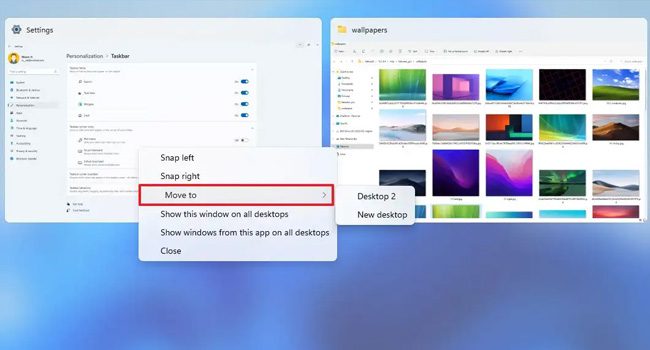
دیگری بهرهگیری از قابلیت “انتقال پنجره های باز به دسکتاپ دیگر” است. این برای زمانی است که دسکتاپ فعال شلوغ شده باشد و بخواهید برای دسترسی سادهتر به نرمافزار ها و افزایش بهره وری کار خود آنها را به صفحه دیگر منتقل کنید. برای انجام آن کافیست کلید ترکیبی “Win + Tab” را بزنید و سپس با کلیک راست در نرمافزار در حال اجرا گزینه “Move to” و سپس دسکتاپ تازه را انتخاب کنید.
همچنین امکان تغییر صفحه دسکتاپ نیز وجود دارد که در نهایت به تغییر محیط کاربری و افزایش بهره وری کار میشود. برای انجام آن تنها کافیست با کلیک بر روی ابزار “Task View” به دسکتاپ جدید بروید. اکنون، در فضای خالی از دسکتاپ کلیک راست نموده و سپس در منوی زمینه گزینه مربوط به Personalize کلیک کنید. در برنامه تنظیمات گزینه “Background” را انتخاب کرده و سپس تصویری را برای پس زمینه انتخاب کنید.
تسک ویو: راهی هوشمندانه برای مدیریت فضای کاری
ویژگی تسک ویو در ویندوز نه تنها یک ابزار برای مدیریت فضای کاری است، بلکه برای اجرای برنامه یا نرم افزارهای مورد نیاز و ضروری نیز کمک شایانی میکند. این قابلیت، با ارائه امکان ایجاد دسکتاپ مجازی و جا به جایی سریع بین فرایند های مختلف گزینه ای ایده آل برای کاربرانی است که به دنبال انجام چندین پروژه در کامپیوتر هستند. بله، در دنیای امروزی که زمان و بهره وری از اهمیت بالایی برخوردار است، تسک ویو این قابلیت را میدهد که با سازماندهی دقیق فضای کاری خود را بهینه و مطابق با آنچه که نیاز دارید پیکربندی کنید.