چگونه WSA و تمام برنامه های اندروید را از ویندوز 11 پاک کنیم؟
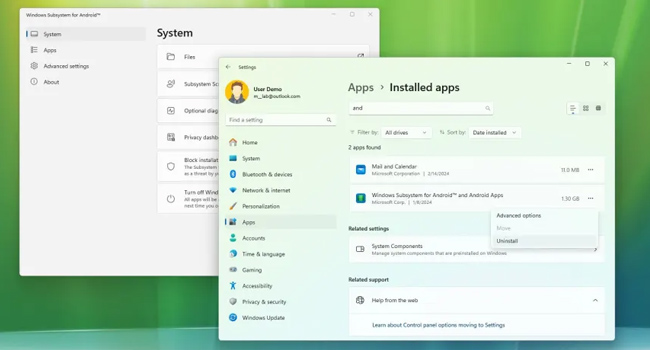
اکنون، می توانید در ویندوز 11 زیر سیستم ویندوز برای اندروید را در کنار Amazon AppStore حذف کنید. زیرا مایکروسافت، تا سال آینده میلادی قصد دارد چنین ویژگی را در ویندوز 11 غیر فعال کند.
قابلیتی، که با نام زیر سیستم ویندوز برای اندروید نیز شناخته می شود، و قصد داشت تا راحتی اجرای برنامه های اندرویدی را در سیستم امل ویندوز 11 به ارمغان بی آورد، درست مانند، نصب برنامه های کاربردی از Google Play. یکی از اجزای کلیدی این پلتفرم، همکاری با شرکت آمازون بود که زیر ساخت ارائه بازی ها و برنامه های اندرویدی را فراهم می کرد.اما، پیشبیتی می شود آنطور که باید این موفقیت به درستی پیش نرفت.
بنابراین، اگر شما نیز به ندرت از این ویژگی استفاده می کنید، اکنون زمان خوبی است که آن را به طور کامل از رایانه خود حذف کنید. اکنون، بیایید در ادامه مقاله، نحوه حذف زیر سیستم ویندوز برای اندروید (WSA) در ویندوز 11 را مورد بررسی قرار دهیم.
WSA چیست و چرا باید آن را حذف کرد؟
WSA یک لایه ی مجازی سازی بود که بخشی از اندروید را داخل ویندوز 11 اجرا می کرد. برنامه های اندرویدی (که بیشتر از Amazon Appstore نصب می شدند) مثل برنامه های معمولی در منوی استارت دیده می شدند.
- پشتیبانی رسمی تمام شده و به روزرسانی امنیتی نمی گیرد.
- با گذر زمان، برخی برنامه های اندرویدی ممکن است درست کار نکنند.
- چند گیگابایت فضای دیسک را اشغال می کند.
- اگر از آن استفاده نمی کنید، دلیلی برای نگه داشتنش نیست.
1- حذف از برنامه تنظیمات، زیر سیستم ویندوز برای اندروید را حذف کنید
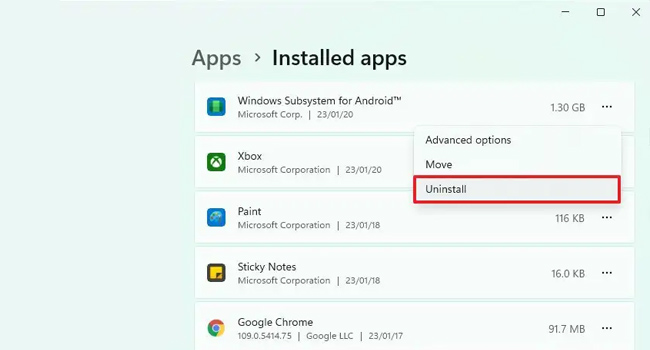
اولین و یکی از سادهترین روش ها برای حذف زیر سیستم ویندوز برای اندروید (WSA) استفاده از برنامه تنظیمات ویندوز است. ابزاری که تمامی برنامه های داخلی و شخص ثالث را در خود جای داده است و علاوه بر تعمیر و بازنشانی، امکان حذف هر یک از آنها را نیز خواهد داشت. در ادامه مقاله بیایید نحوه انجام آن را مورد بررسی قرار دهیم:
- با استفاده از کلید های ترکیبی Win + I برنامه تنظیمات ویندوز را باز کنید.
- از پنل سمت چپ به مسیر apps > Installed apps بروید.
- برنامه Windows Subsystem for Android را جستجو کنید.
- بر روی نماد سه نقطه کلیک کرده و سپس گزینه Uninstall را انتخاب کنید.
- برای تایید، بر روی گزینه Uninstall کلیک کرده تا علاوه بر برنامه، اجزای آن نیز حذف شوند.
پس از تکمیل مراحل بالا، برنامه زیر سیستم ویندوز برای اندروید (WSA)، آمازون اپ استور و همه برنامه های اندرویدی که قبلا نصب کرده اید، از ویندوز 11 حذف می شوند.
2- حذف از طریق منوی استارت
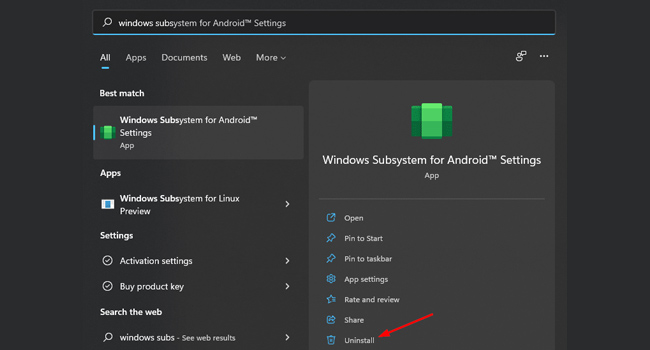
منوی استارت که معمولا به جستجو و اجرای برنامه های ویندوز شناخته می شود، همچنان این امکان را می دهد که با استفاده از آن به حذف هر یک از نرمافزار های داخلی و یا شخص ثالث سیستم عامل بپردازید. برای انجام این فرایند، می توانید مراحل زیر را دنبال کنید:
- کلید Win در صفحه کلید را بفشارید تا منوی استارت باز شود.
- عبارت “Windows Subsystem for Android” را بنویسید.
- در پنل سمت راست، بر روی به پایین اسکرول کرده و سپس گزینه Uninstall را بزنید.
- مجددا برای تایید گزینه Uninstall را بزنید تا برنامه به طور کامل حذف شود.
3- برنامه را با استفاده از ابزار کنترل پنل حذف کنید
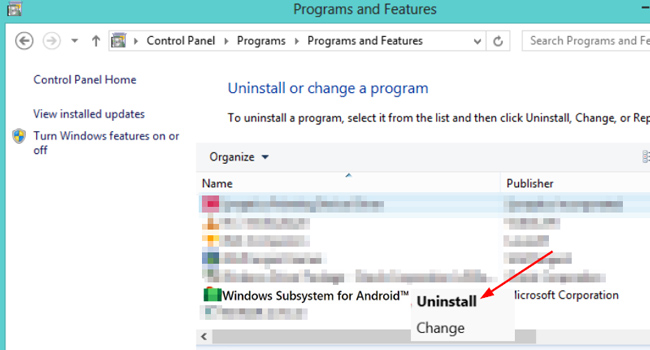
اگر از کاربران قدیمی ویندوز هستید، احتمالا، با ابزار کنترل پنل آشنایی دارید. ابزاری که علاوه بر ارائه بسیاری از سرویس ها، امکان حذف برنامه ویندوزی را نیز برای شما امکانپذیر می کند. بنابراین، اگر به چنین روشی علاقه مند هستید، می توانید نحوه انجام آن را در ادامه مقاله دنبال کنید:
- با استفاده از کلید های ترکیبی Win + R کادر محاوره ای Run را باز کنید.
- عبارت “Control Panel” را در کادر مقابل Open تایپ کرده و سپس کلید Enter را بفشارید.
- بر روی عبارت Programs کلیک کرده و سپس در بخش Programs and Features بر روی گزینه Uninstall a program کلیک کنید.
- بر روی برنامه WSA کلیک راست نموده و سپس در منوی زمینه گزینه Uninstall را انتخاب کنید.
در حالی که با انجام مراحل بالا، نرمافزار از روی سیستم عامل ویندوز 11 پاک می شود، اما همچنان ممکن است برخی از فایل ها و داده های آن در رایانه باقی بمانند. بنابراین، در این شرایط می توانید از برخی نرمافزار های شخص ثالث بهره ببرید تا نرمافزار مورد نظر به طور تمام و کمال حذف شود.
4- حذف با PowerShell (وقتی روش های بالا جواب نداد)
-
- روی منوی استارت راست کلیک کنید و Terminal (Admin) یا Windows PowerShell (Admin) را باز کنید.
- ابتدا مطمئن شوید بسته نصب است:
powershellGet-AppxPackage *WindowsSubsystemForAndroid*
-
- اگر نتیجه نمایش داده شد، آن را حذف کنید:
powershellGet-AppxPackage *WindowsSubsystemForAndroid* | Remove-AppxPackage
اگر خطایی نداد، حذف انجام شده است. سیستم را یک بار ری استارت کنید.
چطور مطمئن شویم WSA کامل حذف شده؟
- در Settings > Apps > Installed apps دوباره WSA را جستجو کنید و باید نتیجه ای نباشد.
- در منوی استارت، برنامه های اندرویدی (که با آیکون مخصوص نمایش داده می شدند) نباید باقی مانده باشند.
- پوشه ی داده ی برنامه را بررسی کنید. در File Explorer این مسیر را در نوار آدرس وارد کنید:
%LOCALAPPDATA%\Packages
اگر پوشه ای با نام شبیه MicrosoftCorporationII.WindowsSubsystemForAndroid ماند و فضای زیادی اشغال می کرد، می توانید آن را دستی پاک کنید.
خیر. WSA یک مؤلفه ی اختیاری بود و حذف آن به سیستم عامل آسیبی نمی رساند.
نصب رسمی از Microsoft Store دیگر ممکن نیست، چون Amazon Appstore و WSA از فروشگاه کنار گذاشته شده اند.
خیر. WSA فقط روی ویندوز اجرا می شد و ربطی به گوشی ندارد.