
اسکرین شات در تمام گوشی های اندرویدی – screenshot سامسونگ، هواوی، شیائومی

گاهی اوقات شما می خواهید از صفحه گوشی خود اسکرین شات بگیرید و آن را ذخیره کنید. خبر خوب این است که گرفتن اسکرین شات سامسونگ و بقیه گوشی های اندرویدی بسیار آسان است. در ادامه نحوه اسکرین شات سامسونگ و در گوشی های مختلف را به شما آموزش می دهیم.
برای گرفتن اسکرین شات در بیشتر گوشی های اندرویدی، کافی است دکمه Power یا Side و Volume Down را هم زمان و برای مدت کوتاه فشار دهید. این روش در بسیاری از گوشی های Samsung، Xiaomi، Pixel، Motorola، OnePlus و برندهای دیگر کار می کند؛ بااین حال، مسیر تنظیمات و روش های جایگزین ممکن است بر اساس مدل گوشی، نسخه Android و رابطی مانند One UI یا HyperOS متفاوت باشد.
در این راهنما ابتدا روش عمومی گرفتن عکس از صفحه را توضیح می دهیم، سپس سراغ روش های مخصوص سامسونگ و شیائومی می رویم. اسکرین شات طولانی، گرفتن تصویر بدون دکمه، محل ذخیره عکس و راه حل مشکل نگرفتن اسکرین شات نیز در ادامه بررسی می شود.
اسکرین شات چیست ؟
هر دستگاه اندروید در اسکرین شات گرفتن از گوشی متفاوت است و به همین ترتیب عکس گرفتن از تصاویر در آنها. حتی اگر اندروید 4 اسکرین شات ساده ای را با دکمه کم کردن صدا و دکمه قفل فشار داشته باشد. به همین دلیل برخی از سازندگان تلفن روشهای جدیدی را برای اسکرین شات گرفتن معرفی کرده اند.
ما در اینجا برای کمک به نحوه گرفتن اسکرین شات به شما هستیم : کافی است تلفن اندروید خود را در لیست زیر پیدا کنید تا روشهای مختلف اسکرین شات گرفتن ، و ذخیره تصویر را یاد بگیرید.
روش استاندارد برای گرفتن اسکرین شات در اندروید
این روش در بیشتر گوشی های جدید اندرویدی کاربرد دارد:
- صفحه ای را که می خواهید ذخیره کنید باز کنید.
- دکمه Power یا Side و Volume Down را هم زمان فشار دهید.
- پس از یک لحظه کوتاه، هر دو دکمه را رها کنید.
- پس از ثبت تصویر، معمولاً پیش نمایش کوچکی در پایین یا کنار صفحه ظاهر می شود.
- از همان پیش نمایش می توانید عکس را ویرایش، برش، به اشتراک گذاری یا حذف کنید.
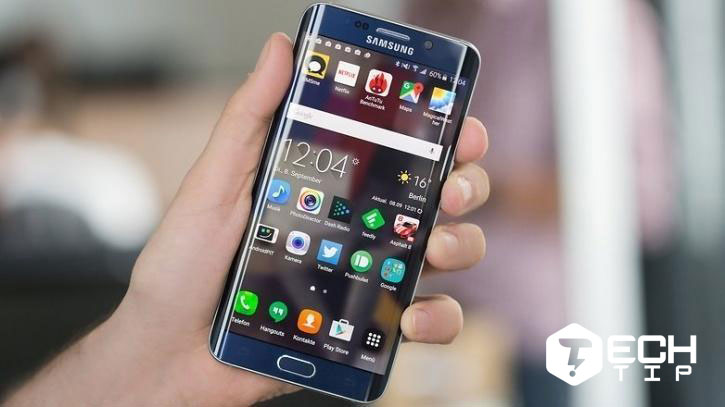
دکمه ها را برای چند ثانیه نگه ندارید؛ نگه داشتن طولانی دکمه Power ممکن است منوی خاموش کردن یا دستیار گوشی را باز کند. اگر منوی پاور نمایش داده شد، دوباره همین ترکیب را با فشردن کوتاه و هم زمان امتحان کنید. در بعضی گوشی ها می توانید دکمه Screenshot را از پنل تنظیمات سریع نیز انتخاب کنید. برای این کار، صفحه اعلان ها را دو بار به پایین بکشید و گزینه Screenshot یا Screen capture را انتخاب کنید.
گرفتن یک عکس از صفحه نمایش (مثلا اسکرین شات a30s سامسونگ) معمولاً شامل فشار دادن دو دکمه در دستگاه اندروید است: به طور معمول دکمه Power و کاهش صدا. در سایر دستگاه ها ، ممکن است نیاز به استفاده از دکمه home+ دکمه Power داشته باشید. در هر صورت ، دو دکمه را به طور همزمان فشار دهید و برای یک ثانیه نگه دارید.
وقتی که این دو دکمه را همزمان فشار می دهید، صفحه دستگاه شما چشمک می زند ، که معمولاً با صدای دیافراگم دوربین همراه است. گاهی اوقات یک پیام یا هشدار اطلاع رسانی ظاهر می شود و نشان می دهد که تصویر ذخیره شده است.
هر دستگاه اندروید دارای دستیار گوگل است به شما اجازه می دهد تصاویر را تنها با استفاده از دستورات صوتی بگیرید. فقط بگویید” اوکی گوگل “و سپس “take a screenshot“. این سه روش برای تمامی تلفن های اندروید کاربرد دارد. با این وجود ، ممکن است استثنائاتی وجود داشته باشد.
تولید کنندگان دستگاه های اندروید اغلب به دنبال اضافه کردن راه های اضافی و منحصر به فرد برای گرفتن اسکرین شات بر روی دستگاه شما هستند. به عنوان مثال ، می توانید با استفاده از S Pen یک عکس از سری سامسونگ گلکسی نوت 10 بگیرید.
بنابراین اگر می خواهید بدانید که چگونه در دستگاه های اندرویدی خود اسکرین شات بگیرید ، با تک تیپ همراه باشید.
آموزش اسکرین شات سامسونگ
این که آیا شما فقط در یک بازی به یک سطح جدید رسیده اید یا می خواهید یک مطلب مهم اسکرین شات سامسونگ بگیرد ، می توانید با اسکرین شات گرفتن در سامسونگ از صفحه دستگاه خود آن عکس بگیرید. بسته به نوع دستگاهی که دارید ، ممکن است نحوه گرفتن اشکرین شات در دستگاه های متفاوت باشد. اما به هر صورت ، بسیار آسان و راحت است.
روش اسکرین شات سامسونگ از صفحه تلفن شما آسان است ، و انواع و اقسام روش ها وجود دارد که از صفحه گوشی خود عکس بگیرید ، و بخواهید صفحه اصلی خود را با دوستان به اشتراک بگذارید یا تصویری از آخرین نمره عالی خود بگیرید.
این راهنما شامل تمامی گوشی های سامسونگ از جمله تمای سری گلکسی S ، گلکسی A ، گلکسی J ، گلکسی Note و … می باشد.
روش اسکرین شات گرفتن سامسونگ با کشیدن کف دست
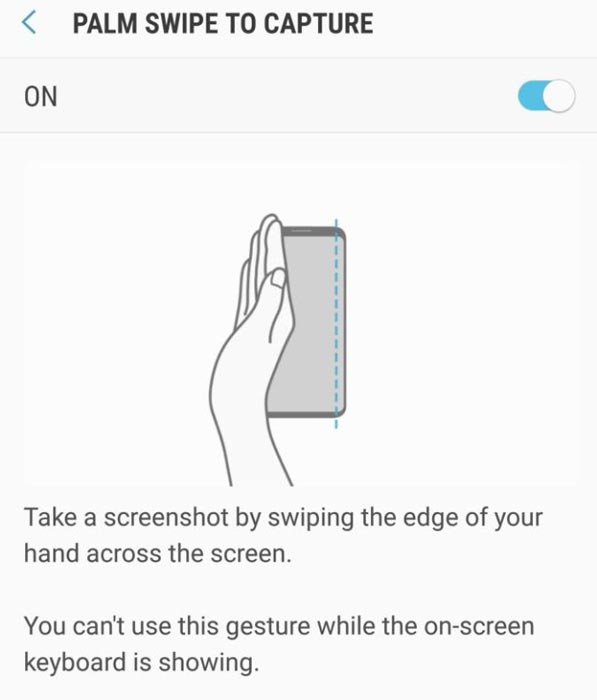
در برخی از تلفن های سامسونگ ، روش دیگری برای اسکرین شات سامسونگ وجود دارد.
- به Settings بروید ،
- و سپس روی Advanced Features ضربه بزنید.
- به پایین بروید تا گزینه Palm Swipe To Capture را تغییر دهید و اگر روشن نیست ، روی آن ضربه بزنید تا توضیحی را ببینید و آن را فعال کنید.
سپس ، اگر می خواهید با این روش از یک عکس اسکرین شات بگیرید ، کافیست دست خود را به صورت عمودی بر روی لبه سمت راست یا چپ صفحه گوشی هوشمند قرار دهید و سپس روی صفحه نمایش بکشید. سپس صفحه باید چشمک بزند و اعلان screenshot has been taken of whatever has been showing on that screen را مشاهده کنید. با ضربه زدن روی اعلان یا با رفتن به برنامه گالری خود ، می توانید اسکرین شات را مشاهده کنید.
اسکرین شات سامسونگ با Assistant Menu
Assistant menu یک منوی شناور است که میانبرهایی مانند Home، Back، تنظیم صدا و Screenshot را در اختیار شما می گذارد. این گزینه برای زمانی مناسب است که دکمه های فیزیکی گوشی خراب شده اند یا استفاده از آن ها برایتان دشوار است.
مسیر معمول فعال کردن آن:
Settings > Accessibility > Interaction and dexterity > Assistant menu
پس از فعال کردن گزینه، دکمه شناور روی صفحه ظاهر می شود. روی آن بزنید و گزینه Screenshots را انتخاب کنید.
مسیر بالا ممکن است با توجه به نسخه One UI کمی تفاوت داشته باشد. در صورت پیدا نکردن گزینه، در تنظیمات عبارت Assistant menu را جست وجو کنید.
اسکرین شات با Edge Panel یا Tasks Edge
در بعضی گوشی های گلکسی، می توانید از Edge panels و پنل Tasks برای دسترسی سریع به Screenshot استفاده کنید. ابتدا Edge panels را فعال کنید و سپس پنل Tasks را به پنل های فعال اضافه کنید. اگر میانبر گرفتن اسکرین شات در فهرست موجود باشد، آن را به Tasks اضافه کنید.
مسیر فعال سازی در بسیاری از مدل ها به صورت زیر است:
Settings > Display > Edge panels
ممکن است گزینه Tasks در مدل شما وجود نداشته باشد یا نام و مسیر آن با نسخه One UI متفاوت باشد.
اسکرین شات با S Pen و Screen write
در مدل های سازگار با S Pen، می توانید از منوی Air command گزینه Screen write را انتخاب کنید. این قابلیت از صفحه عکس می گیرد و اجازه می دهد روی تصویر یادداشت بنویسید، بخش هایی را علامت بزنید یا تصویر را برش دهید.
S Pen و Screen write در همه گوشی های سامسونگ فعال نیستند و به مدل دستگاه و نسخه نرم افزار بستگی دارند.
گرفتن اسکرین شات با فرمان صوتی
در برخی گوشی های سامسونگ می توان با Bixby یا Google Assistant فرمان گرفتن اسکرین شات را اجرا کرد؛ اما این روش عمومی و قطعی نیست. فعال بودن دستیار، زبان پشتیبانی شده، حساب کاربری، اتصال اینترنت، مدل گوشی و نسخه نرم افزار بر عملکرد آن تأثیر می گذارند.
اگر دستیار صوتی فرمان Screenshot را تشخیص نداد، از روش دکمه ها، Assistant Menu یا Quick Settings استفاده کنید. این روش ها معمولاً قابل اعتمادتر هستند.
آموزش اسکرین شات در هواوی
گوشی های هواوی علاوه بر اینکه همه گزینه های پیش فرض اکثر دستگاه های اندرویدی را ارائه می دهند بلکه به شما امکان می دهند با انگشتان خود در هوای اسکرین شات بگیرید. با رفتن به Motion Control> Smart Screenshot گزینه را در تنظیمات فعال کنید و سپس گزینه را روشن کنید. سپس به سادگی دوبار با انگشتان خود را روی صفحه بزنید و از صفحه اسکرین شات بگیرید. سپس می توانید عکس را همانطور که دوست دارید برش دهید.
اسکرین شات گرفتن در گوشی های سونی
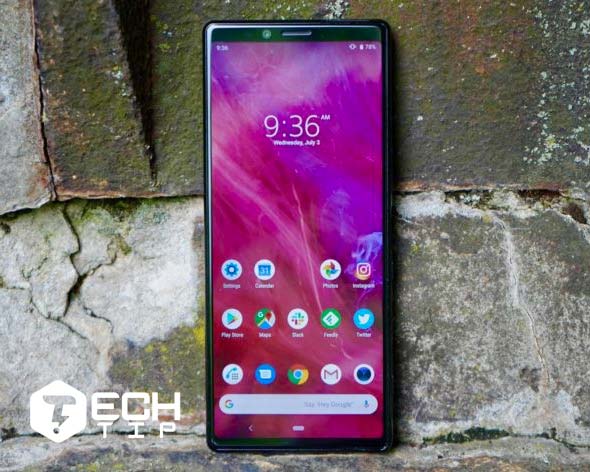
در گوشی های سونی فقط کافی است دکمه پاور را فشار دهید ، منتظر بمانید تا منو ظاهر شود و برای گرفتن تصویر از صفحه فعلی ، گزینه Take screenshot را انتخاب کنید.
اسکرین شات گرفتن در گوشی های اچ تی سی
HTC به شما امکان می دهد با استفاده از تمام روش های عادی از صفحه گوشی عکس بگیرید. اما اگر دستگاه شما از Edge Sense پشتیبانی می کند ، می توانید از آن استفاده کنید. فقط کافی است به تنظیمات بروید تا آنچه را که دستگاه با فشار کوتاه یا طولانی انجام می دهد تغییر دهید.
ابتدار به تنظیمات بروید سپس Edge Sense بعد بخش Set short squeeze بروید.
آموزش اسکرین شات گرفتن در شیائومی
سه روش مختلف برای گرفتن اسکرین شات شیائومی (MiUI 8) وجود دارد ، و شیائومی یک ویژگی جدید صفحه پیمایش را حذف کرده است که به شما امکان می دهد یک صفحه کامل را ضبط کنید. این سیستم عامل به تدریج در حال عرضه به تلفن های بیشتری است و گوشی هایی مانند Redmi Note 3 که در اوایل سال جاری بروزرسانی را از آن خود کرده بودند ، اکنون از نسخه های MiUI 8 مبتنی بر Marshmallow دریافت می کنند.
اگر به سیستم عامل اختصاصی شیائومی MIUI 8 وارد نیستید یا به دنبال راههای سادهتر برای اسکرین شات گرفتن شیائومی از صفحه هستید ، آنچه را که باید بدانید در اینجا آورده شده است.
اسکرین شات از شیائومی و ردمی
آنچه را که دوست دارید در تلفن همراه شیائومی و ردمی اسکرین شات بگیرید. برای اسکرین شات شیائومی دکمه منو و دکمه کم کردن صدا را همزمان به مدت 1 الی 2 ثانیه فشار دهید. در واقع لازم است که دو دکمه را دقیقاً همزمان فشار دهید. فهمیدیم که اسکرین شات در شیائومی راحت تر از بسیاری از تلفن های دیگر از جمله سامسونگ ، آیفون و آی پد. هنگامی که در شیائومی اسکرین شات می گیرید ، صفحه نمایش چشمک می زند و اگر تلفن شما در حالت خاموش یا لرزش نباشد ، صدای شاتر را می شنوید.
اسکرین شات در Pixel و سایر گوشی های اندرویدی
در گوشی های Pixel و بعضی دستگاه های نزدیک به Android خام، علاوه بر Power + Volume Down می توانید از منوی خاموش کردن یا صفحه برنامه های اخیر استفاده کنید.
استفاده از منوی Power
در برخی نسخه های Android، دکمه Power را برای چند لحظه نگه دارید. اگر گزینه Screenshot در منوی بازشده وجود داشت، آن را انتخاب کنید. این گزینه در همه مدل ها و نسخه های Android نمایش داده نمی شود.
استفاده از صفحه برنامه های اخیر
در بعضی گوشی ها، صفحه برنامه های اخیر را باز کنید و روی گزینه Screenshot در پایین صفحه بزنید. این قابلیت ممکن است فقط در لانچر یا نسخه خاصی از Android فعال باشد.
استفاده از Quick Settings
پنل تنظیمات سریع را باز کنید و گزینه Screenshot را انتخاب کنید. درصورت نبودن گزینه، پنل را ویرایش کنید. جای دکمه ها و نام آن ها ممکن است در گوشی های Motorola، OnePlus، Nokia، Honor، Oppo و Vivo متفاوت باشد.
نحوه اسکرین شات a10 (اسکرین شات در سامسونگ A10)
سامسونگ اخیراً بسیاری از تلفن های هوشمند جدید را در رویداد جهانی راهاندازی خود که در ماه فوریه برگزار شد ، راهاندازی کرده است. این شرکت با موفقیت در سری A خود ادامه داده و از این رو گلکسی A10 جدید را راهاندازی کرده است. بیایید جلو برویم و در مورد نحوه اسکرین شات در سامسونگ A10 سامسونگ بحث کنیم.
- در مرحله اول ، انگشتان را روی دکمه روشن و خاموش و همچنین دکمه کم کردن صدا قرار دهید.
- سپس دکمه ها را به مدت 2-3 ثانیه فشار دهید.
می بینید که اسکرین شات a10 را انجام دادید.
نحوه اسکرین شات a30s و اسکرین شات a30
سامسونگ دستگاه های سری A خود را در بازار عرضه کرده است اما این بار ، ویژگی ها و قیمت تلفن ها واقعاً تکان دهنده است. این تلفن ها دارای نمایشگر درجه یک از نوع بدون افت سطح هستند و تلفن ها نیز میان رده هستند. در این مقاله ، به طور خلاصه در مورد نحوه اسکرین شات A30 و اسکرین شات a30s سامسونگ صحبت خواهیم کرد.
- همه این کارها با نگه داشتن دستان خود بر روی دکمه کم کردن صدا به همراه یک دکمه پاور شروع می شود.
- سپس برای چند ثانیه هر دو دکمه را با هم فشار دهید.
- پس از شنیدن صدایی یا بعد از مشاهده یک صفحه نمایش ، گالری را باز کنید.
می بینید که اسکرین شات a30 را انجام دادید.
نحوه اسکرین شات a50 (اسکرین شات سامسونگ گالکسی A50)
همانطور که گفته شد ، برخی از سازندگان تصمیم گرفته اند روش های خاص خود را برای گرفتن اسکرین شات گوشی a50 یا اسکرین شات a30 و a30s و … در اندروید معرفی کنند. در برخی موارد علاوه بر سه روش اصلی مورد بحث ، افراد میتوانند با روش های دیگر از صفحه گوشی خود عکس بگیرند. در ادامه روش های مختلف را توضیح میدهیم:
- ابتدا دکمه کم کردن صدا و همچنین دکمه پاور گوشی خود را فشار دهید.
- دقت کنید که هر دو دکمه را به طور همزمان به مدت 2 الی 3 ثانیه فشار دهید.
- پس از شنیدن صدای شاتر یا پس از مشاهده اسکرین شات دکمه ها رو رها کنید.
سپس گالری دستگاه خود را باز کنید ، می بینید که اسکرین شات a50 را انجام دادید.
نحوه اسکرین شات a70 (اسکرین شات سامسونگ گلکسی A70)
سامسونگ هنوز در ابتدای امسال با راهاندازی A10 ، A30 و A50 دوباره سری A را معرفی کرده است. حال این شرکت قصد دارد دستگاه A70 جدید را که دارای یک دوربین سهگانه است در پشت خود راهاندازی کند. این گوشی در قسمت پشتی دارای شیشه ای است و صفحه نمایش آن نیز بدون حاشیه است. در این مقاله ، در مورد مراحل اسکرین شات A70 سامسونگ صحبت خواهیم کرد.
- هر دو دکمه کم کردن صدا و دکمخ پاور را به طور همزمان به مدت 2 الی 3 ثانیه فشار دهید.
- سرانجام ، اعلان می کند که اسکرین شات a70 شما با موفقیت گرفته شده است.
- می توانید اسکرین شات را از گالری تلفن مشاهده کنید.
اسکرین شات سامسونگ با بیکسبی
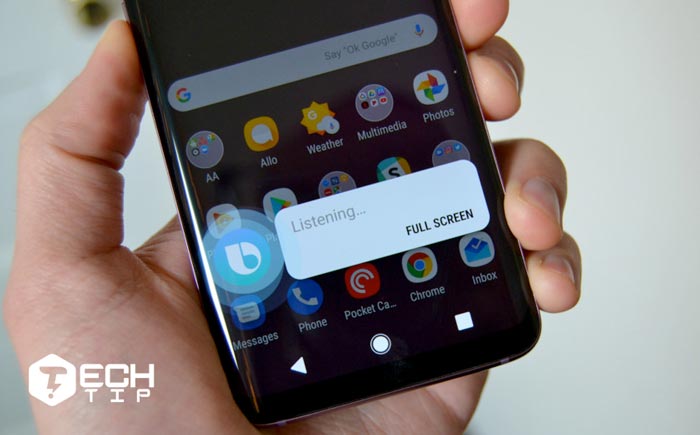
اگر صاحب دستگاه های سامسونگ (مانند اسکرین شات سامسونگ a30) یا پرچمداران سامسونگ مانند گلکسی اس 10 یا گلکسی نوت 10 هستید ، دستیار دیجیتال بیکسبی از قبل بر روی تلفن شما نصب است. می توان از آن برای گرفتن اسکرین شات فقط با دستور صوتی استفاده کرد. تمام کاری که شما باید انجام دهید این است که به صفحه نمایش بروید و به سادگی بگویید “Hey Bixby”. وقتی دستیار شروع به کار کرد ، فقط بگویید “Take a screenshot” و این کار را انجام می دهد. می توانید عکس ذخیره شده را در برنامه گالری تلفن خود مشاهده کنید.
اگر تلفن سامسونگ خود را تنظیم نکرده اید که دستور “Hey Bixby” را بشناسد ، فقط دکمه اختصاصی Bixby را در کنار گوشی فشار داده و نگه دارید و سپس بگویید “Take a screenshot“.
اسکرین شات سامسونگ نوت 10 و نوت 9 و نوت 8 و … با قلم
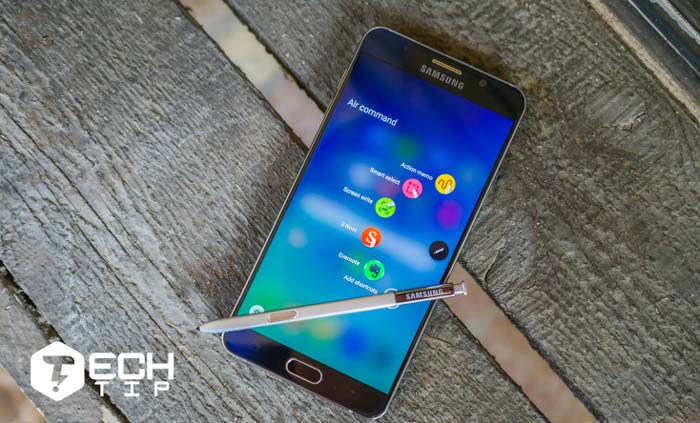
در دستگاه های سامسونگ که دارای S Pen (مانند سری گلکسی نوت) هستند ، می توانید از خود قلم برای گرفتن عکس استفاده کنید. فقط S Pen را بیرون بیاورید و Air Command را راهاندازی کنید (اگر این کار به طور خودکار انجام نشده است) ، سپس Screen write را انتخاب کنید. معمولاً پس از گرفتن تصویر ، بلافاصله تصویر برای ویرایش باز می شود. فقط به یاد داشته باشید که عکس ویرایش شده را ذخیره کنید.




عاقا گوشیم شات نمیگرع اپدیتش کردم اینطوری شد یکی بگع چیکار کنم A70هس
سلام دوست عزیز، کلید پاور و کم کردن صدا رو هم زمان فشار بدبد
سلام
گوشی a70 اپدیتش کردم الان دیگه با دکمه کم کردن صدا و دکمه پاور اسکیرین شات نمیگیره چیکار کنم؟
با رد کردن دستم از جلوی صفحه هم نمیگیره
عاره چیکار کنیم پس یکی جواب بدع🥺😭🥺😭🚶♀️
چرا با گوشی سامسونگ a20sنمیشه با کف دست اسکرین شات بگیری
سلام دوست عزیز ، این قابلیت مال تبلت های سامسونگ هستش
ممنون از شما . واقعا همونی بود که می خواستم،کامل و بدون نقص
سلام دوست عزیز ممنون از شما که تک تیپ را انتخاب کردید .