چگونه در فتوشاپ متن بنویسیم؟ (آموزش از مبتدی تا پیشرفته)

آیا تا به حال شده است متنی تاثیر گذار را بر روی تصویر بنویسید اما ندانید از کجا شروع کنید؟ یا شاید دوست دارید یک پوستر، بنر یا کارت ویزیتی را طراحی کنید، یا فقط یک کارت دعوت و یا فقط یک پست اینستاگرامی ساده که بتوانید با آن حرف دلتان را بزنید. اگرچه ابزارهای زیادی برای انجام چنین فرایندی وجود دارد، اما باید بگوییم که فتوشاپ یکی از آن دسته ابزارهایی است که میتواند جان تازه ای به متن شما ببخشد طرحی حرفه ای و منسجم خلق کنید.
اضافه کردن متن در فتوشاپ: آموزش سریع و آسان

- انتخاب ابزار تایپ: ابزار تایپ را از پالت ابزارها در سمت چپ انتخاب کنید. این ابزار در تمام نسخه های فتوشاپ با نماد “T” نمایش داده میشود. بنابراین، بر روی آیکون آن کلیک کنید یا به سادگی کلید “T” را در کیبورد بفشارید تا ابزار متن ظاهر شود. اکنون ظاهر نمایشگر تغییر کرده است، میتوانید هر جایی از تصویر خود کلیک کرده و فرایند تایپ را آغاز کنید.

- متن را پیکربندی کنید: تنظیمات متن خود را با استفاده از منوی بالای صفحه تنظیم کنید. برای انجام این فرایند، پس از کلیک بر روی ابزار متن مجموعه ای از گزینه ها در بالای فتوشاپ ظاهر میشوند که به شما امکان انتخاب رنگ، فونت، اندازه و ترازبندی را میدهند. از طرفی قابلیت هایی نیز در پنل “Character” و “Paragraph” وجود دارند که امکان ویرایش متن را میدهند و برای فعال کردن این دو مورد نیز میتوان به منوی Windows رفت و تیک هر یک از آنها را بزنید.
– Font: به شما اجازه میدهد تا نام های فونت مختلفی همچون Arial، B Nazanin یا B Yekan را انتخاب کنید.
– Font Size: امکان بزرگتر یا کوچکتر کردن متن در فتوشاپ را خواهید داشت؛ به صورت پیشفرض از 6 تا 300.
– Font Alignment: انتخاب کنید که متن در مرکز قرار بگیرد، به سمت راست یا چپ تراز شود یا جاستیفای شود.
– Font Color: با کلیک بر روی Color، میتوانید از این پس رنگ دلخواه متن خود را با توجه به نیازتان تغییر دهید.

- متن را به فتوشاپ اضافه کنید: بر روی قسمتی از تصویر که میخواهید متن به آن اضافه شود، کلیک کنید. اکنون، یک مکان نما در جای اولین کلیک شما ظاهر میشود، در این مرحله میتوانید به سادگی شروع به نوشتن کنید و فتوشاپ کلمات را از اولین نقطع شروع اضافه میکند. اگر فقط قصد دارید یک متن ساده اضافه کنید، این تمام چیزی است که باید بدانید.
- یک محدوده تایپ ایجاد کنید: اگر قصد دارید در یک محدوده ای خاص از تصویر متنی را تایپ کنید، تنها کافیست قبل از شروع به تایپ، روی بخشی از تصویر کلیک کنید و آن را بکشید. حالا متنی را تایپ کنید؛ همانطور که میبینید متن تایپ شده تنها در محدوده ایجاد شده قرار میگیرد. فرایندی که باعث منظم تر شدن تصویر میشود.
- متن را جا به جا کنید: پس از تایپ متن نوبت به جا به جا کردن آن در تصویر میرسد؛ اما قبل از انجام آن، میبایست از حالت نوشتار خارج شوید. سادهترین راه حل، انتخاب ابزار “Move Tool” است، همان اولین نمادی که در پنل سمت چپ قرار گرفته است. اگر آن را پیدا نمیکنید، اشکال ندارد، تنها کافیست کلید های ترکیبی “Ctrl + Enter” در صفحه کلید را بفشارید. متن از حالت نوشتار خارج میشود و حالا کافیست با زدن کلید “V” و کلیک بر روی متن و کشیدن آن، نوشته را جا به جا کنید.
جلوه های متنی پیچیده به متن اضافه کنید

- برای گزینه های مختلف نوشتن، تنها کافیست بر روی نماد “T” کلیک ماوس را نگه دارید که در این شرایط گزینه های دیگر نمایش داده میشود.
– Horizontal Type Tool: همان ابزار تایپ پیشفرض است که به طور معمول مورد استفاده قرار میگیرد و به شما اجازه میدهد با کلیک بر روی صفحه حروف را از چپ به راست یا از راست به چپ در کادر ایجاد شده تایپ کنید.
– Vertical Type Tool: این نوع نوشتار در فتوشاپ عملا برای تایپ متن به صورت عمودی مورد استفاده قرار میگیرد. به این صورت که حروف زیر هم از بالا به پایین یا بالعکس نمایش داده میشوند.
– Vertical Type Mask Tool: این ابزار، متن شما را به حالت انتخاب یا Selection (به صورت سلکشن عمودی) تبدیل میکند و نه یک لایه متنی.
– Horizontal Type Mask Tool: این ابزار، متن شما را به حالت انتخاب یا Selection (به صورت سلکشن افقی) تبدیل میکند و نه یک لایه متنی. - از تب های “Paragraph” و “Character” برای تغییر فاصله خطوط تنظیم فاصله بین حروف و دیگر گزینه ها استفاده کنید. اگر به کنترل کامل روی متن خود نیاز دارید، منوی های پاراگراف و کاراکتر مکان مناسبی برای این کار هستند. بنابراین، برای اجرای چنین ابزارهایی از منوبار بر روی عبارت “Windows” کلیک کنید و سپس “Character” را بزنید؛ این فرایند ویژگی “Paragraph” را نیز فعال میکند.
- “Blending Options” دیگر ابزار های قدرتمند فتوشاپ است که با استفاده از آن میتوان جلوه های بصری متنوع و جذابی را به متن اضافه کرد. قابلیتی نه چندان تازه که عملا اجازه میدهد سایه ها، خطوط بیرونی و سه بعدی کردن را به متن ها اضافه کنید. برای انجام آن تنها کافیست، بر روی لایه متن کلیک راست کرده و سپس Blending Options را بزنید.
- آخرین و شاید بهترین گزینه برای طراحان گرافیک نصب فونت های حرفه ای است که این امکان را میدهد تا با تنوع و خلاقیت بیشتری در طراحی ها، هویت بصری منحصربه فردی را خلق کرده و پیام خود را به شکلی تاثیر گذار و جذاب تری منتقل کنید. تنها کافیست متنی را خریداری یا دانلود کنید و در نهایت با اجرای آن بر روی عبارت “Install” کلیک کنید. فونت نصب شده و میبایست یک بار ویندوز را ریستارت کنید.
ویرایش کردن متن در فتوشاپ
روی متن در فوتوشاپ کلیک کنید . این به شما امکان می دهد رنگ و قلم فعلی خود را انتخاب کنید . اگر از آن راضی هستید ، متن نمونه را حذف کنید و آنچه را که می خواهید وارد کنید تایپ کنید .
اگر می خواهید قالب بندی متن را تغییر دهید ، روی جعبه متن درج شده کلیک کنید.
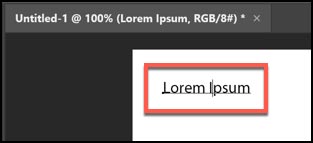
نوار گزینه ها در بالا تغییر کرده و گزینه های قالب بندی را نمایش می دهد.

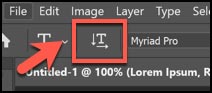
برای جابجایی از متن افقی به عمودی ، کادر متن خود را انتخاب کرده و سپس بر روی آیکون T با فلش های افقی و عمودی کلیک کنید.
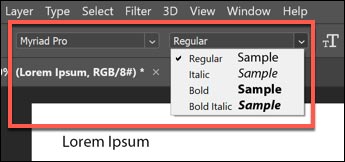
یک فونت یا رنگ جدید را از یکی از منوی کشویی انتخاب کنید.
در سمت راست ، روی پیکان در کنار آیکون T کوچک و بزرگ کلیک کنید تا اندازه متن جدید از فهرست کشویی انتخاب شود.
برای باز کردن منوی کشویی ، روی دکمه aa کلیک کنید و تغییر دهید که متن شما چقدر بزرگ یا کوچک شود .
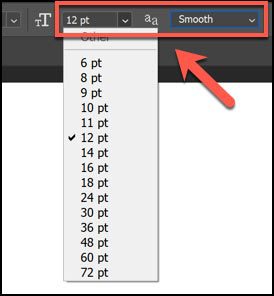
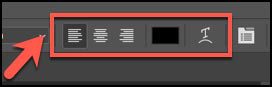
همچنین می توانید از میان آیکون ها و منوها در سمت چپ گزینه های صافی متن ، تراز و متن را انتخاب کنید.
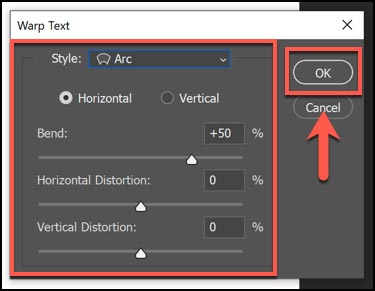
اگر می خواهید متن را به شکل دیگری پیچانده کنید ، روی T با نیم دایره در زیر آن در سمت راست و نوار گزینه ها کلیک کنید.
در فهرست “Warp Text” ، سبک و خمیدگی متن مورد نظر خود را انتخاب کنید ، و سپس بر روی گزینه “OK” کلیک کنید.