علت و آموزش رفع خطای خاموش نشدن ویندوز 10 و 11

هیچ چیز آزاردهندهتر از این نیست که پس از یک روز کاری طولانی، دکمه خاموش کردن کامپیوتر را بزنید اما ویندوز ۱۱ لجبازی کرده و از شاتدان شدن خودداری کند! این مشکل که گاهی باعث روشن ماندن فنها یا ریستارت شدن ناگهانی سیستم میشود، نه تنها باعث هدررفت انرژی و استهلاک قطعات است، بلکه نشاندهنده یک اختلال نرمافزاری در قلب سیستمعامل شماست. اما نگران نباشید؛ برای حل این مشکل نیازی به کشیدن دوشاخه از پریز نیست!
خاموش کردن رایانه های ویندوزی عملا کار ساده ای به نظر میرسد. با این حال مواردی وجود دارد که باعث عدم اجرای این عملیات در رایانههای شما شود. این مشکل ممکن است به دلیل اجرای یک برنامه در پسزمینه و یا خراب بودن یکی از فایل های ویندوز باشد که باعث بروز خطای “خاموش نشدن ویندوز 11” شما شود.
در این مقاله قصد داریم هفت مورد از رفع خطای خاموش نشدن ویندوز 11 را مورد بررسی قرار دهیم، از این رو اگر شما نیز با چنین مشکلی رو به هستید، توصیه می کنیم این مقاله را تا انتها مطالعه نمایید، در ادامه با ما همراه باشید.
انواع مشکل خاموش نشدن ویندوز
پیش از اجرای راه حل ها، مشخص کنید کدام حالت را می بینید:
- ویندوز روی صفحه Shutting down متوقف می شود.
- صفحه خاموش می شود، اما فن یا چراغ های دستگاه روشن می مانند.
- پس از انتخاب Shut down، کامپیوتر دوباره Restart می شود.
- گزینه Update and shut down سیستم را کامل خاموش نمی کند.
- فقط دکمه فیزیکی پاور کار نمی کند، اما خاموش کردن از منوی Start ممکن است.
- مشکل فقط پس از نصب یک برنامه، درایور یا آپدیت ویندوز رخ می دهد.
این تفاوت ها مهم هستند؛ برای نمونه، Restartشدن بعد از Shut down می تواند به Fast Startup، درایور، دستگاه های متصل یا یک باگ نسخه ویندوز مربوط باشد، اما گیرکردن روی Shutting down بیشتر به یک برنامه یا سرویس پاسخ نداده مربوط می شود.
1- فایل ها را ذخیره و برنامه های باز را ببندید
در بسیاری از مواقع، خاموش نشدن رایانه شما ممکن است به دلیل اجرای یک برنامه در پس زمینه ویندوز باشد. از این رو توصیه می کنیم تمامی برنامه هایی که باعث بروز چنین مشکلی می شوند را با استفاده از ابزار Task Manager مورد بررسی قرار دهید. برای انجام این کار می توانید مراحل زیر را دنبال کنید.
- با استفاده از کلید های ترکیبی (Ctrl + Shift + Esc) مدیر وظیفه خود را اجرا کنید.
- به تب Processes بروید.
- بر روی برنامه های در حال اجرا کلیک راست نموده و سپس از منوی زمینه گزینه End Task را انتخاب کنید.
نکته: توجه داشته باشید، این فرایند معمولا زمانی اتفاق می افتد که برنامه های در حال اجرا، درصد زیادی از فضای دیسک یا CPU شما را استفاده کنند. از این رو، قبل از خاموش کردن رایانه مطمئن شوید که تمامی برنامه های مهم پس زمینه بسته شده باشند.
2- استفاده از میانبر ها ویندوز
در صورتی که نمی توانید از منوی استارت، رایانه خود را خاموش کنید، توصیه می کنیم با استفاده از میانبر های صفحه کلید این عملیات را اجرایی کنید. برای انجام این کار، تنها کافی است کلید های ترکیبی “Alt + F4” را همزمان فشار داده و در پنجره جدید راهنمای خاموش کردن رایانه را دنبال کنید.
خاموشی عادی با Command Prompt یا Run
کلیدهای Win + R را فشار دهید و دستور زیر را وارد کنید:
cmdshutdown /s /t 0
سپس Enter بزنید. این دستور خاموشی عادی را بدون تأخیر آغاز می کند. پیش از اجرای آن، فایل ها را ذخیره کنید.
خاموشی اجباری با دستور
اگر برنامه ای پاسخ نمی دهد و سیستم کاملاً گیر کرده است، می توانید از دستور زیر استفاده کنید:
cmdshutdown /s /f /t 0
گزینه /f برنامه ها را بدون فرصت ذخیره سازی می بندد و ممکن است باعث از دست رفتن داده شود. بنابراین این دستور را راه حل اول قرار ندهید.
3- بررسی آپدیت ویندوز
گاهی خاموش نشدن یا Restart شدن به یک به روزرسانی ناقص یا باگ نسخه فعلی مربوط است:
- کلیدهای Win + I را فشار دهید.
- به Windows Update بروید.
- روی Check for updates بزنید.
- به روزرسانی های موجود را نصب کنید.
- در صورت درخواست، Restart را انتخاب کنید.
اگر مشکل بلافاصله پس از یک آپدیت شروع شده است، به Update history بروید و نام و تاریخ آن را یادداشت کنید. حذف یک به روزرسانی امنیتی باید فقط پس از بررسی Known issues، تهیه نسخه پشتیبان و اطمینان از ارتباط آن با مشکل انجام شود.
برخی نسخه های Windows 11 در سال ۲۰۲۶ با مشکل Restartشدن به جای Shut down یا Hibernation مواجه شدند. این مشکل فقط برخی دستگاه ها و پیکربندی ها را درگیر می کرد و با به روزرسانی های بعدی برطرف شد؛ بنابراین نصب آخرین آپدیت رسمی، اولین اقدام مناسب است.
4- غیر فعال کردن گزینه Fast Startup ویندوز 11
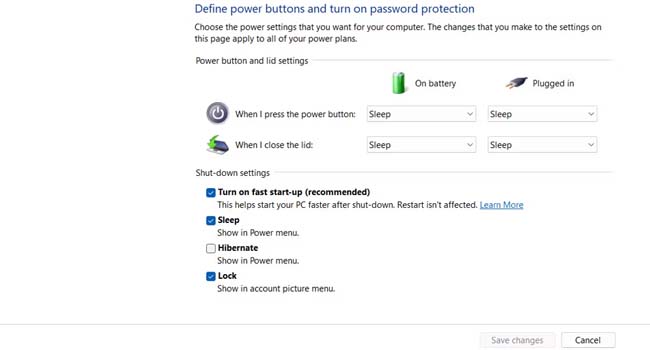
راهاندازی سریع یا همان “Fast Startup” به عنوان یک هایپربوت شناخته می شود که برای کوتاه کردن زمان بوت رایانه شما طراحی شده است. برای مثال، هنگامی که رایانه خود را خاموش می کنید ویندوز به صورت خودکار فایل های سیستمی را که در طول فرایند راهاندازی استفاده شده اند را ذخیره می کند. در حای که این ویژگی می تواند سرعت بوت رایانه شما را افزایش دهد، در هنگام خاموش کردن آن تاثیرات منفی می گذارد.
این ویژگی به طور پیشفرض، در اکثر ویندوز ها فعال است، بنابراین توصیه می شود برای حل این مشکل گزینه Fast Startup را غیر فعال کنید این گزینه برای رفع دیر خاموش شدن ویندوز 11 نیز کاربرد دارد. در ادامه می توانید نحوه غیر فعال کردن این گزینه را مطالعه نمایید.
- با استفاده از کلید های ترکیبی “Win + S” جستجوی ویندوز را باز کنید.
- عبارت “Control Panel” را در فیلد مورد نظر تایپ کرده و نزدیک ترین گزینه را انتخاب کنید.
- بر روی منوی کشویی View by کلیک کرده و Large Icons را انتخاب نمایید.
- به Power Options رفته و از پنل سمت چپ بر روی گزینه Choose what the power buttons do کلیک کنید.
- از Shutdown settings تیک گزینه Turn on fast startup را بردارید.
- بر روی گزینه Save changes کلیک کنید.
- در نهایت تمامی برنامه های در حال اجرا را بسته و سعی کنید رایانه خود را خاموش کنید.
5- بررسی تنظیمات Power و دکمه پاور
اگر فشردن دکمه فیزیکی رفتار متفاوتی ایجاد می کند، تنظیمات Power را بررسی کنید:
- Control Panel را باز کنید.
- وارد Power Options شوید.
- گزینه Choose what the power buttons do را انتخاب کنید.
- رفتار دکمه پاور را برای حالت های On battery و Plugged in بررسی کنید.
- در صورت نیاز، گزینه Shut down را انتخاب کنید.
- تغییرات را ذخیره کنید.
در لپ تاپ ها ممکن است تنظیمات باتری و اتصال برق جداگانه باشند. اگر دستگاه فقط هنگام اتصال به شارژر یا فقط در حالت باتری خاموش نمی شود، هر دو حالت را جداگانه بررسی کنید.
6- عیب یاب Power ویندوز را فعال کنید
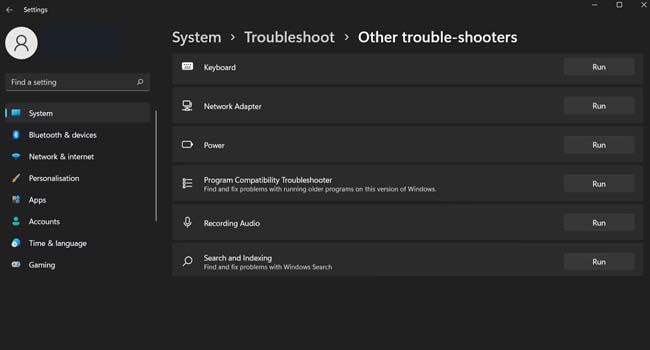
خاموش نشدن رایانه ممکن است یک مشکل مرتبط با Power باشد. خوشبختانه ویندوز 11 یک عیب یاب داخلی در خود دارد که می تواند چنین مشکلاتی را حل کند. برای اجرای عیب یاب ویندوز می توانید مراحل زیر را دنبال نمایید.
- بر روی نماد Start ویندوز کلیک راست کرده و گزینه Settings را انتخاب کنید.
- به System > Troubleshoot > Other troubleshooter بروید.
- عیب یاب Power را پیدا کرده و سپس بر روی گزینه Run کلیک کنید.
7- استفاده از SFC Scan
همانطور که اشاره کردیم، یک فایل خراب در سیستم می تواند عملیات خاموش نشدن ویندوز 11 شما را مختل کند. برای رفع آن، می توانید ابزار Command Prompt را با حقوق مدیر اجرا کرده و دستور “sfc /scannow” تایپ کنید. سپس کلید Enter را بفشارید تا این ابزار عملیات تعمیر ویندوز را شروع کند. ویندوز اکنون هر فایل سیستمی خراب را شناسایی و به طور خودکار جایگزین می کند.
8- بررسی درایورها و دستگاه های متصل
درایورهای قدیمی یا ناسازگار، مخصوصاً درایورهای چیپست، گرافیک، شبکه و USB، می توانند در فرایند خاموشی اختلال ایجاد کنند.
- همه حافظه های USB، هارد اکسترنال، دانگل و لوازم جانبی غیرضروری را جدا کنید.
- در Device Manager، دستگاه های دارای علامت هشدار را بررسی کنید.
- درایورها را از وب سایت سازنده لپ تاپ یا مادربرد دریافت کنید.
- اگر مشکل پس از نصب یک درایور شروع شده است، Roll back driver را بررسی کنید.
- از نصب درایورهای ناشناس یا ابزارهای به روزرسانی خودکار نامعتبر خودداری کنید.
اگر سیستم بدون یک وسیله خاص درست خاموش می شود، همان وسیله یا درایور آن را جداگانه بررسی کنید.
9- در Safe Mode یا Clean Boot آزمایش کنید
اگر سیستم در Safe Mode درست خاموش می شود، احتمالاً یک برنامه، سرویس یا درایور شخص ثالث عامل مشکل است.
برای ورود به Safe Mode، از Windows Recovery Environment به مسیر زیر بروید:
Troubleshoot > Advanced options > Startup Settings > Restart
پس از Restart، گزینه Safe Mode را انتخاب کنید. روش ورود ممکن است به وضعیت بوت دستگاه شما بستگی داشته باشد.
در Clean Boot نیز سرویس ها و برنامه های Startup شخص ثالث را موقتاً غیرفعال می کنید. این کار را مرحله ای انجام دهید و سرویس های Microsoft را بدون شناخت کافی غیرفعال نکنید. اگر مشکل در Clean Boot وجود نداشت، برنامه ها و سرویس ها را یکی یکی فعال کنید تا عامل مشکل مشخص شود.
10- ویندوز را به آخرین نسخه به روز رسانی کنید
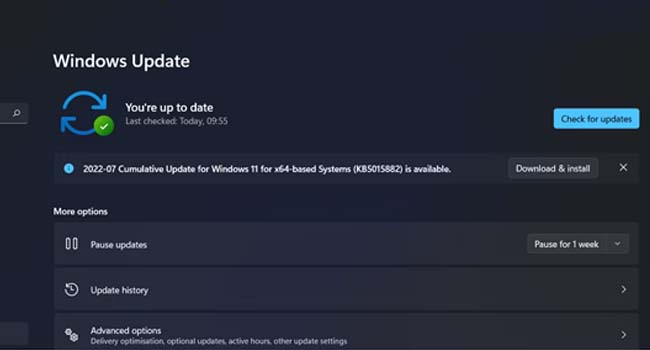
ویندوز 11 یک سیستم عامل بسیار جدید است، که مایکروسافت همواره با ارسال به روز رسانی ها سعی می کند مشکلات این سرویس را حل کند. اگر مدتی است که ویندوز خود را به روز نکرده اید، ممکن است با اشکالات و یا خطاهای مختلفی مانند ناتوانی در خاموش کردن رایانه خود مواجه شوید. از این رو توصیه می کنیم همواره ویندوز خود را به آخرین نسخه به روز رسانی نمایید. برای انجام این کار می توانید مراحل زیر را دنبال کنید.
- تنظیمات ویندوز را با استفاده از کلید های ترکیبی “Win + I” باز کنید.
- از پنل سمت چپ گزینه Windows Update را انتخاب کنید.
- در نهایت بر روی گزینه Check for updates کلیک کرده و سپس منتظر بمانید ویندوز به آخرین نسخه موجود به روز رسانی شود.
11- ویندوز 11 را ریست کنید
در پایان، اگر هیچ یک از موارد اشاره شده در مقاله مشکل خاموش نشدن ویندوز 11 شما را برطرف نکرد، می بایست ویندوز خود را مجددا تنظیم کنید. با استفاده از این روش ویندوز 11 شما دوباره نصب می شود و در طول این فرایند هر برنامه ای را که نصب کرده اید را حذف خواهد کرد. گرچه تمامی اطلاعات شما در درایو ویندوز حذف خواهد شد اما اطمینان پیدا می کنید که ویندوز مشکلات و خطاهای اینچنینی را دیگر نخواهد داشت.
جمع بندی

اگر ویندوز ۱۱ یا ۱۰ خاموش نمی شود، ابتدا فایل ها را ذخیره کنید، برنامه های باز را ببندید، صف Windows Update را بررسی کنید و سیستم را با خاموشی عادی یا دستور shutdown /s /t 0 آزمایش کنید. سپس Fast Startup، تنظیمات Power، درایورها و دستگاه های متصل را بررسی کنید.
در صورت ادامه مشکل، ابزارهای SFC و DISM، Power Troubleshooter، Safe Mode و Clean Boot می توانند به شناسایی علت کمک کنند. اگر سیستم به جای خاموش شدن Restart می شود، نسخه Windows، آپدیت های اخیر و Fast Startup را جدی تر بررسی کنید. خاموشی اجباری با دکمه Power یا دستور /f را فقط در شرایط اضطراری انجام دهید.
برنامه یا سرویس در حال اجرا، Fast Startup، آپدیت ناقص، درایور ناسازگار، فایل خراب سیستم یا تنظیمات Power می تواند باعث این مشکل شود.
Fast Startup، درایور، Wake-on-LAN، دستگاه USB، آپدیت ویندوز یا یک مشکل خاص نسخه سیستم عامل می تواند عامل آن باشد. ابتدا Windows Update و Fast Startup را بررسی کنید.
خیر، اما زمان روشن شدن ممکن است افزایش یابد و Hibernate تحت تأثیر قرار گیرد. آن را به عنوان یک آزمایش موقت غیرفعال کنید و اگر مشکل حل نشد، دوباره فعال کنید.
همیشه نه. اگر SFC خطا را تعمیر نکرد، DISM را اجرا کنید و پس از آن دوباره SFC را امتحان کنید. مشکل ممکن است از درایور، آپدیت یا سخت افزار نیز باشد.
راه حل عادی نیست و ممکن است باعث از دست رفتن داده یا خرابی فایل شود. فقط زمانی استفاده کنید که سیستم کاملاً بی واکنش است.