آموزش حل مشکل عدم تغییر نام در اینستاگرام

اسم صفحه ی اینستاگرامتون معمولا اولین چیزیه که بقیه می بینن، برای همین طبیعیه که بخواید هر وقت لازم شد راحت تغییرش بدید. اما خیلی از کاربرا وقتی می خوان نام یا نام کاربری شون رو عوض کنن، با پیامی مواجه می شن که اجازه ی این کار رو نمی ده. این مشکل معمولاً به یکی از چند دلیل مشخص برمی گرده: محدودیت زمانی ۱۴ روزه، نام کاربری تکراری، یا حتی رفتار امنیتی اینستاگرام که تشخیص تغییرات مشکوک می ده. تو این آموزش، هم دلیل دقیق این خطا رو بررسی می کنیم، هم مراحل درست تغییر نام رو قدم به قدم نشون می دیم، و هم راه حلی برای دور زدن محدودیت ۱۴ روزه از طریق پشتیبانی اینستاگرام ارائه می دیم.
یک فرایند چالش بر انگیز که وقتی کاربران قصد دارند برند خود را بازسازی کنند به وجود می آید. برخی از کاربران که در تلاش برای انتخاب یک نام منحصر به فرد هستند با محدودیت های از پیش تعیین نشده مواجه می شوند، یا برخی دیگر که نام اشتباهی برای حساب کاربری انتخاب کرده اند، اکنون باید برای تغییر چیزی در 2 هفته منتظر بمانند. در چنین شرایطی آگاهی از قوانین اینستاگرام و راه حل های پیش رو می تواند تجربه کار با پلتفرم را بهینه کند.
تفاوت نام و نام کاربری
قبل از هر چیز باید بین دو مفهوم مهم تفاوت قائل شد که اینستاگرام آن ها را کاملاً جدا از هم در نظر می گیرد:
- نام (Name): همان نام نمایشی است که بالای پروفایل شما دیده می شود و می تواند شامل فاصله، حروف بزرگ و کوچک باشد. تغییر آن معمولاً محدودیت سخت گیرانه ای ندارد.
- نام کاربری (Username): همان آیدی یکتای شما با علامت @ است که در لینک پروفایل و منشن ها استفاده می شود. این بخش است که مشمول محدودیت ۱۴ روزه (حداکثر دو بار تغییر در هر ۱۴ روز) می شود و باید در کل اینستاگرام یکتا باشد.
اگر نمی توانید نام کاربری خود را تغییر دهید اما نام نمایشی بدون مشکل عوض می شود، به این معناست که محدودیت مربوط به بخش نام کاربری فعال شده، نه نام نمایشی — دو مشکل کاملاً متفاوت که راه حل هرکدام هم جداست.
علت تغییر نکردن نام کاربری در اینستاگرام
تغییر نام کاربری یک فرایند مهم برای هر کاربر اینستاگرامی است که می تواند هویت آنلاین خود را نمایش دهد. با این حال، برای بسیاری این اقدام امکانپذیر نیست که می تواند دلایل زیر را داشته باشد:
- در مدت 14 روز نام و نام حساب کاربری را دو بار تغییر داده اید.
- از نامی استفاده کرده اید که یک کاربر آن را ثبت کرده است.
- نام حساب کاربری که انتخاب کرده اید شامل سمبل است.
- نام حساب کاربری انتخاب شده بیش از 30 کاراکتر است.
| مورد | نام (Name) | نام کاربری (Username) |
|---|---|---|
| محدودیت تغییر | معمولاً بدون محدودیت سختگیرانه | حداکثر ۲ بار در هر ۱۴ روز |
| یکتا بودن در کل اینستاگرام | لازم نیست | الزامی است |
| حداکثر کاراکتر | معمولاً تا ۳۰ کاراکتر | معمولاً تا ۳۰ کاراکتر |
| قابل شامل شدن سمبل | خیر | خیر |
| بازگشت به حالت قبل | آزاد | جزو سهمیهی ۱۴ روزه محسوب میشود |
تغییر نام کاربری اینستاگرام
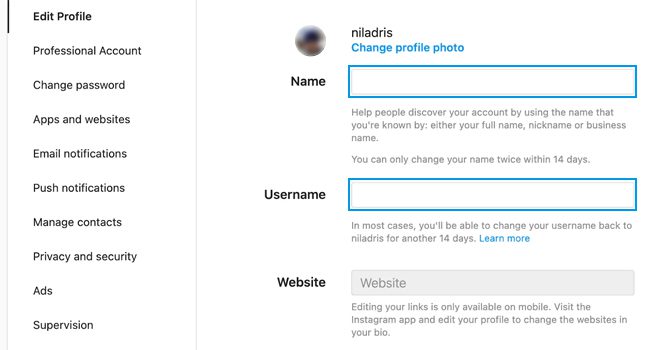
تغییر نام حساب کاربری اینستاگرام هویت آنلاین را باز تعریف می کند و تاثیر زیادی بر برند شما دارد. اگرچه، این فرایند ساده و سریع خواهد بود، اما برخی محدودیت و شرایط خاصی وجود دارد که باید آنها را در نظر گرفت. اولی استفاده از کاراکتر مجاز است و دیگری یک نام یونیک که کسی آن را انتخاب نکرده باشد.
برای تغییر نام و نام کاربری در اینستاگرام نسخه موبایل می توانید مراحل زیر را دنبال کنید:
- نرمافزار اینستاگرام را در گوشی باز کنید.
- بر روی نمایه خود در پایین صفحه تاچ کنید.
- برای ویرایش حساب کاربری Edit Profile را بزنید.
- نام [Name] و نام کاربری [UserName] را ویرایش کنید.
- گزینه Done در آیفون و تیک [Checkmark] در اندروید را بزنید.
در ادامه نحوه تغییر نام کاربری در نسخه وب را مورد بررسی قرار دهید:
- وب سایت اینستاگرام را در مرورگر باز کنید.
- نمایه کاربری (Profile) در بالای صفحه را انتخاب کنید.
- در کنار نام حساب بر روی گزینه Edit Profile کلیک کنید.
- نام [Name] و نام کاربری [UserName] را ویرایش کنید.
- بر روی گزینه Submit کلیک کرده تا اطلاعات ذخیره شوند.
به همین سادگی، نام حساب کاربری اینستاگرام تغییر کرده است و از این پس کاربران شما را با آن می شناسند که میتواند تاثیر متفاوتی بر تعاملات و شناخت برند شما داشته باشد.
تاثیر وی پی ان بر مشکل عدم تغییر نام کاربری اینستاگرام
یکی از دلایلی که کمتر به آن اشاره می شود ولی برای بسیاری از کاربران ایرانی بسیار رایج است، استفاده از VPN و تغییر مکرر لوکیشن است. از آنجا که اینستاگرام از ایران فیلتر است، اکثر کاربران برای دسترسی از VPN استفاده می کنند. وقتی IP یا کشور اتصال شما به طور مکرر تغییر کند، سیستم امنیتی اینستاگرام این رفتار را مشکوک تشخیص می دهد و به صورت موقت اجازه ی ویرایش اطلاعات حساس پروفایل (از جمله نام و نام کاربری) را نمی دهد.
برای کاهش این مشکل:
- در حین تغییر نام، از یک سرور VPN ثابت استفاده کنید و از تغییر مکرر کشور یا سرور در بازه های کوتاه خودداری کنید.
- در صورت امکان، همیشه از یک سرور مشخص برای ورود به اینستاگرام استفاده کنید تا اینستاگرام الگوی ورود شما را عادی تشخیص دهد.
- اگر بلافاصله بعد از تغییر سرور VPN با خطا مواجه شدید، چند ساعت صبر کنید و دوباره با همان سرور قبلی امتحان کنید.
رفع محدودیت 14 روزه تغییر نام در اینستاگرام
محدودیت تغییر نام، به عنون یک سد موقت طراحی شده است که از تغییرات مکرر و غیر ضروری جلوگیری و به نوعی از امنیت حساب جلوگیری کند. با این حال، در دنیای دیجیتال همواره راهی تازه برای رفع مشکل وجود دارد: تماس با پشتیبانی اینستاگرام. یک فرایند ساده که می تواند تغییر نام طی مدت کوتاه تری انجام بپذیرد. در ادامه نحوه انجام آن آورده شده است:
- مراحل را برای تغییر نام اینستاگرام دنبال کنید.
- پس از مشاهده اخطار 14 روزه اسکرین شات بگیرید.
- گوشی را تکان دهید و سپس Report a Problem را بزنید.
- مشکل را با زبان انگلیسی برای پشتیبانی اینستاگرام بنویسید.
- نام حساب کاربری را همراه با نماد “@” در انتهای متن وارد کنید.
- اسکرین شات مشکل را در برنامه آپلود و سپس گزینه Send را بزنید.
از تنظیمات Instagram گزارشی را مبنی بر تغییر نام حساب کاربری ارسال کنید:
- اینستاگرام را در گوشی باز کنید.
- پروفایل را در گوشه پایین صفحه تاچ کنید.
- نماد همبرگری (سه خط افقی) را انتخاب کنید.
- تنظیمات مربوط به Settings and Privacy را بزنید.
- صفحه را به پایین اسکرول کرده و گزینه را Help تاچ کنید.
- گزینه مربوط به Report a Problem را انتخاب کنید.
- تنظیمات Report problem without shaking را بزنید.
- متنی را برای رفع مشکل بنویسید و اسکرین شات را آپلود کنید.
- حساب کاربری را وارد کرده و در نهایت گزینه Send را بزنید.
تیم پشتیبانی اینستاگرام پس از دریافت گزارش، مشکل را بررسی و طی 24 الی 48 ساعت بعد پاسخ را در حساب کاربری ارسال می کند. در این مدت اطلاعات حساب شما بررسی شده تا دلایل تغییر نام مشخص شود. در صورتی که مشکل ادامه دار بود می توانید مجددا با اینستاگرام ارتباط برقرار کنید.
تغییر نام در اکانت های بیزینسی و حرفه ای
اگر حساب شما به صورت Business یا Professional تنظیم شده باشد، علاوه بر روش های معمول، می توانید نام و نام کاربری را از طریق Meta Business Suite نیز مدیریت کنید. مراحل کلی به این شکل است:
- وارد Meta Business Suite شوید و حساب اینستاگرام مرتبط را انتخاب کنید.
- به بخش تنظیمات پروفایل بروید و نام یا نام کاربری را ویرایش کنید.
- تغییرات را ذخیره کنید؛ اعمال آن ها ممکن است چند دقیقه زمان ببرد.
نکته: محدودیت ۱۴ روزه ی تغییر نام کاربری برای اکانت های بیزینسی هم برقرار است و تفاوتی در این محدودیت با اکانت های شخصی وجود ندارد.