آموزش چرخاندن صفحه (عمودی و افقی) در ویندوز 11
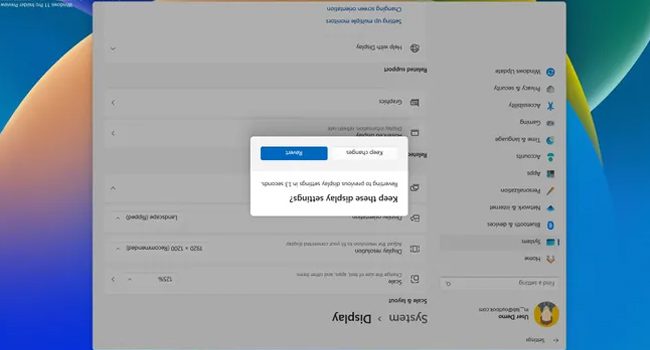
ویندوز 11، آخرین نسخه از سیستم عامل مایکروسافت، دارای بسیاری از ویژگی های داخلی است که باعث می شود تجربه و بهره وری کاربر نسبت به استفاده از آن افزایش پیدا کند. از جمله این ویژگی ها، امکان چرخش صفحه نمایش به سه جهت خواهد بود که به کاربر امکان خواندن اسناد، نوشتن کد های برنامه نویسی، گشت و گذار در شبکه های اجتماعی و یا صرفا سازگاری با جهت مشاهده دلخواه را می دهد.
بنابراین، اگر شما نیز به هر دلیلی نیاز به استفاده از چنین ویژگی خاصی دارید، در این مقاله سعی کرده ایم نحوه چرخاندن صفحه نمایش را در ویندوز 11 همراه با نکات و محاحظات اضافی مورد بررسی قرار دهیم.
منظور از چرخاندن صفحه در ویندوز چیست؟
منظور از چرخاندن صفحه، تغییر جهت نمایش تصویر روی مانیتور است. این تغییر فقط مربوط به نحوه نمایش تصویر است و به معنی چرخاندن فیزیکی مانیتور نیست.
به طور کلی، چرخش صفحه به کاربران اجازه می دهد جهت نمایش خود را از حالت افقی به عمودی و یا بالعکس تغییر دهند. اگرچه، نمایش افقی یک حالت استاندارد برای تمامی رایانه ها است، اما نمایش عمودی می تواند برای کارهای خواندن مقاله های طولانی و یا جستجو در وب به ویژه در دستگاه های لمسی بسیار مفید واقع شود.
برای مثال، حالت های اصلی نمایش عبارت اند از:
-
Landscape: نمایش افقی و حالت معمول بیشتر مانیتورها
-
Portrait: نمایش عمودی
-
Landscape (flipped): نمایش افقی به صورت وارونه
-
Portrait (flipped): نمایش عمودی به صورت معکوس
اگر صفحه کامپیوتر شما به اشتباه برعکس شده است، باید آن را دوباره روی Landscape قرار دهید.
با استفاده از برنامه تنظیمات صفحه نمایش را بچرخانید
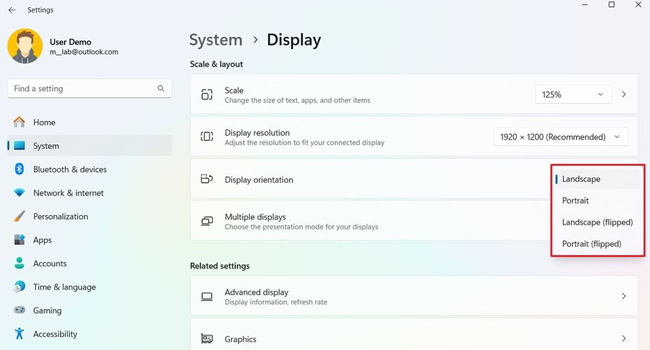
اولین و یکی از ساده ترین روش ها برای چرخاندن صفحه نمایش در ویندوز 11، استفاده از برنامه تنظیمات است. برای انجام این فرایند، می توانید مراحل زیر را دنبال کنید:
- با استفاده از کلید های ترکیبی Win + I برنامه تنظیمات را باز کنید.
- از پنل سمت چپ به مسیر System > Display بروید.
- در قسمت Scale & layout منوی کشویی مربوط به Display orientation را باز کنید.
- یکی از موارد زیر را برای چرخش صفحه نمایش استفاده کنید:
- Landscape: پیکربندی پیشفرض
- Portrait: صفحه را 90 درجه به سمت چپ می چرخاند
- Landscape (flipped): صفحه نمایش را 180 درجه می چرخاند
- Portrait (flipped): صفحه را 90 درجه به سمت راست می چرخاند
پس از انجام مراحل بالا، سیستم صفحه نمایش را مطابق با نیاز و انتخاب شما تغییر پیدا می کند. توجه داشته باشید که اگر به هر دلیل قصد داشتید صفحه نمایش همانند روز اول در مانیتور نمایش داده شود تنها کافی است در بین موارد گزینه Landscape را انتخاب کنید.
صفحه نمایش را با استفاده از کلید های میان بر بچرخانید
همچنان می توانید با استفاده از کلید های ترکیبی کیبورد، صفحه نمایش ویندوز 11 را بچرخانید. این فرایند، تنها بر روی برخی از کارت گرافیک ها کار می کند. بنابراین، اگر این فرایند برای شما اکان پذیر نبود، توصیه می کنیم از همان روش اول، از برنامه تنظیمات استفاده کنید. در ادامه مقاله نحوه انجام این فرایند آورده شده است:
- Ctrl + Alt + فلش رو به بالا: به حالت افقی می چرخد.
- Ctrl + Alt + فلش پایین: صفحه را واروونه میچرخاند.
- Ctrl + Alt + پیکان راست: صفحه را 90 درجه به سمت راست می چرخاند.
- Ctrl + Alt + فلش چپ: صفحه را 90 درجه به سمت چپ میچرخاند.
در صورتی که می خواهید صفحه نمایش به حالت عادی بازگردد، روش اول را دنبال کنید.
از برنامه کنترل پنل کارت گرافیک استفاده کنید
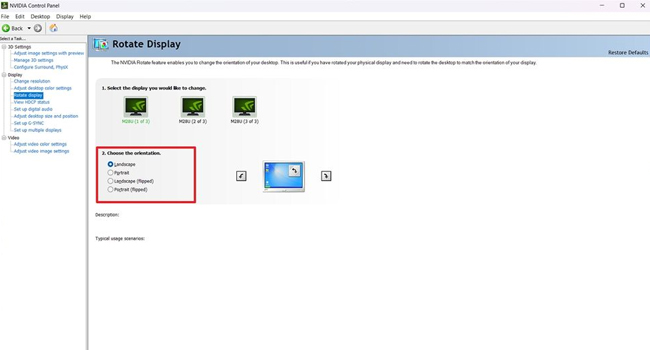
برخی از تولید کنندگان کارت گرافیک مانند انویدیا در برنامه کنترل پنل خود برخی از چنین ویژگی هایی را قرار داده است. بنابراین، اگر از چنین برنامه ای بهره می برید، می توانید مراحل زیر را برای چرخاندن صفحه نمایش دنبال کنید:
- کنترل پنل کارت گرافیک انویدیا را باز کنید.
- بر روی گزینه Hardware and Sound کلیک کنید.
- NVIDIA Control Panel را انتخاب کنید.
- در قسمت Display بر روی گزینه Rotate display کلیک کنید.
- نمایشگر را انتخاب کنید (در صورت وجود چند نمایشگر).
- جهت صفحه نمایش را انتخاب کنید.
- بر روی گزینه Apply کلیک کنید.
اگرچه، کارت گرافیک AMD برنامه کنترل پنل دارد، اما پس از بررسی های آنلاین، به نظر می رسد که این شرکت دیگر از چرخش خودکار پشتیبانی نمی کند. بنابراین، اگر شما نیز از چنین کارت گرافیکی استفاده می کنید، می بایست تنها از روش اول این مقاله استفاده کنید.
چگونه صفحه دسکتاپ را به حالت اول برگردانیم؟
اگر صفحه دسکتاپ شما برعکس یا عمودی شده و می خواهید آن را به حالت معمول برگردانید، وارد تنظیمات نمایشگر شوید:
Settings > System > Display > Display orientation
سپس گزینه Landscape را انتخاب کنید.
اگر ویندوز از شما خواست تغییر را تأیید کنید، گزینه مربوط به حفظ تغییرات را انتخاب کنید. اگر صفحه بعد از انتخاب Landscape هنوز جهت مناسبی ندارد، یک بار نمایشگر موردنظر را در بخش Display انتخاب کنید و دوباره Orientation را تغییر دهید.
معنی Landscape و Portrait در تنظیمات ویندوز چیست؟
هنگام تغییر جهت صفحه ممکن است با چهار گزینه اصلی مواجه شوید.
Landscape چیست؟
Landscape یعنی نمایش افقی. این همان حالت معمولی صفحه نمایش در بیشتر لپ تاپ ها و مانیتورها است. اگر صفحه شما برعکس شده و می خواهید به حالت عادی برگردد، معمولاً باید Landscape را انتخاب کنید.
Portrait چیست؟
Portrait یعنی نمایش عمودی. در این حالت ارتفاع تصویر بیشتر از عرض آن است. این حالت برای نمایشگرهایی که به صورت فیزیکی ۹۰ درجه چرخانده شده اند، خواندن صفحات وب، برنامه نویسی و بعضی کارهای اداری کاربرد دارد.
Landscape (flipped) چیست؟
در این حالت صفحه همچنان افقی است، اما تصویر به صورت وارونه نمایش داده می شود. اگر صفحه شما کاملاً سر و ته شده است، این گزینه معمولاً انتخاب مناسبی نیست و باید Landscape را انتخاب کنید.
Portrait (flipped) چیست؟
این حالت صفحه را به شکل عمودی و وارونه نمایش می دهد و بیشتر برای شرایط خاص استفاده می شود.
چرخاندن یک مانیتور در سیستم های چندنمایشه
اگر دو یا چند مانیتور به کامپیوتر متصل کرده اید، می توانید Orientation هر نمایشگر را جداگانه تنظیم کنید.
برای این کار:
-
وارد Settings شوید.
-
به System > Display بروید.
-
در قسمت مربوط به نمایشگرها، مانیتوری را که می خواهید تغییر دهید انتخاب کنید.
-
گزینه Display orientation را پیدا کنید.
-
جهت موردنظر را انتخاب کنید.
این قابلیت برای مثال زمانی کاربرد دارد که مانیتور اصلی را به شکل افقی و مانیتور دوم را به شکل عمودی استفاده می کنید. ویندوز همچنین اجازه می دهد نحوه قرارگیری چند نمایشگر را در بخش Display تنظیم کنید و مشخص کنید کدام نمایشگر اصلی باشد.
جمع بندی
برای چرخاندن صفحه در ویندوز لازم نیست برنامه جداگانه ای نصب کنید. ساده ترین و مطمئن ترین روش این است که وارد Settings > System > Display شوید و از قسمت Display orientation جهت نمایشگر را تغییر دهید.
اگر صفحه کامپیوتر یا لپ تاپ شما به صورت ناگهانی برعکس شده است، گزینه Landscape را انتخاب کنید تا به حالت افقی معمول برگردد. برای استفاده از نمایشگر به صورت عمودی نیز می توانید Portrait را انتخاب کنید.
در بعضی سیستم ها میانبرهای Ctrl + Alt + Arrow نیز برای چرخاندن سریع صفحه کار می کنند، اما این قابلیت به درایور گرافیک وابسته است و اگر روی کامپیوتر شما عمل نکرد، بهتر است از تنظیمات Display استفاده کنید.
همچنین اگر چند مانیتور به کامپیوتر متصل است، قبل از تغییر Orientation نمایشگر موردنظر را انتخاب کنید تا تنظیمات روی صفحه اشتباه اعمال نشود.